


On associe volontiers les plus beaux clichés aux meilleurs appareils photo et objectifs. Pour autant, il ne faut pas négliger l’iPhone, qui reste souvent le moyen le plus simple de capturer un moment du quotidien : une photo de famille en vacances, un détail qui attire l’œil, ou un cliché pris à la volée quand on n’a pas son appareil sous la main.
Avec un appareil photo, une routine s’installe vite : transférer les images de la carte SD vers l’ordinateur, puis formater la carte avant la prochaine session. Sur iPhone, ça ne fonctionne pas comme ça. Les photos restent sur l’appareil et, avec le temps, on se retrouve avec des dizaines, voire des centaines de clichés similaires, qu’on aurait dû supprimer tout de suite mais qu’on a laissés traîner.
Si ça vous parle, ce guide vous montre comment supprimer les photos en double sur iPhone pour ne garder que les clichés qui valent le coup.
Une précision avant de commencer. Du point de vue de l’utilisateur, les « doublons » désignent souvent toutes les photos qui se ressemblent, par exemple deux prises du même moment avec un angle légèrement différent. Pour iOS en revanche, un doublon correspond à une copie strictement identique, généralement issue d’un import ou d’un téléchargement. Dans ce guide, on utilise le terme « photos en double » dans les deux sens. La distinction deviendra plus claire avec les méthodes qui suivent.
Comment supprimer les doublons photos sur iPhone avec une application de nettoyage
Pour trouver et supprimer les photos en double sur iPhone sans trier toute votre photothèque à la main, le plus simple reste d’utiliser une application de nettoyage. Contrairement aux outils intégrés (qu’on verra plus bas), ces apps ne se limitent pas aux copies exactes, elles détectent aussi les photos visuellement similaires, ce qui correspond le plus souvent à ce qu’on veut vraiment supprimer.
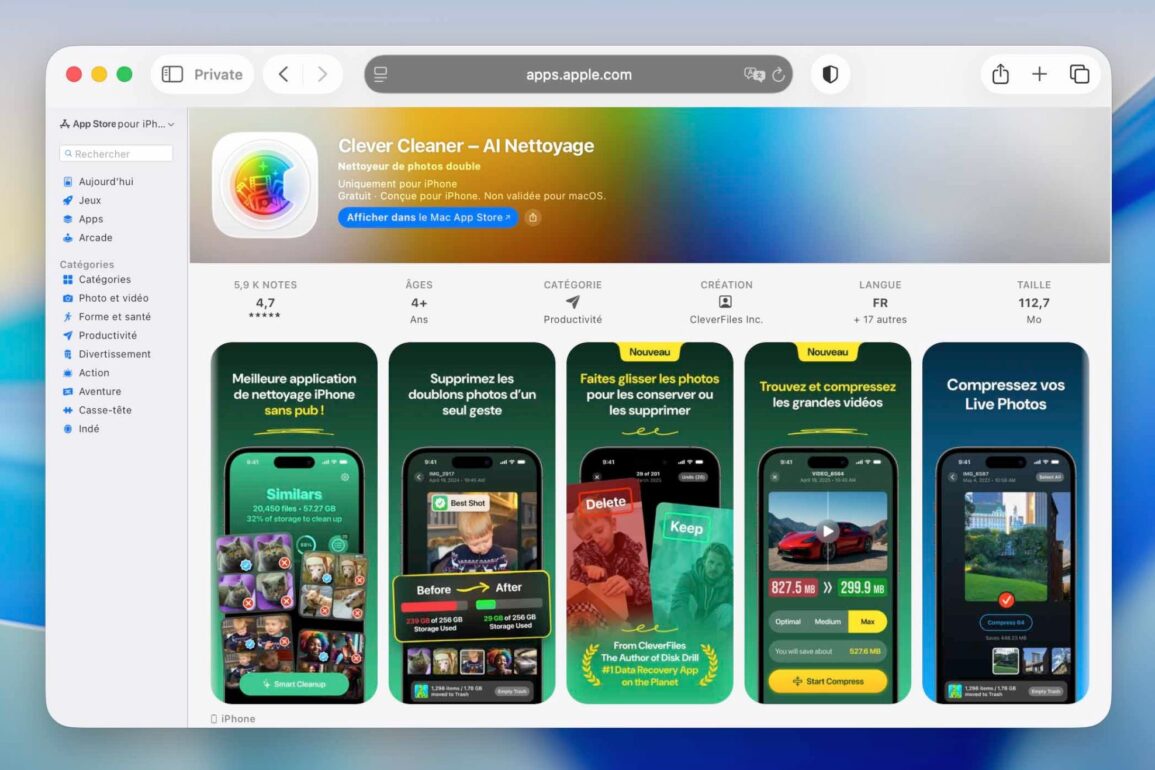
Les options ne manquent pas sur l’App Store, mais le principe reste globalement le même. Pour l’exemple, on va utiliser Clever Cleaner – AI Nettoyage. L’app est entièrement gratuite, sans pub ni paywall.
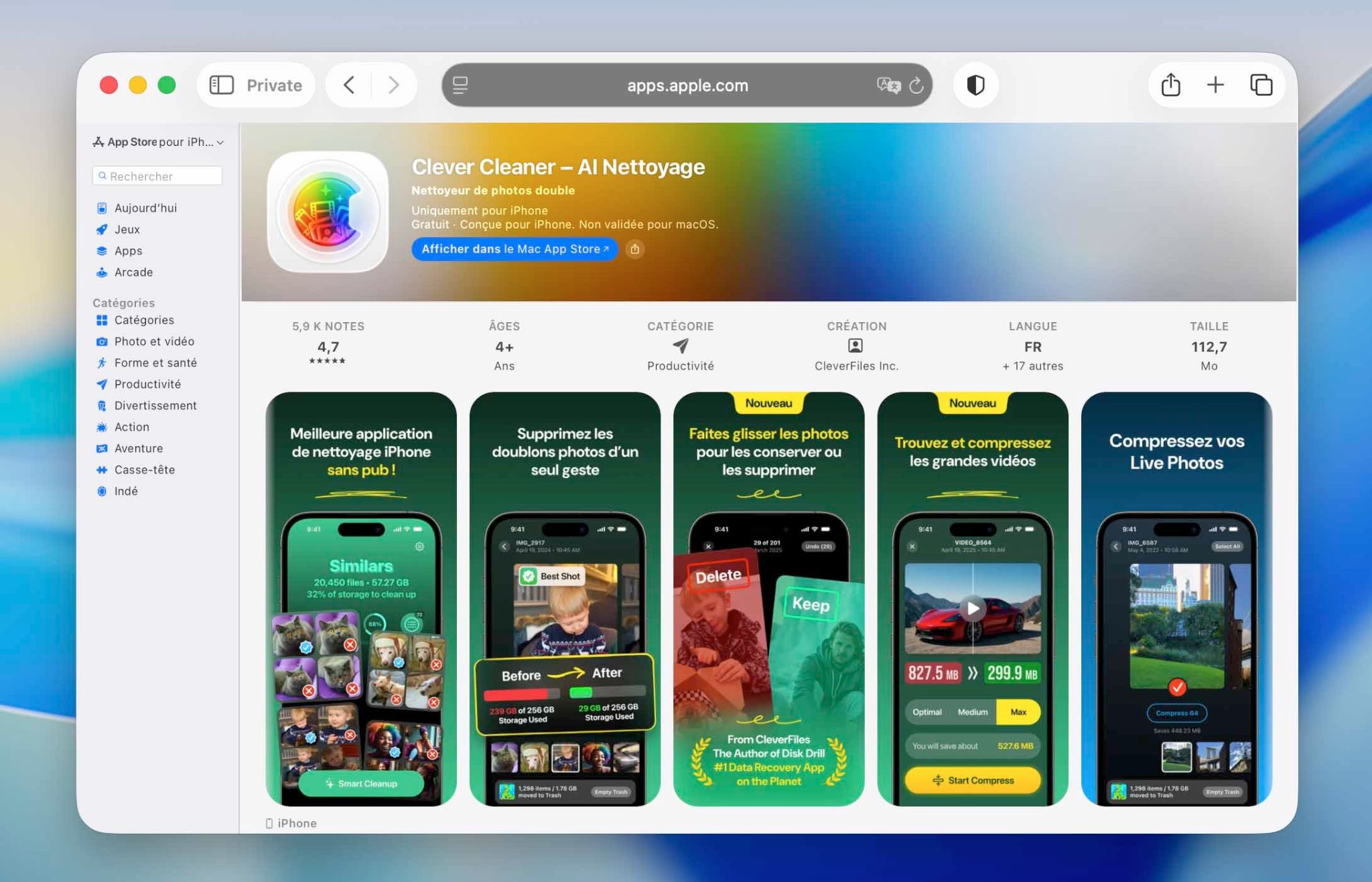
Pour la détection des doublons, l’application analyse toute votre photothèque en quelques secondes puis les regroupe. Dans chaque groupe, elle sélectionne automatiquement le meilleur cliché. Si ce choix ne vous convient pas, vous pouvez toujours le modifier manuellement.
- Téléchargez Clever Cleaner – AI Nettoyage depuis l’App Store et ouvrez l’application. Lors du premier lancement, autorisez l’accès complet à votre photothèque pour qu’elle puisse analyser toutes les images.
- La fonction Similaires, qui permet de repérer les photos en double et similaires sur iPhone, s’ouvre automatiquement. Vous pouvez soit parcourir les groupes un par un, soit utiliser l’option Cleanup intelligent pour tout traiter d’un coup.
- Chaque groupe contient des images similaires ou identiques, dont une photo est marquée comme Meilleure prise. Vous pouvez modifier cette sélection si besoin.
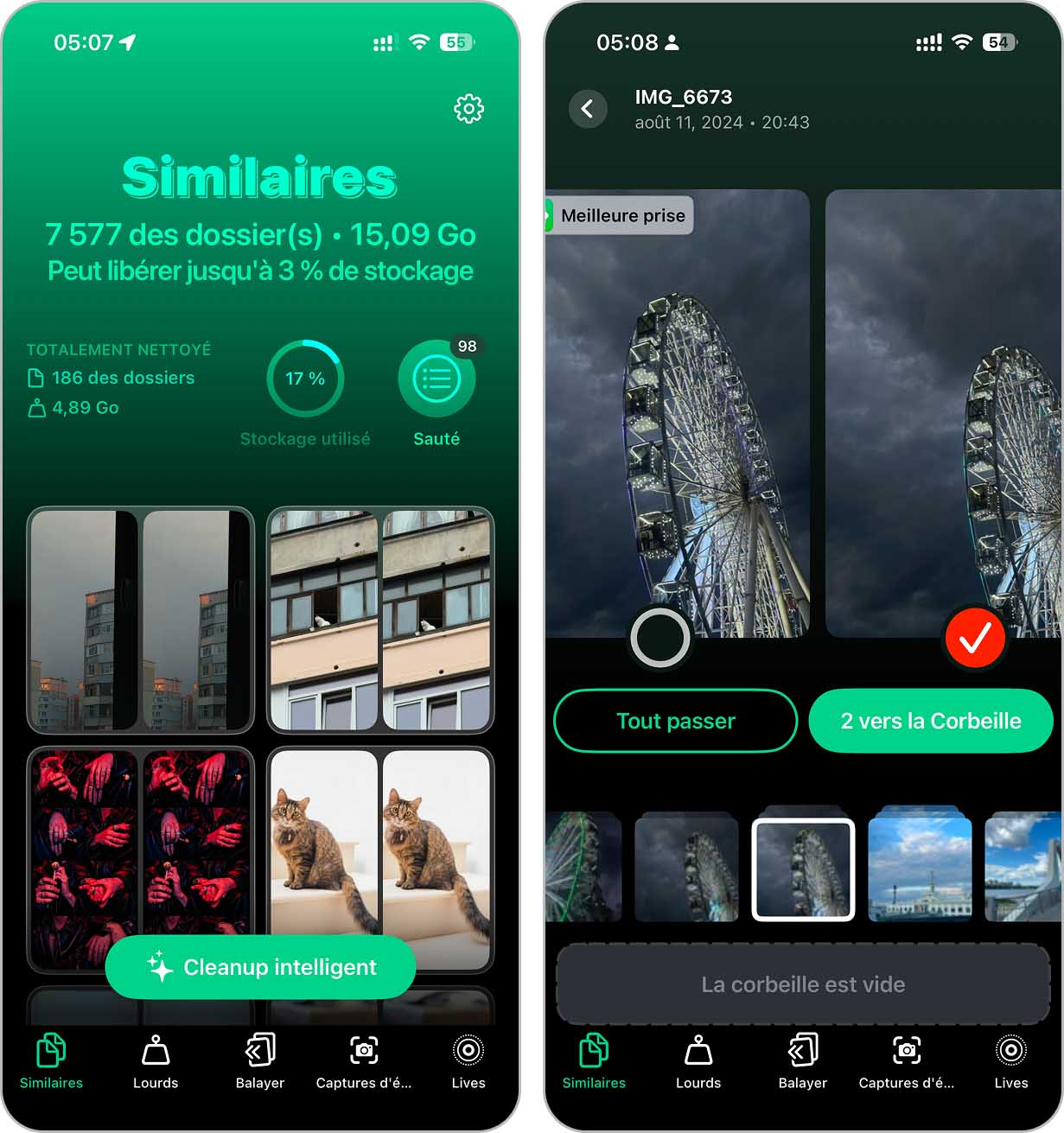
- Appuyez sur la Corbeille pour supprimer les photos sélectionnées. L’application passe ensuite automatiquement au groupe suivant.
- Une fois terminé, appuyez sur Vider avec Glisser pour supprimer afin d’enlever les doublons de photos de l’iPhone.
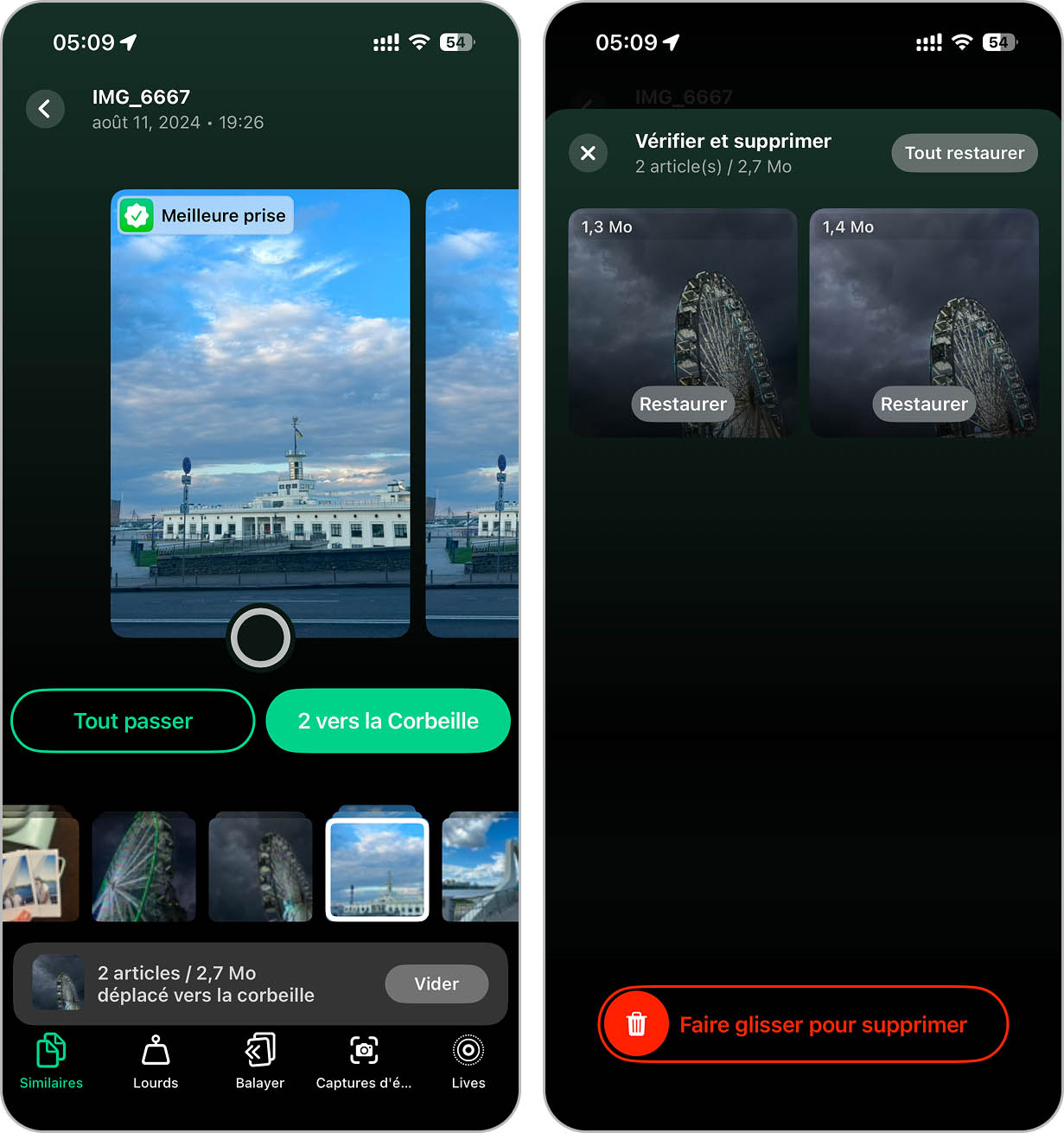
- Les photos supprimées restent dans le dossier Suppr. récemment pendant 30 jours. Vous pouvez restaurer ou vider ce dossier manuellement pour libérer de l’espace immédiatement.
Si vous êtes satisfait de la façon dont l’application permet de supprimer des photos en double sur iPhone, vous pouvez aussi profiter de ses autres fonctions de nettoyage.
Comment éliminer les photos en double sur iPhone avec les fonctions intégrées
L’iPhone ne se distingue pas seulement par la qualité de son appareil photo, mais aussi par un ensemble d’outils assez complet dans l’app Photos pour gérer tous vos clichés. Ils sont moins flexibles que les applications tierces, mais restent utiles si vous préférez utiliser uniquement les options natives.
Ci-dessous, on passe en revue quelques-uns de ces outils plus en détail. La suppression manuelle n’est pas abordée ici, car c’est la méthode la plus lente et la moins pratique pour gérer les doublons.
Utiliser l’outil Doublons dans Photos
Sur les iPhone récents, la fonction Doublons est déjà intégrée à l’app Photos. Elle permet à la fois de fusionner des photos sur iPhone et de les supprimer. Le résultat reste le même : une seule image est conservée, tandis que les autres sont déplacées dans Suppr. récemment.
Le seul inconvénient, c’est qu’iOS a besoin de temps pour détecter les doublons. Les photos prises aujourd’hui peuvent apparaître ici seulement après quelques heures, voire quelques jours, une fois l’indexation terminée. De plus, cet outil fonctionne uniquement avec des copies exactes, vous n’y verrez pas de photos simplement similaires.
- Ouvrez l’app Photos, faites défiler jusqu’à Autres, puis touchez Doublons. Si la section n’apparaît pas, iOS est encore en train d’analyser votre bibliothèque ou n’a pas encore trouvé de correspondances exactes.
- Parcourez les doublons regroupés. Le système rassemble automatiquement les photos identiques en ensembles.
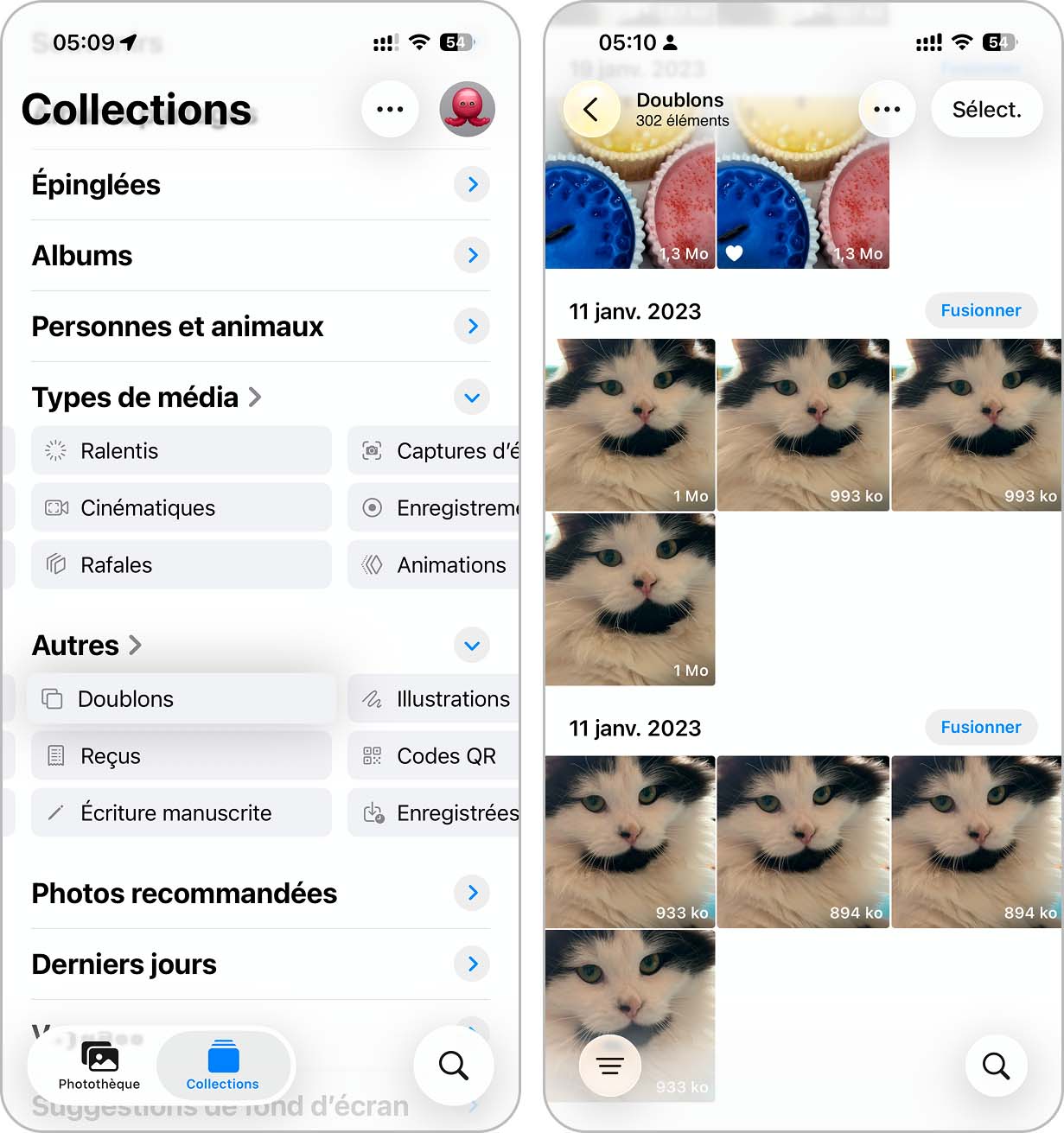
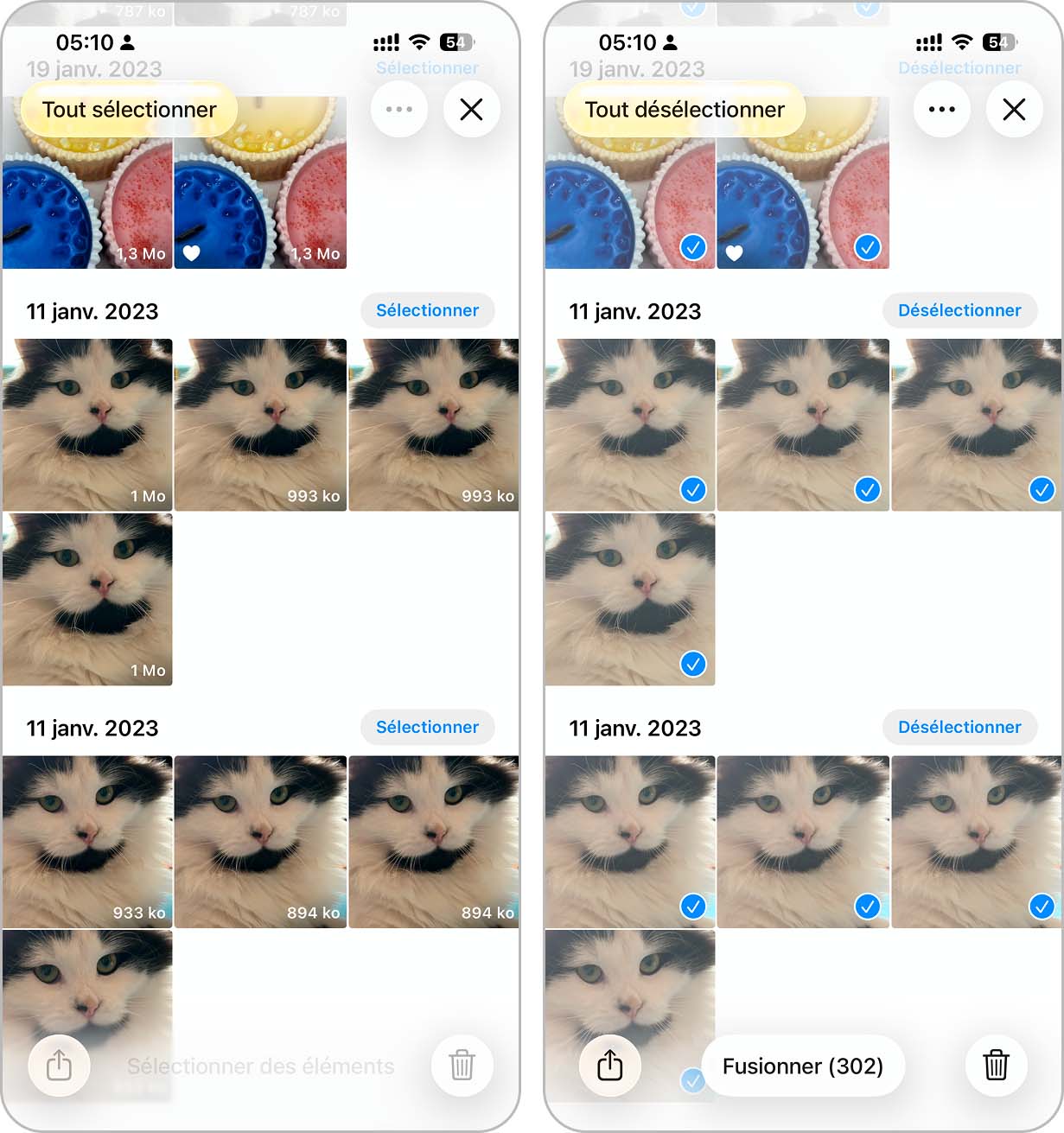
- Touchez Fusionner à côté d’un groupe, ou utilisez Sélect. > Tout sélectionner > Fusionner (X).
- iOS conserve une version et déplace les autres dans Suppr. récemment.
Utiliser la barre de recherche dans l’app Photos
Si vous décidez d’effacer les doublons de photos sur iPhone avec les outils natifs, vous pouvez aussi utiliser la barre de recherche de l’app Photos. Elle ne détecte pas directement les doublons, mais elle permet de filtrer votre photothèque par mots-clés, objets, lieux ou dates. Cela aide à repérer plus facilement des clichés similaires pris dans le même contexte.
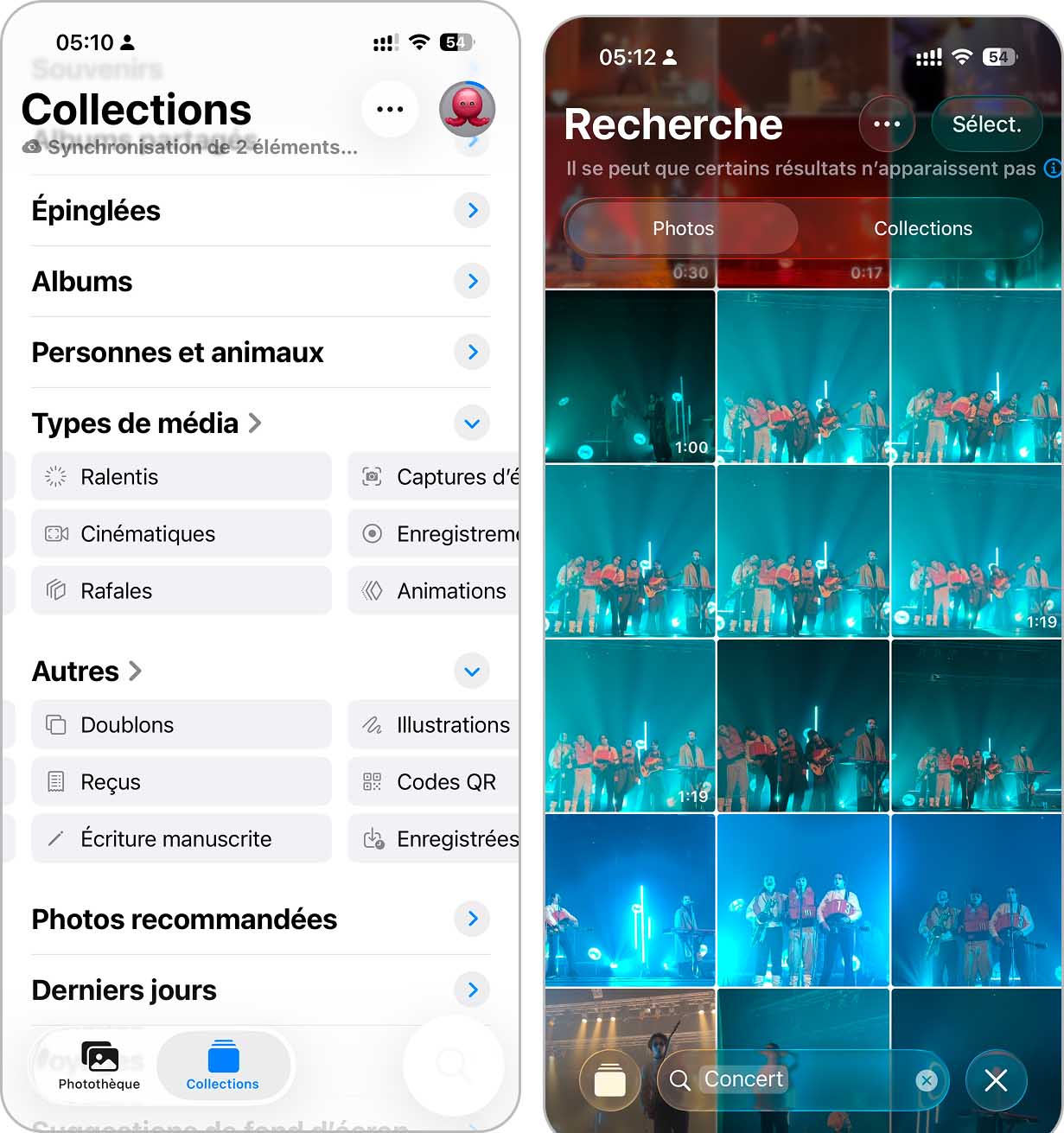
- Ouvrez l’app Photos et allez dans l’onglet Rechercher.
- Entrez un mot-clé. Vous pouvez chercher par objets (par exemple « voiture », « chien »), lieux ou événements comme un concert.
- Parcourez les résultats. Les photos sont regroupées selon votre recherche, ce qui permet de faire ressortir des clichés pris au même endroit ou au même moment.
- Touchez Sélect. et choisissez les photos à supprimer.
- Touchez l’icône de corbeille et confirmez la suppression.
- Ouvrez Suppr. récemment et supprimez définitivement les fichiers si vous voulez libérer de l’espace immédiatement.
Explorer les autres catégories et outils dans l’app Photos
L’app Photos cache plus de choses qu’il n’y paraît au premier abord. On s’en rend surtout compte quand la photothèque commence à grossir et qu’il faut trouver un moyen plus rapide de la parcourir. Tous les outils ne sont pas pensés pour supprimer des doublons directement, mais certains aident clairement à repérer des clichés répétés sans passer des heures à faire défiler.

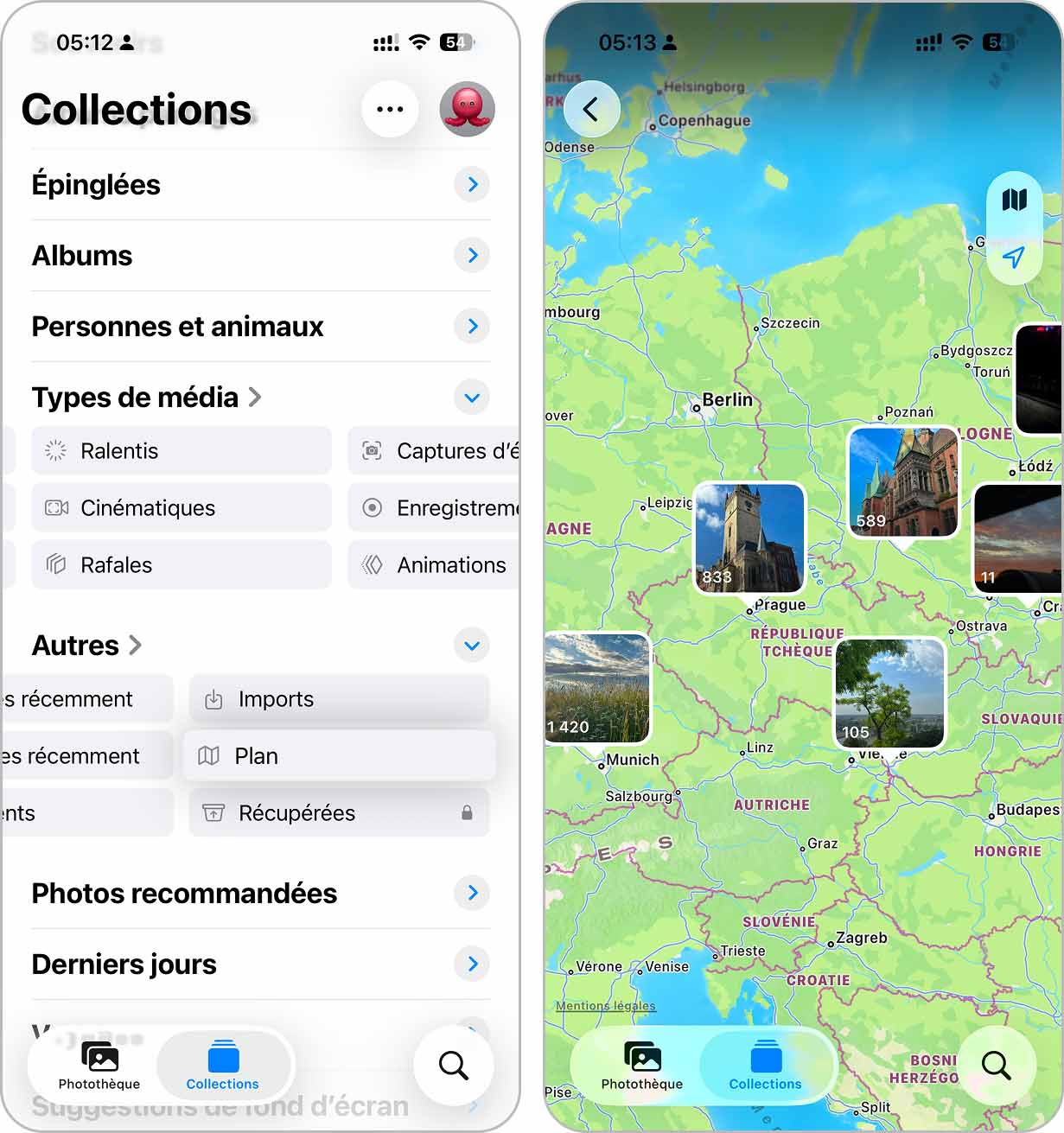
- La vue Plan affiche toutes vos photos sur une carte selon l’endroit où elles ont été prises. Pratique après un voyage ou un événement, car les images prises au même endroit se retrouvent regroupées, ce qui facilite la détection des doublons.
- La section Personnes et animaux regroupe les photos en fonction des visages et des animaux reconnus. Si vous prenez souvent plusieurs photos d’une même personne ou d’un animal, c’est un des moyens les plus rapides de faire le tri.
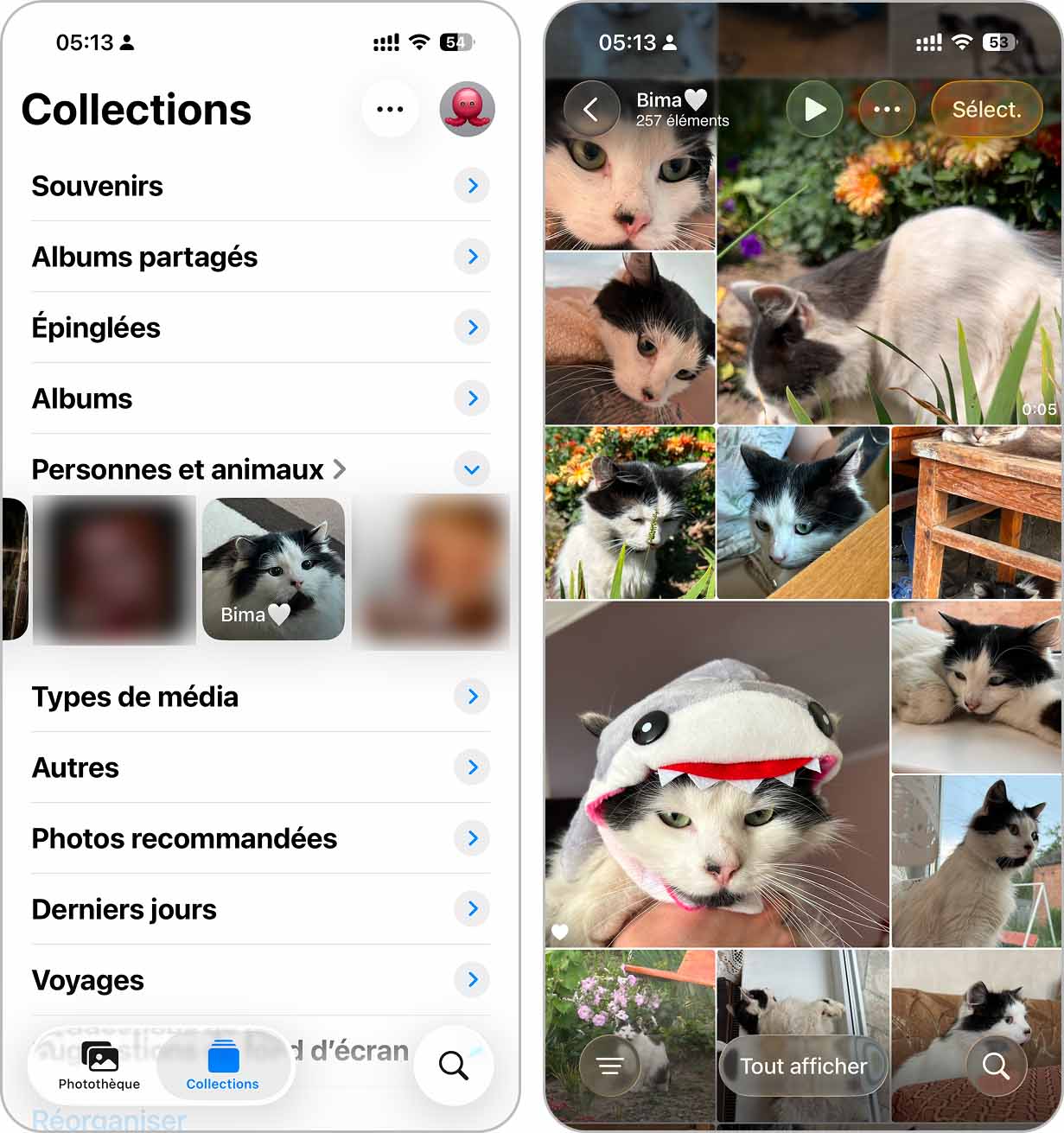
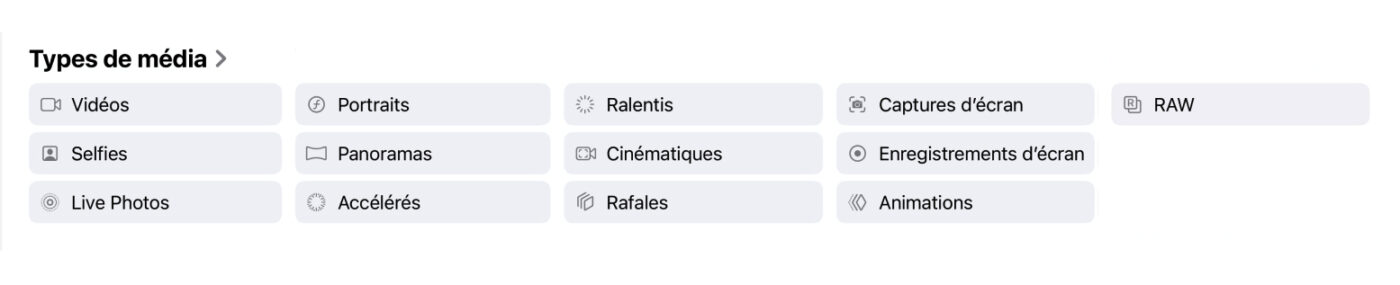
- Les Types de médias classent votre photothèque en catégories comme selfies, Live Photos, portraits, vidéos ou captures d’écran. Utile pour nettoyer certains types de contenus qui ont tendance à s’accumuler.
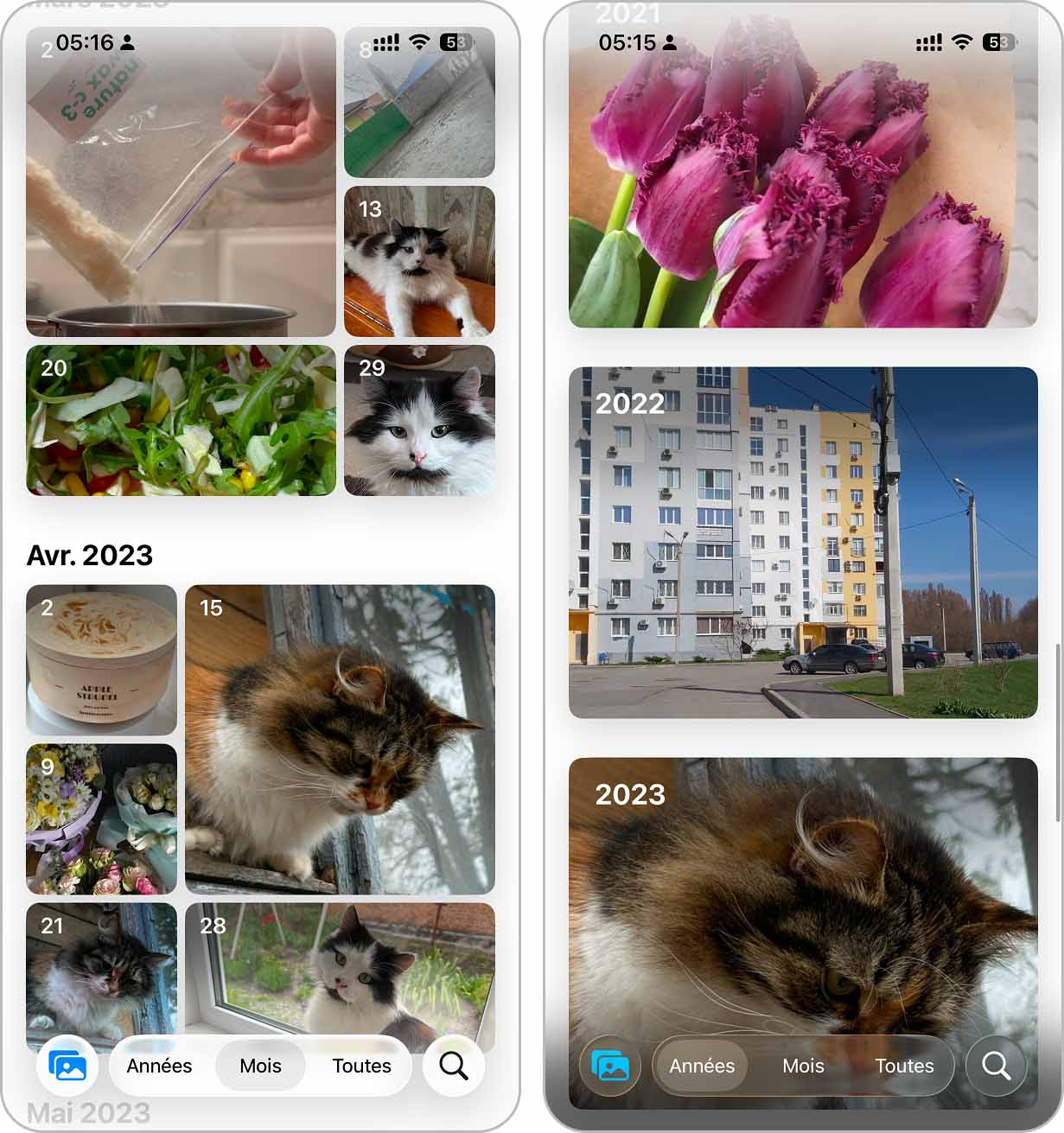
- La vue Mois et Années change l’affichage en regroupant les photos par période. Pratique pour parcourir une session précise et supprimer des clichés similaires pris le même jour ou au même moment.
Nous espérons que ce guide vous a aidé à comprendre comment supprimer les photos en double gratuitement sur iPhone, sans vous compliquer la tâche. En pratique, le mieux est de ne pas en faire une opération ponctuelle. Essayez de voir le stockage de votre iPhone comme une carte SD, quelque chose que vous gardez prêt pour la prochaine prise de vue. Pas en le formatant, bien sûr, mais en supprimant régulièrement les doublons et les clichés inutiles.
Contenu réalisé en collaboration avec Clever Cleaner