
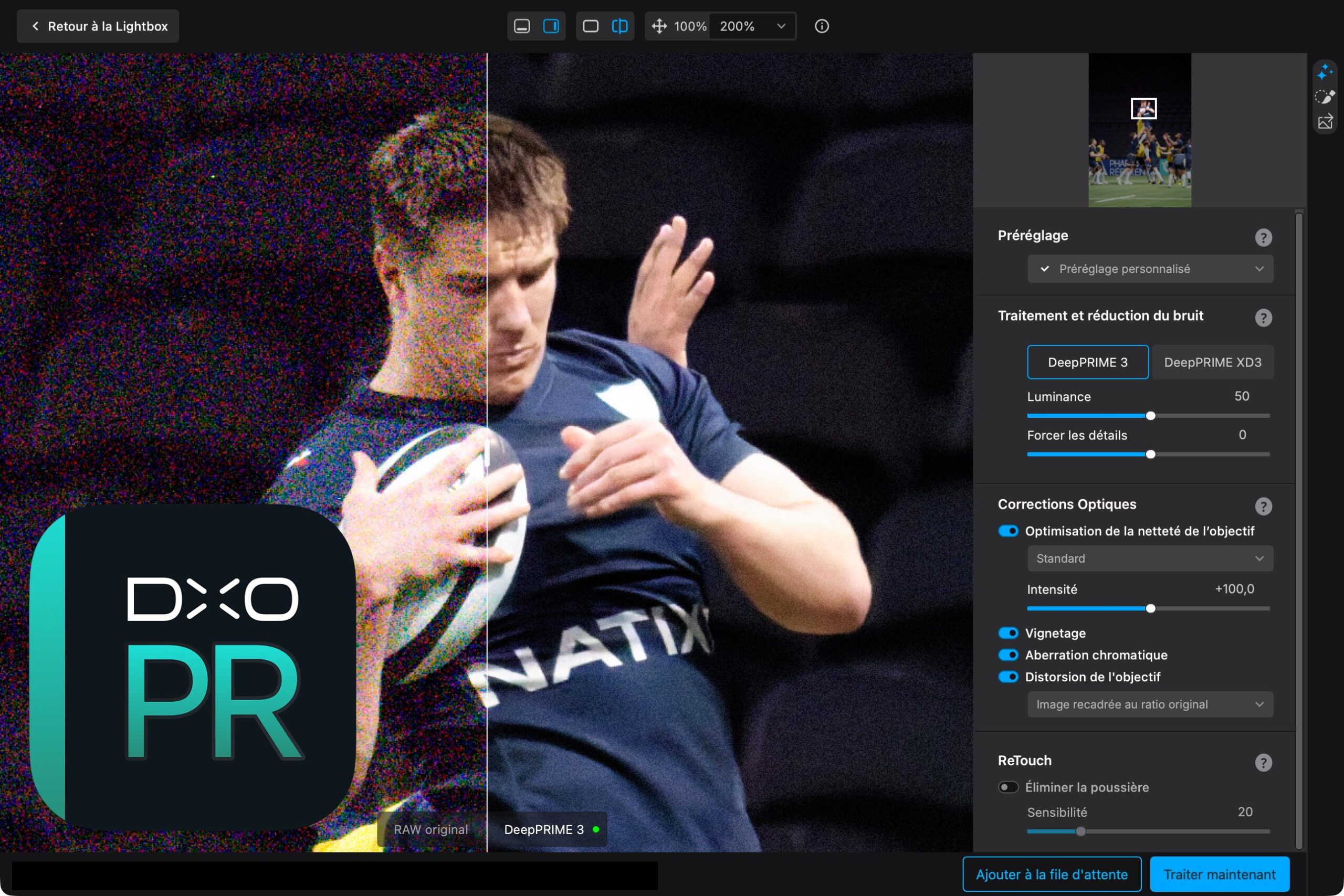

La maîtrise du bruit numérique est l’un des grands défis pour les photographes. Depuis 2021, l’éditeur français DxO propose son logiciel PureRAW pour supprimer le bruit numérique de vos photos, tout en corrigeant plusieurs défauts optiques : aberrations chromatiques, vignetage ou distorsions.
Avec PureRAW 6, dévoilé en mars 2026, DxO veut aller encore plus loin avec DeepPrime XD3, son moteur destiné à la récupération des détails les plus fins, mais aussi avec un nouveau format de fichier DNG compressé et un outil de suppression automatique des poussières.
PureRAW promet « des détails plus nets, des couleurs plus riches et un rendu incroyablement naturel, avant même de commencer à traiter vos images ». Cette promesse est-elle tenue ? Après plusieurs semaines d’utilisation intensive, voici notre test complet de DxO PureRAW 6.
🔥🔥 Bon plan Phototrend : 20 % de réduction avec le code PHOTOTRENDFD26 sur tous les logiciels DxO (offre réservée aux nouveaux clients)
Sommaire
- PureRAW 6 : un débruitage boosté par IA
- Lightbox : une interface minimaliste pour classer ou trier ses fichiers à traiter
- PureRAW comme plugin Lightroom : simple et efficace
- Visionneuse et réglages de traitement avancés : le « cœur du réacteur » de DxO PureRAW
- Performances de la réduction du bruit numérique par DxO PureRAW 6
- DeepPrime XD3, l’allié des détails les plus fins
- Masques de retouche et emploi de 2 moteurs différents pour une même image
- Corrections optiques
- Suppression des poussières
- DNG compressés : pour des fichiers jusqu’à 4 fois plus légers après traitement
- Performances et réactivité
- Tarifs de DxO PureRAW 6
- Conclusion : DxO PureRAW 6, pertinent… mais pas aussi complet que ses rivaux
PureRAW 6 : un débruitage boosté par IA
Inauguré en octobre 2020 au sein de DxO PhotoLab, le système DeepPrime est au cœur du logiciel PureRAW 6. Il recourt au deep learning pour résoudre une équation réputée insoluble : réduire considérablement la présence du bruit numérique tout en améliorant le niveau de détails de l’image.
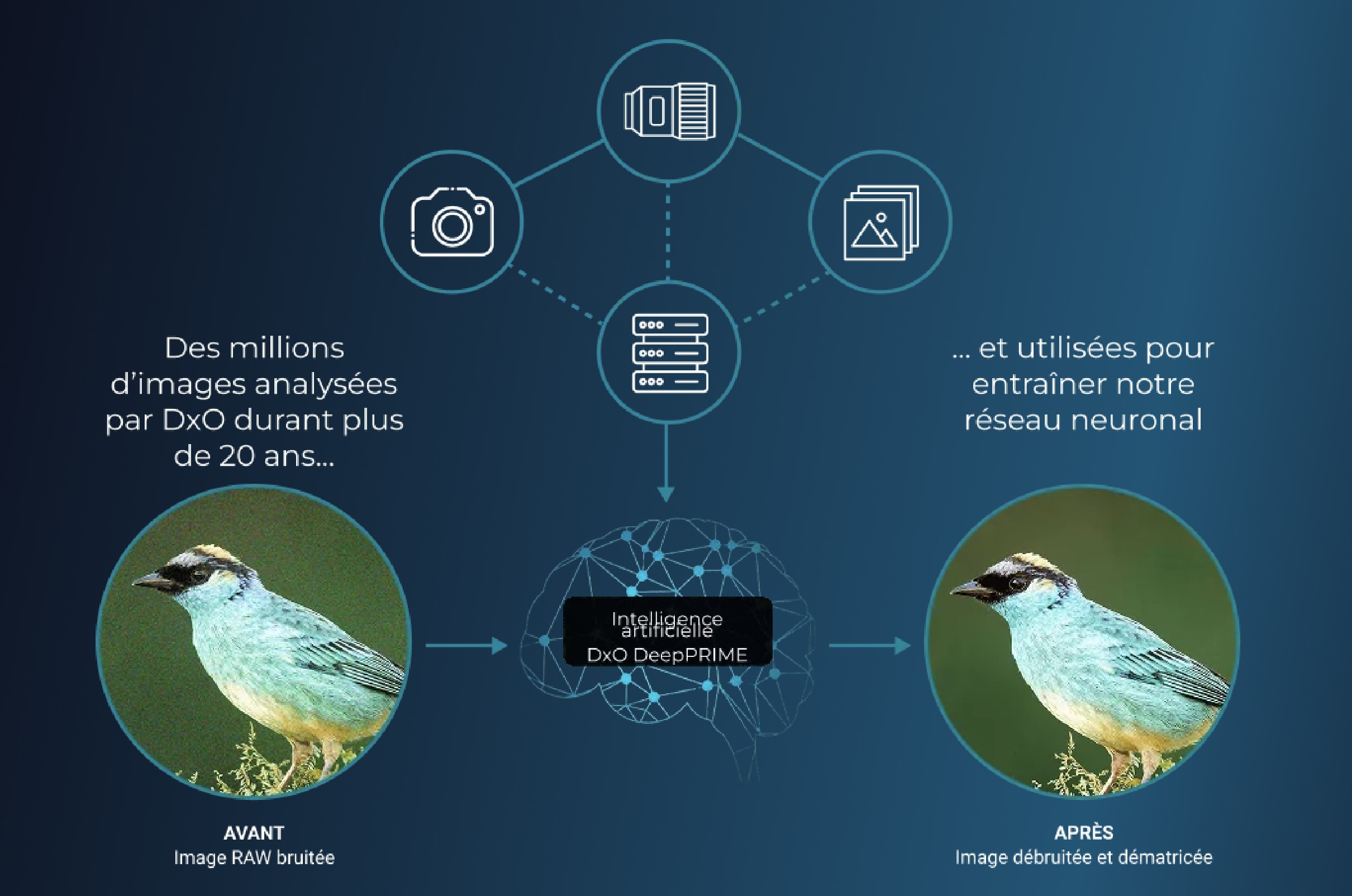
Cette méthode se montre bien plus efficace que les approches « classiques » de réduction du bruit, qui appliquent un fort lissage sur l’image et gomment les détails. PureRAW est ainsi un excellent moyen de « sauver » des photos fortement marquées par le bruit numérique, qu’elles aient été capturées avec un ancien boîtier numérique ou un modèle plus récent (avec une vitesse d’obturation très élevée, par exemple).

Mais une question se pose dès le départ : pourquoi utiliser un logiciel dédié au débruitage, alors que Lightroom Classic, Topaz Photo ou même… DxO PhotoLab intègrent désormais leurs propres outils de débruitage par IA ? La promesse historique de PureRAW – une qualité supérieure grâce à la base de données des laboratoires DxO – reste valable, mais l’écart s’est resserré. Le logiciel reste pertinent pour deux profils : ceux qui ne veulent pas dépendre de Lightroom, et ceux qui souhaitent profiter de la compression « haute fidélité » des DNG, encore exclusive à PureRAW.
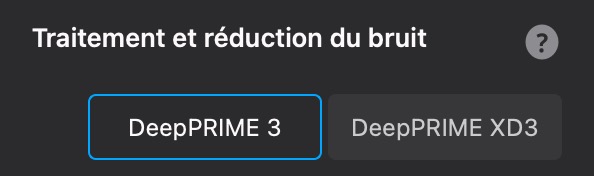
PureRAW 6 propose deux modes de traitement :
- DeepPrime 3 : un bon ratio entre rapidité de traitement et qualité d’image
- DeepPrime XD3 : version évoluée de DeepPrime pour une meilleure restitution des détails les plus fins.
Les autres modes de traitement (HQ, Prime, comme les anciennes options de débruitage) ne sont plus disponibles.
Le logiciel prend en charge les fichiers RAW et DNG issus des boîtiers photo (y compris ceux des boîtiers Fujifilm à capteur X-Trans), de même que les DNG convertis avec les logiciels d’Adobe. En revanche, les fichiers JPEG et les TIFF ne sont pas compatibles. Il génère en sortie des fichiers DNG (avec ou sans compression), ainsi que des JPEG ou des TIFF.
Vous pouvez utiliser PureRAW 6 de deux façons :
- en tant que logiciel autonome
- en tant que plugin de Lightroom Classic
Lightbox : une interface minimaliste pour classer ou trier ses fichiers à traiter
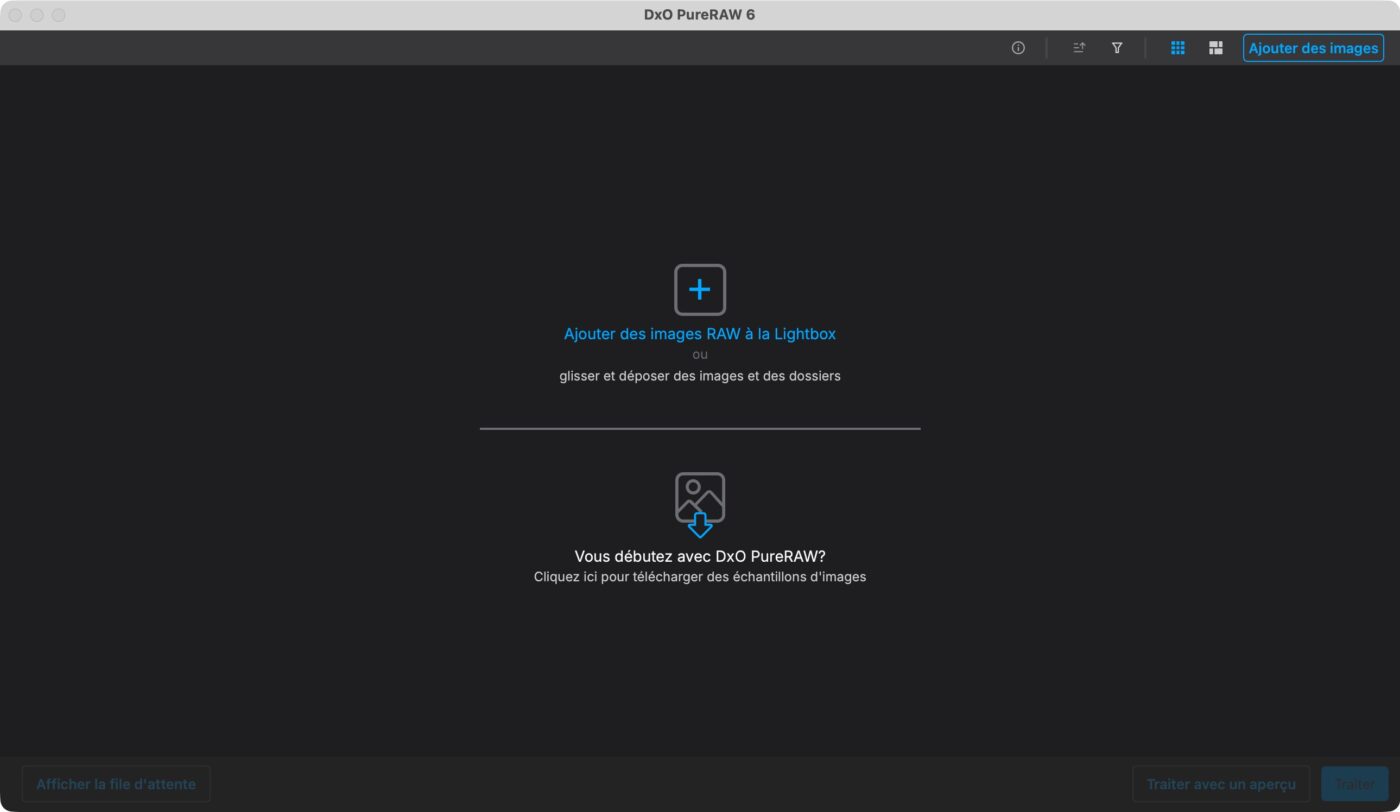
En utilisant PureRAW 6 comme logiciel indépendant, le logiciel s’ouvre sur une fenêtre appelée « Lightbox ». Il est possible d’ajouter des fichiers comme suivant :
- en cliquant sur le bouton « + » au milieu de la fenêtre
- en faisant glisser un ou plusieurs fichiers vers la fenêtre du logiciel
- en effectuant un clic droit sur une ou plusieurs images depuis l’Explorateur Windows ou le Finder, puis en choisissant DxO PureRAW 6
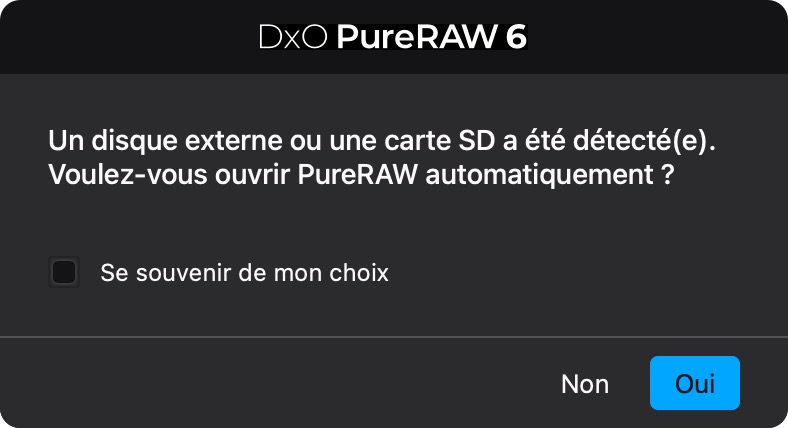
Après un détour dans les menus, il est possible d’activer le widget PureRAW. Il détecte l’insertion d’une carte mémoire à l’ordinateur et propose d’ouvrir le logiciel pour commencer à traiter directement ses photos.
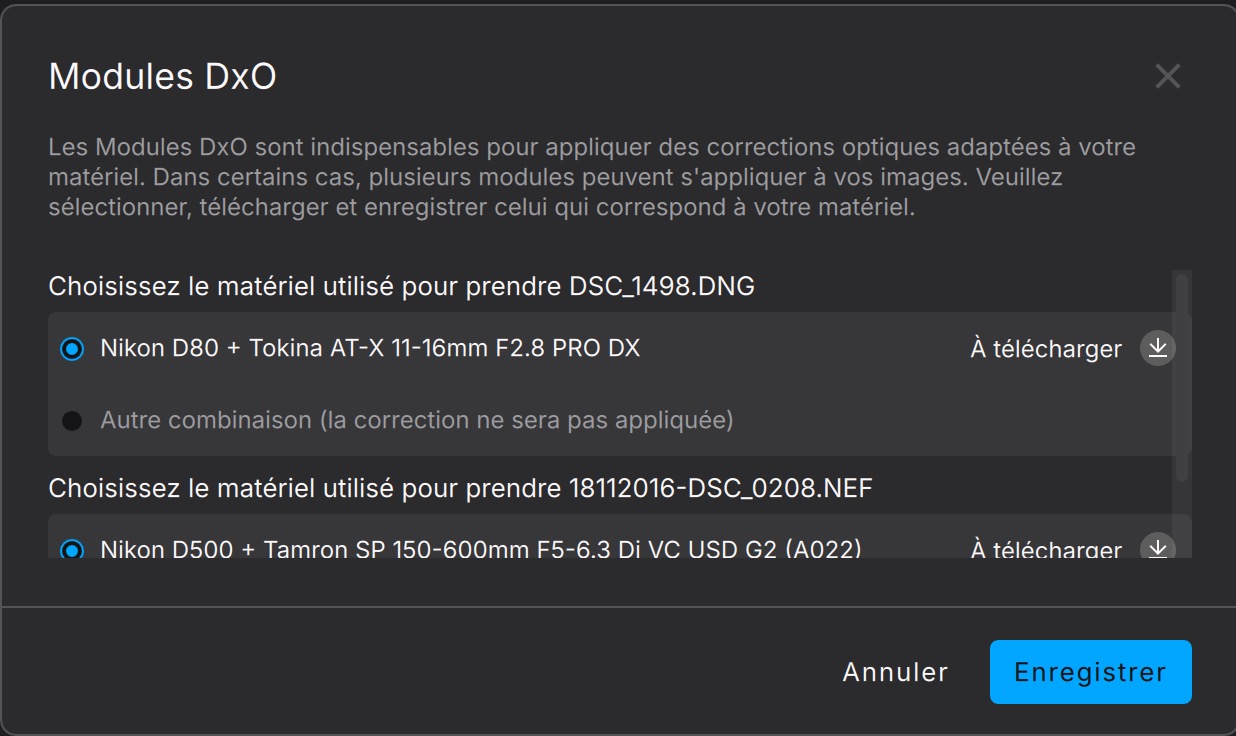
À l’ouverture des fichiers, PureRAW identifie les boîtiers et objectifs utilisés et vous suggère de télécharger les modules correspondants. C’est ce qui permet au logiciel de proposer la correction des aberrations optiques et une optimisation de la netteté (voir plus loin). DxO PhotoLab offre le même mode de fonctionnement.
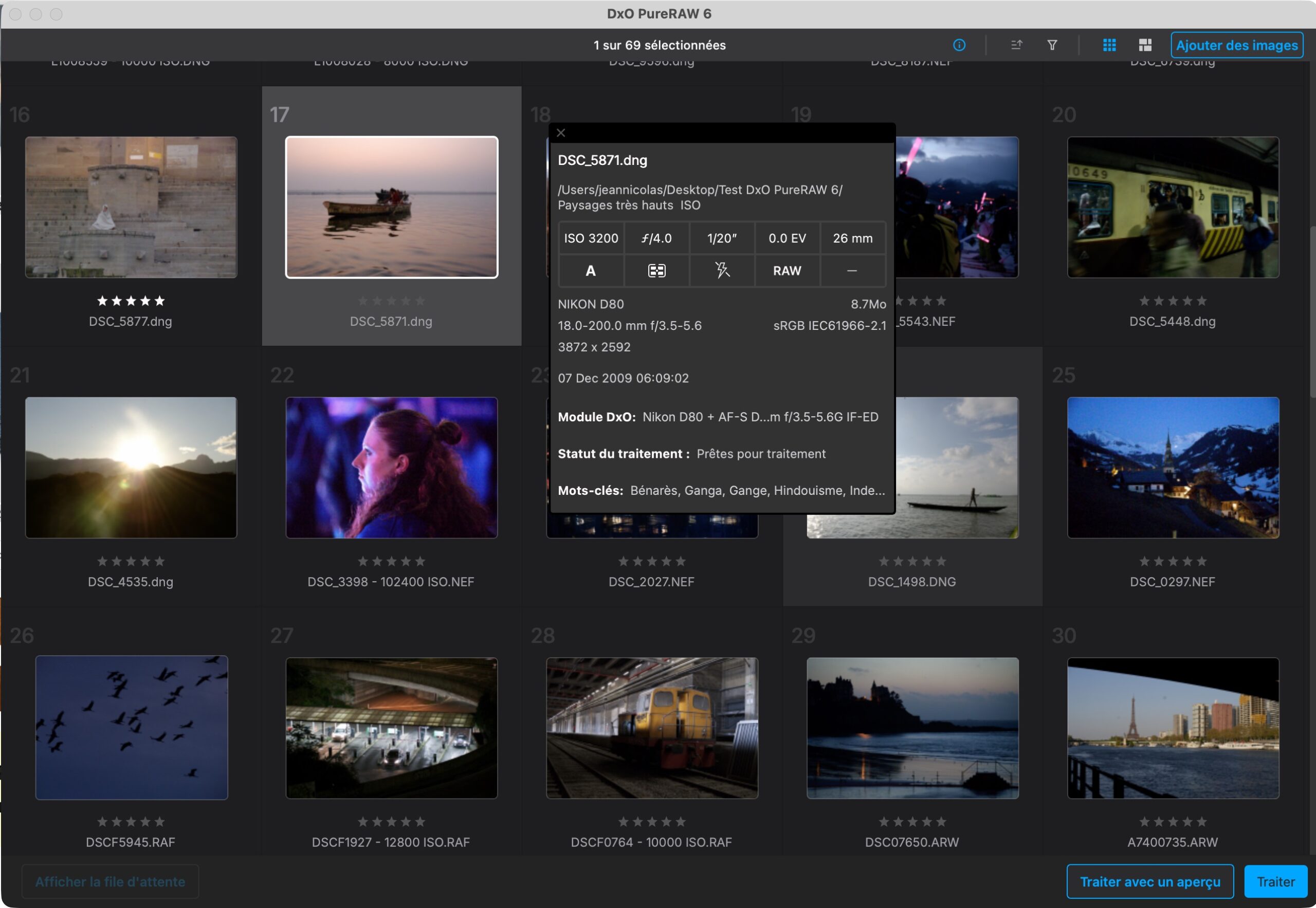
Une fois ouverts dans la Lightbox, les fichiers peuvent être affichés sous forme de grille ou de vignettes carrées. Un petit bouton « i », dans la barre supérieure, affiche les informations principales de la photo sélectionnée dans une fenêtre flottante.
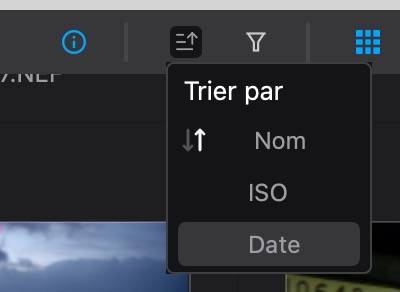
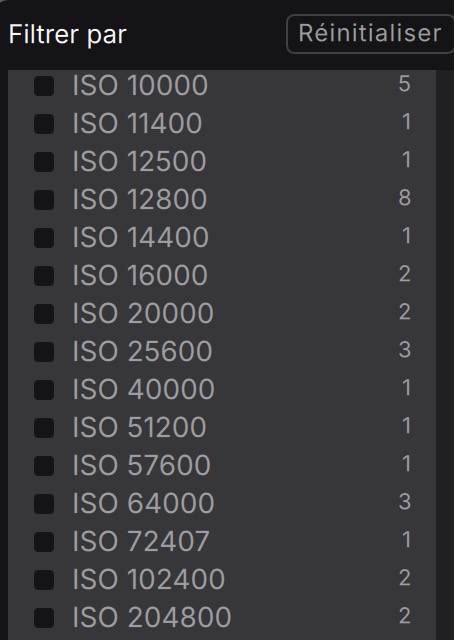
Par défaut, les images sont classées par ordre chronologique de capture ; mais on peut aussi les ranger par ordre alphabétique ou par sensibilité ISO croissante ou décroissante.
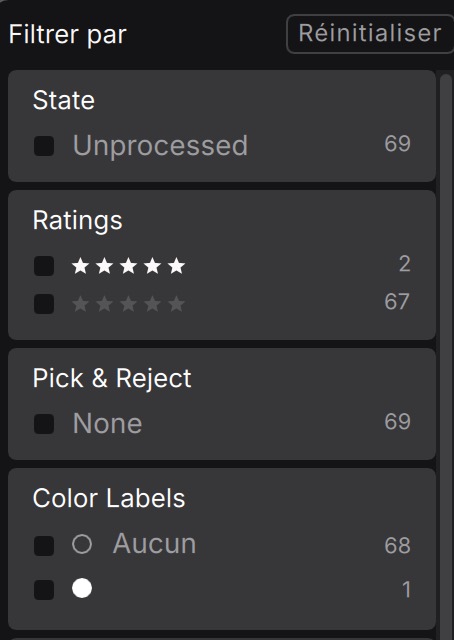
La Lightbox permet également de filtrer les images selon plusieurs critères. On peut n’afficher que les photos ayant une note (en étoiles) ou celles capturées à une valeur ISO spécifique. Il devient, par ailleurs, possible de sélectionner uniquement les images entre 5000 et 51 200 ISO, par exemple. Une fonctionnalité bien pensée, puisqu’elle évite de devoir traiter toutes les images d’un dossier.
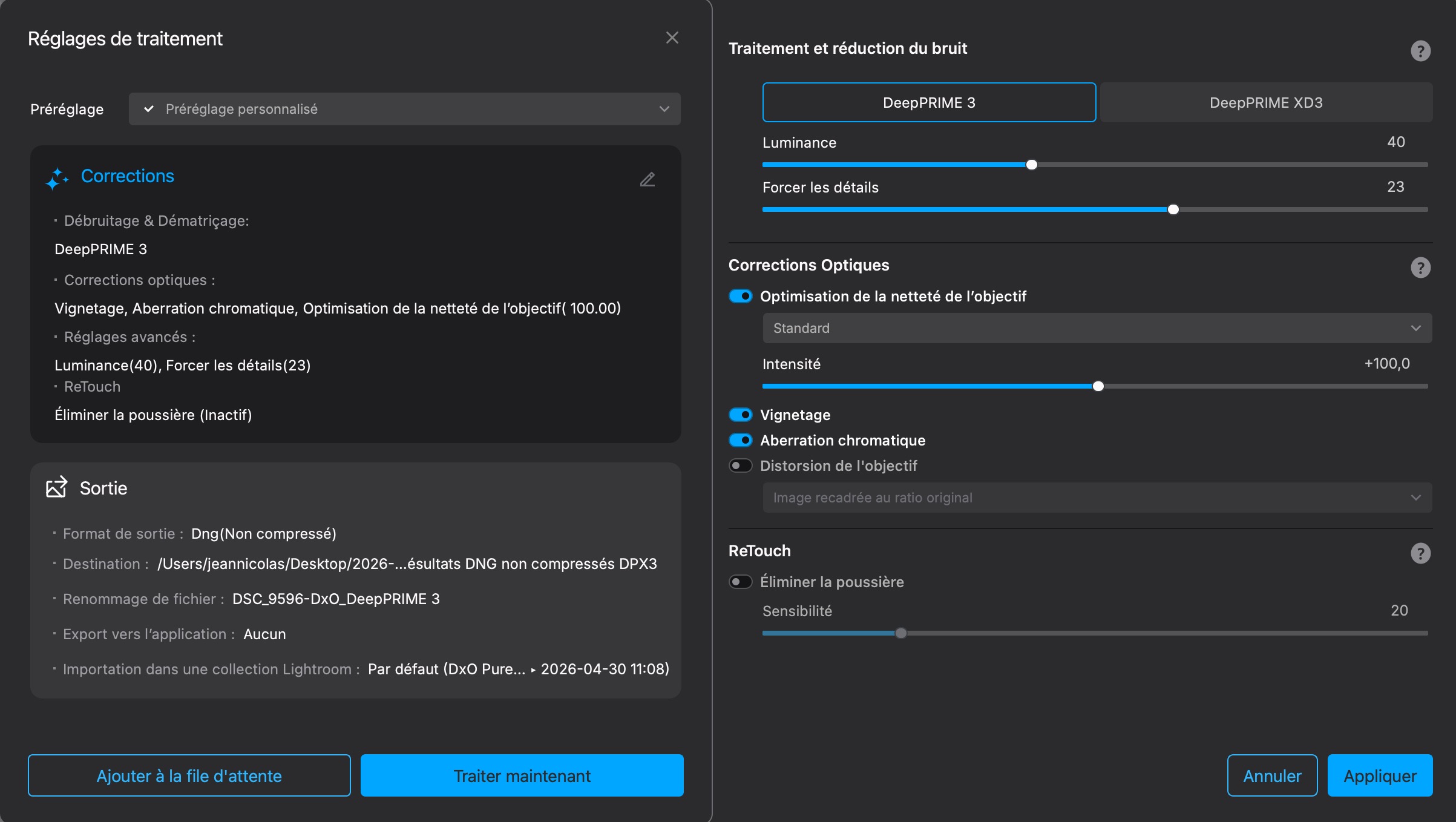
En bas de la fenêtre, deux boutons permettent de traiter l’image dans la visionneuse ou de lancer directement le traitement, avec de nombreux réglages possibles.
En cliquant sur les sections « Corrections » ou « Sortie », il est possible de modifier les différents choix : traitement à utiliser, corrections optiques, format d’image, dossier de destination, nom du fichier, mais aussi le profil ICC appliqué à l’image exportée (en JPEG ou en TIFF). Enfin, une option permet d’envoyer les fichiers traités vers un autre logiciel, comme Lightroom Classic.
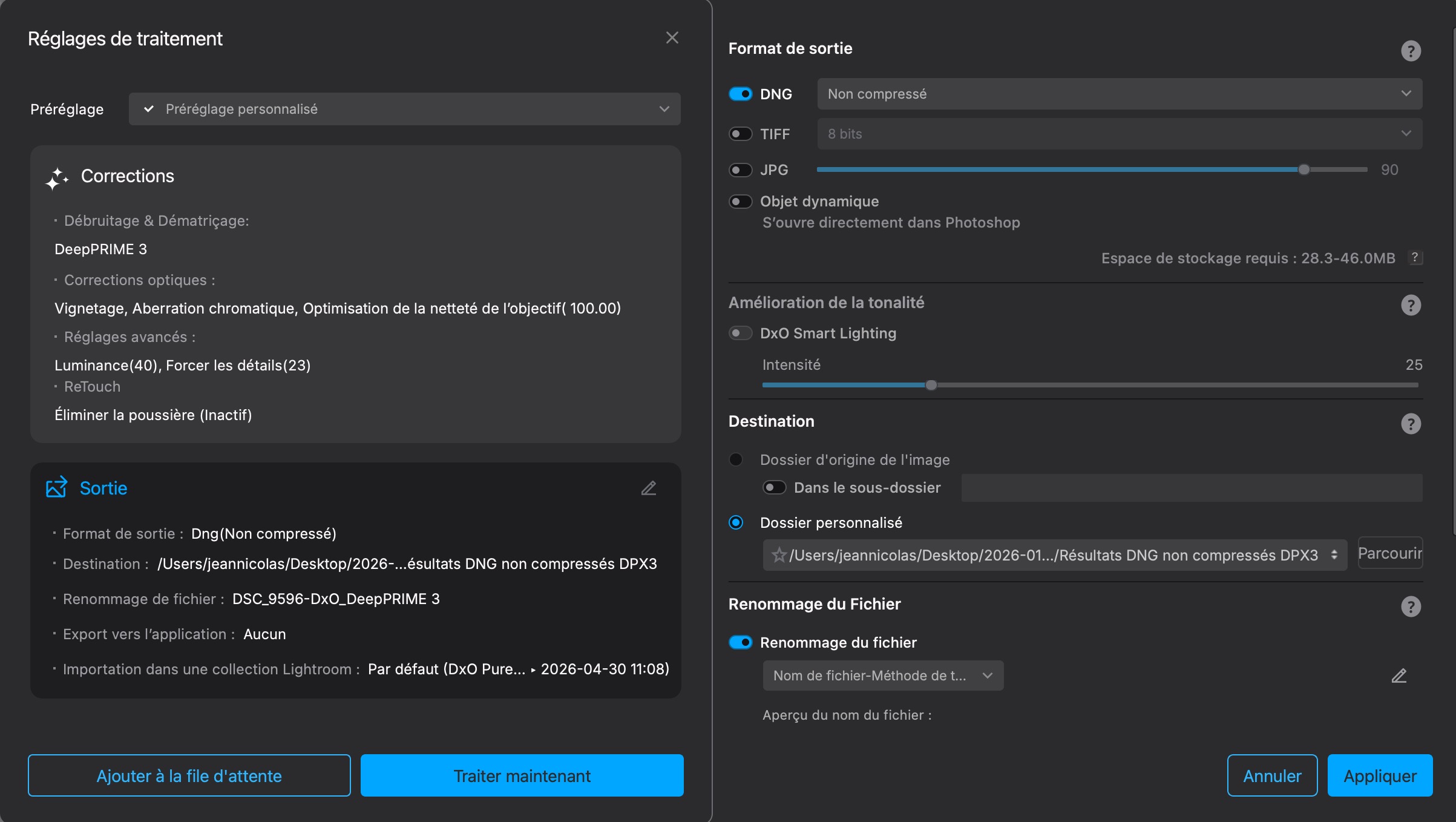
Si l’on veut traiter un grand nombre de fichiers, cette méthode est sans doute la plus adaptée, puisque l’on dispose des principales commandes du logiciel dans une interface simplifiée.
Seule bizarrerie : en effectuant un double clic sur une image, la Lightbox affiche l’image en grand… mais pas l’interface de traitement d’image. Pour cela, il faut impérativement cliquer sur le bouton « Traiter avec un aperçu ».
PureRAW comme plugin Lightroom : simple et efficace
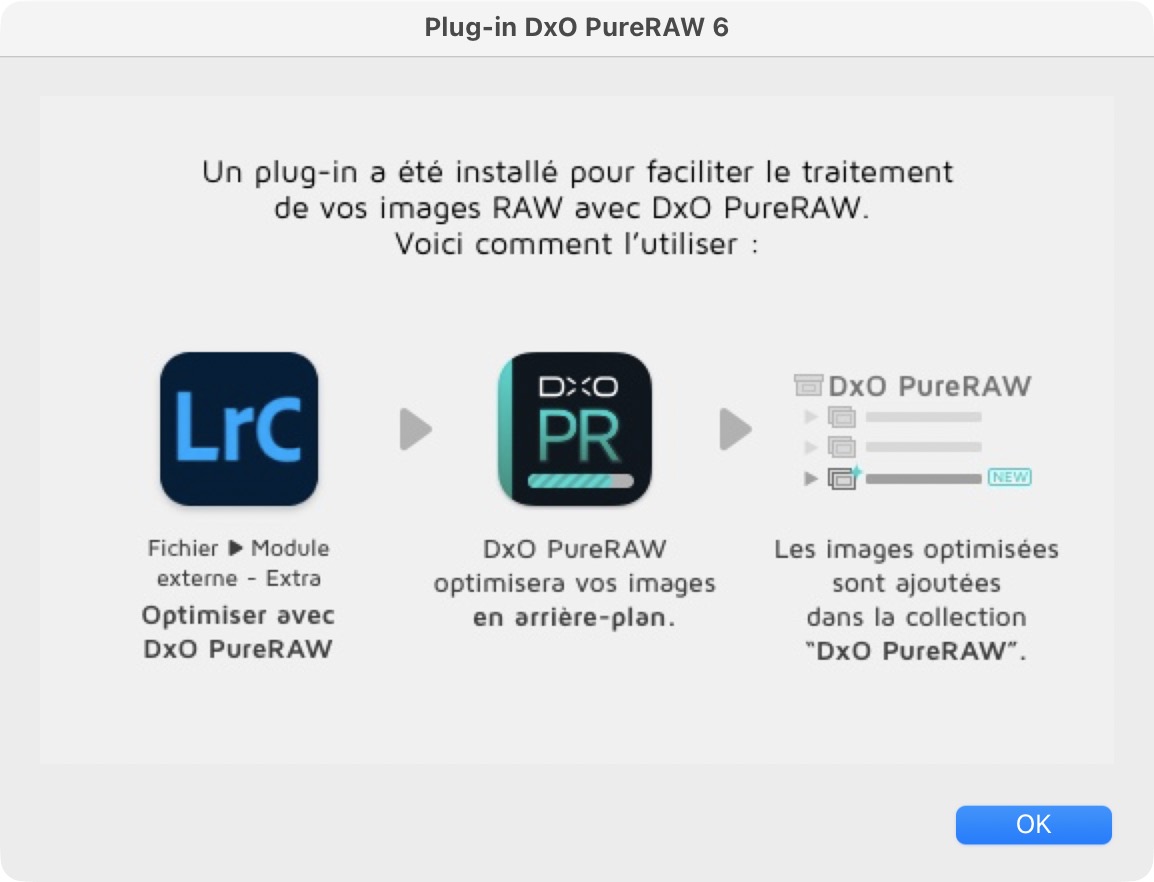
PureRAW peut être utilisé en tant que plugin pour Lightroom Classic. Pour y accéder, rendez-vous dans Lightroom Classic, puis dans le menu Fichier → Modules externes – Extras et de sélectionner l’une des trois possibilités offertes :
- Aperçu et traitement : ouvre la visionneuse pour affiner les réglages appliqués à l’image
- Traitement instantané : une fenêtre « réglages de traitement » permet de modifier les réglages appliqués, sans passer par la visionneuse
- Traiter directement avec les derniers paramètres : applique immédiatement les derniers réglages utilisés, sans ouvrir d’interface. Seule une fenêtre indiquant la progression du traitement s’affiche.
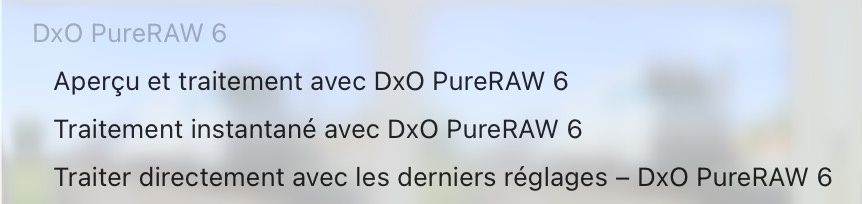
Ensuite, PureRAW 6 applique les différentes corrections et crée un fichier DNG, qui est automatiquement importé dans le catalogue Lightroom et à la collection d’origine de l’image. Comptez une à deux secondes de latence lors de la bascule entre Lightroom et l’interface de PureRAW, et inversement. Si vous avez déjà retouché vos images dans Lightroom, vos modifications sont appliquées aux images optimisées.
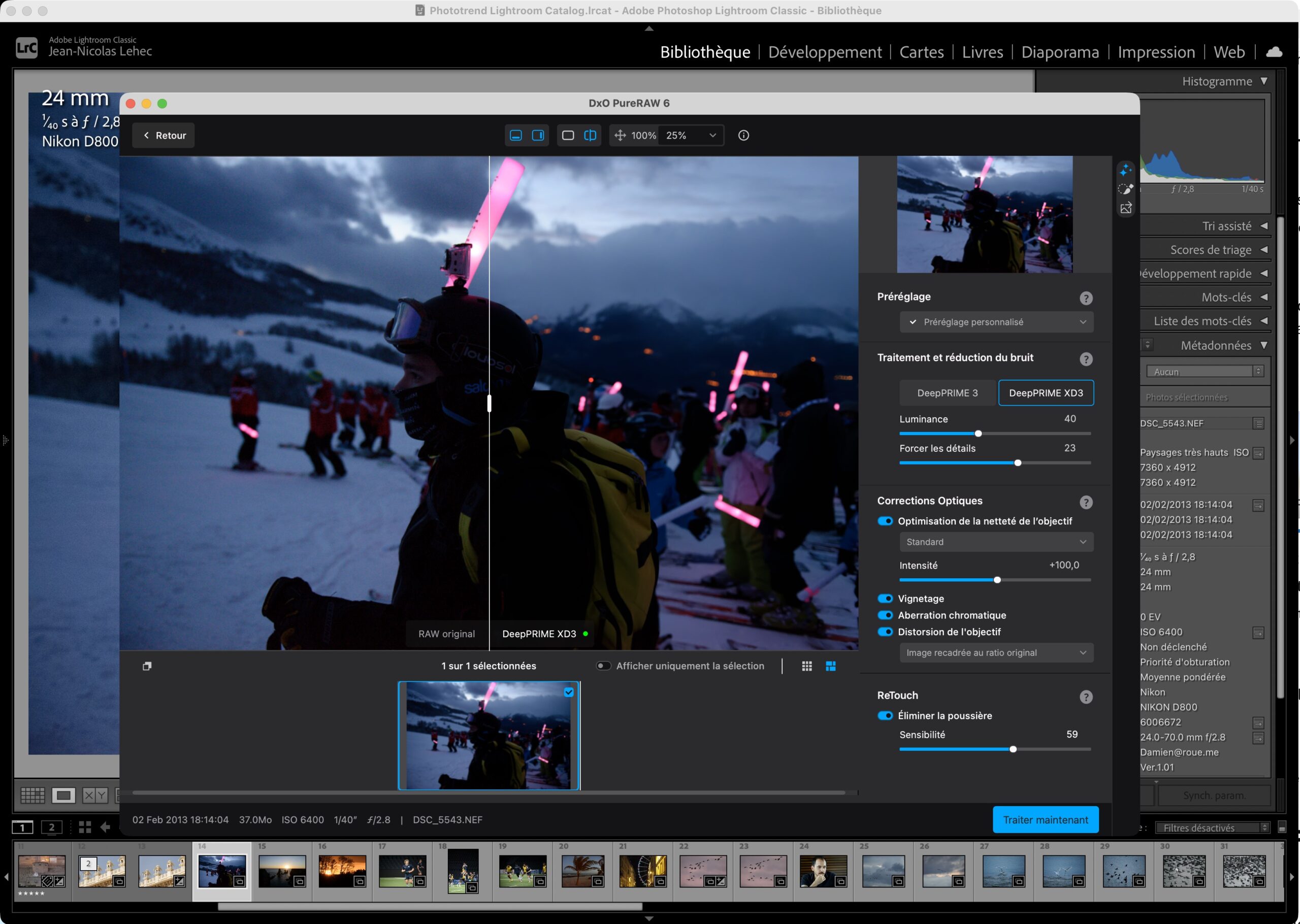
L’opération est rapide et pratique. Cependant, nous aurions apprécié que les différentes options soient directement accessibles en un clic droit sur l’image depuis le film fixe, et non depuis le menu Fichier. Mais c’est là une contrainte fixée par Adobe. Néanmoins, le logiciel a parfois tendance à appliquer les valeurs de traitement par défaut, même en utilisant l’option « traiter directement avec les derniers réglages ».
Visionneuse et réglages de traitement avancés : le « cœur du réacteur » de DxO PureRAW
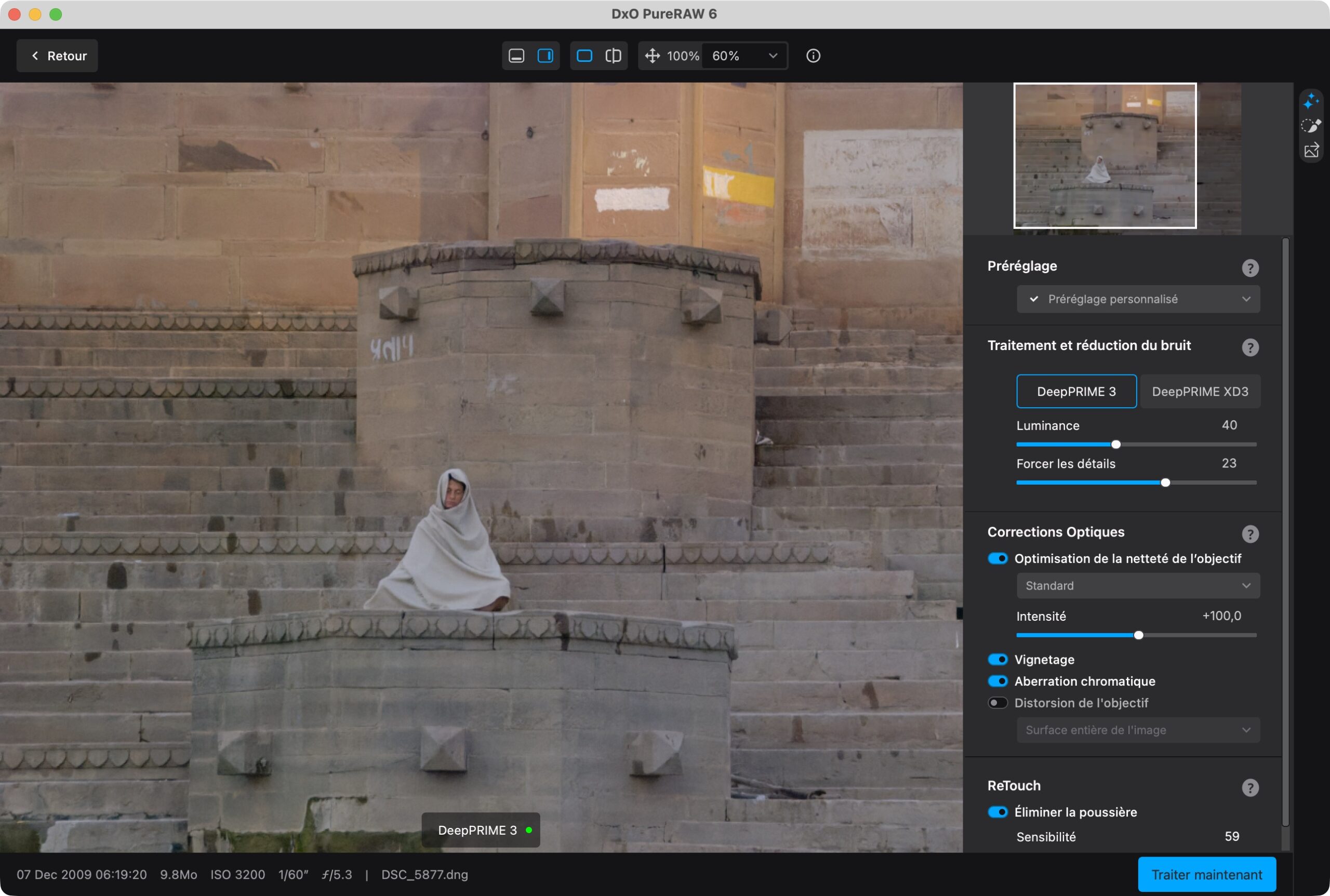
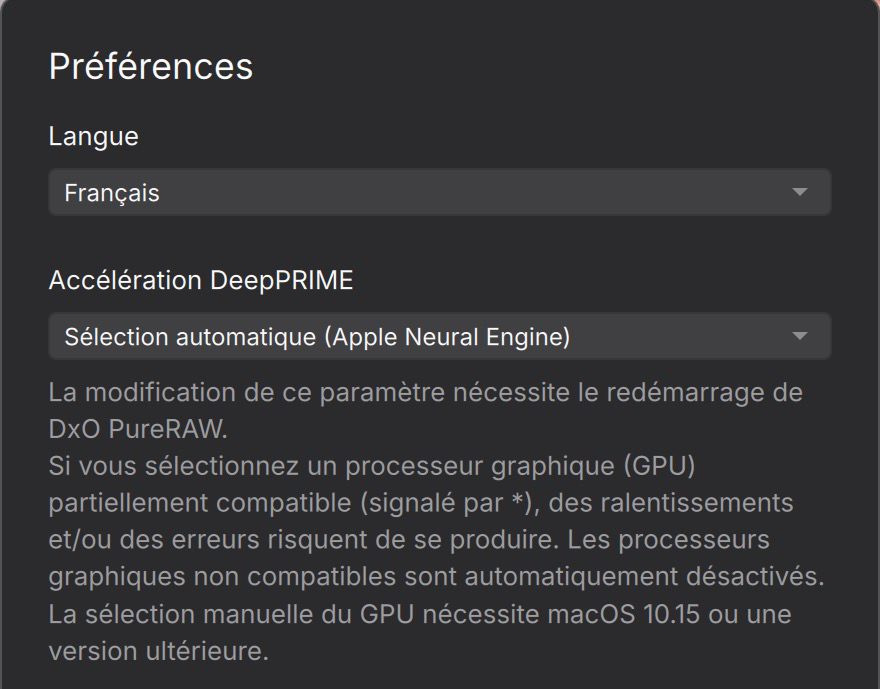
La visionneuse et le panneau des réglages avancés forment le cœur du logiciel. En effet, c’est là que l’on peut régler finement les différents paramètres de traitement d’image.
Cette interface est accessible depuis la Lightbox, en cliquant sur « Traiter avec un aperçu ». Elle s’affiche également lorsque l’on ouvre PureRAW depuis Lightroom Classic. Elle a profité d’une refonte assez notable avec la version 5, afin d’être plus proche de celle de PhotoLab et de la Nik Collection.
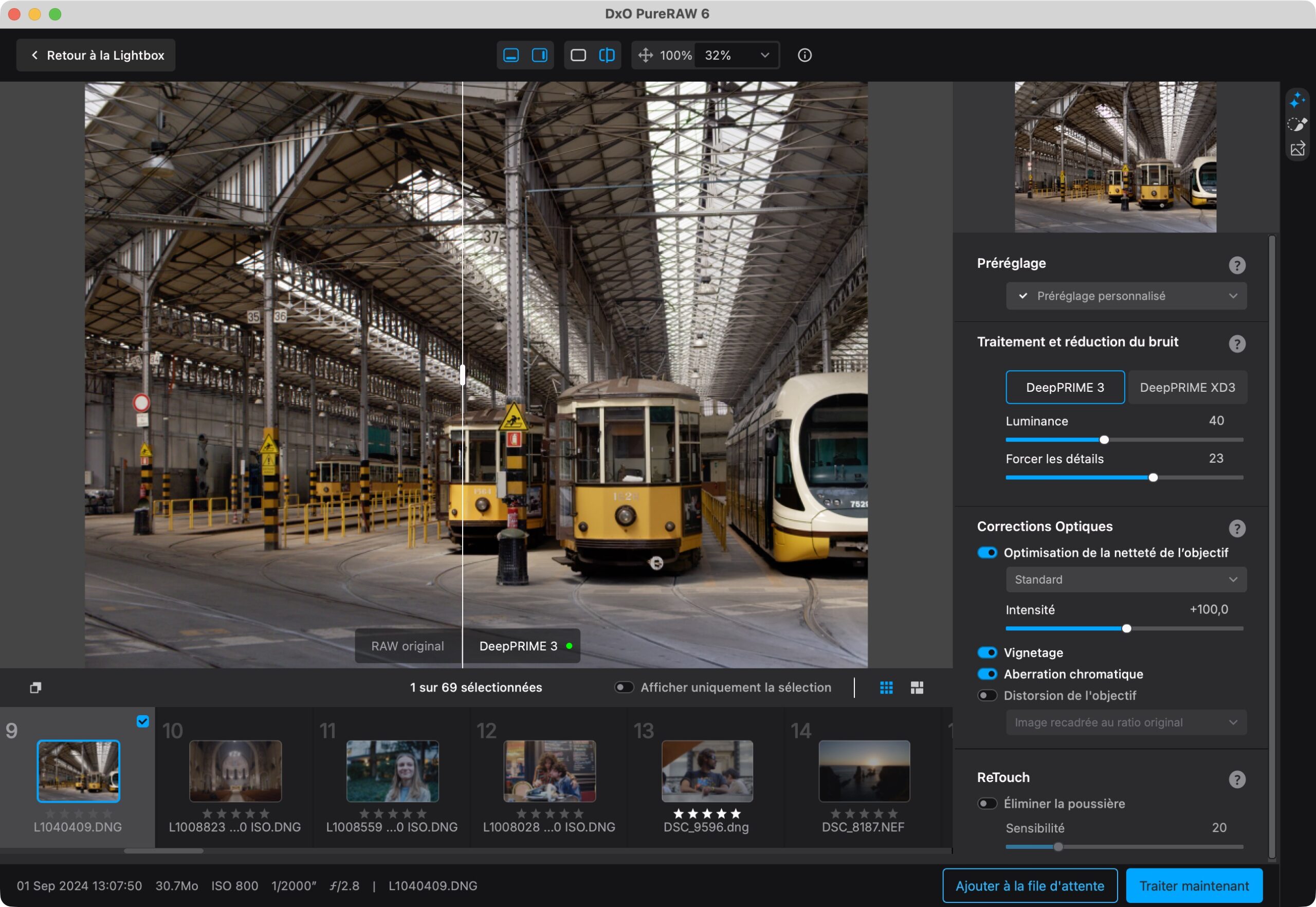
Dans la barre supérieure, des options permettent d’afficher/masquer les éléments à l’écran, d’activer la vue fractionnée ou de régler le niveau de zoom. Un bouton permet d’afficher un zoom 100 %, et une liste déroulante propose des valeurs allant de 200 à 1600 %. De quoi faciliter l’analyse de la réduction du bruit. On regrette cependant l’absence d’un mode de comparaison côte à côte, comme sur DxO PhotoLab.

À droite, une fenêtre de prévisualisation s’affiche. Juste en dessous, le menu Préréglages permet de gérer les paramètres prédéfinis (sélectionner, appliquer, créer, renommer, mettre à jour et supprimer).
Du reste, tous les paramètres de traitement localisés et de sortie sont répartis en trois sections, auxquelles on accède par des boutons situés en haut à droite de la fenêtre. Problème : ils sont assez petits et excentrés, ce qui les rend peu visibles.
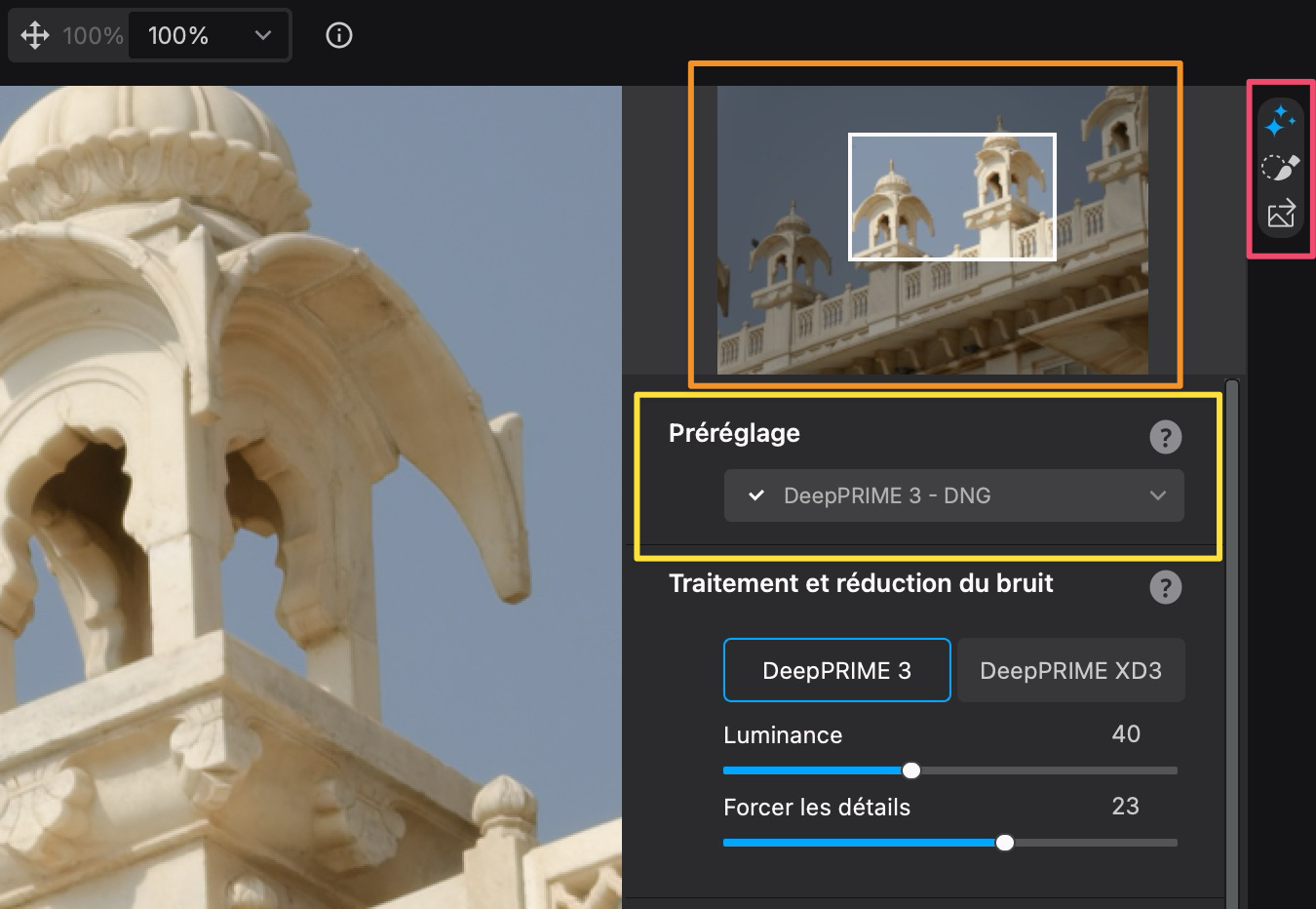
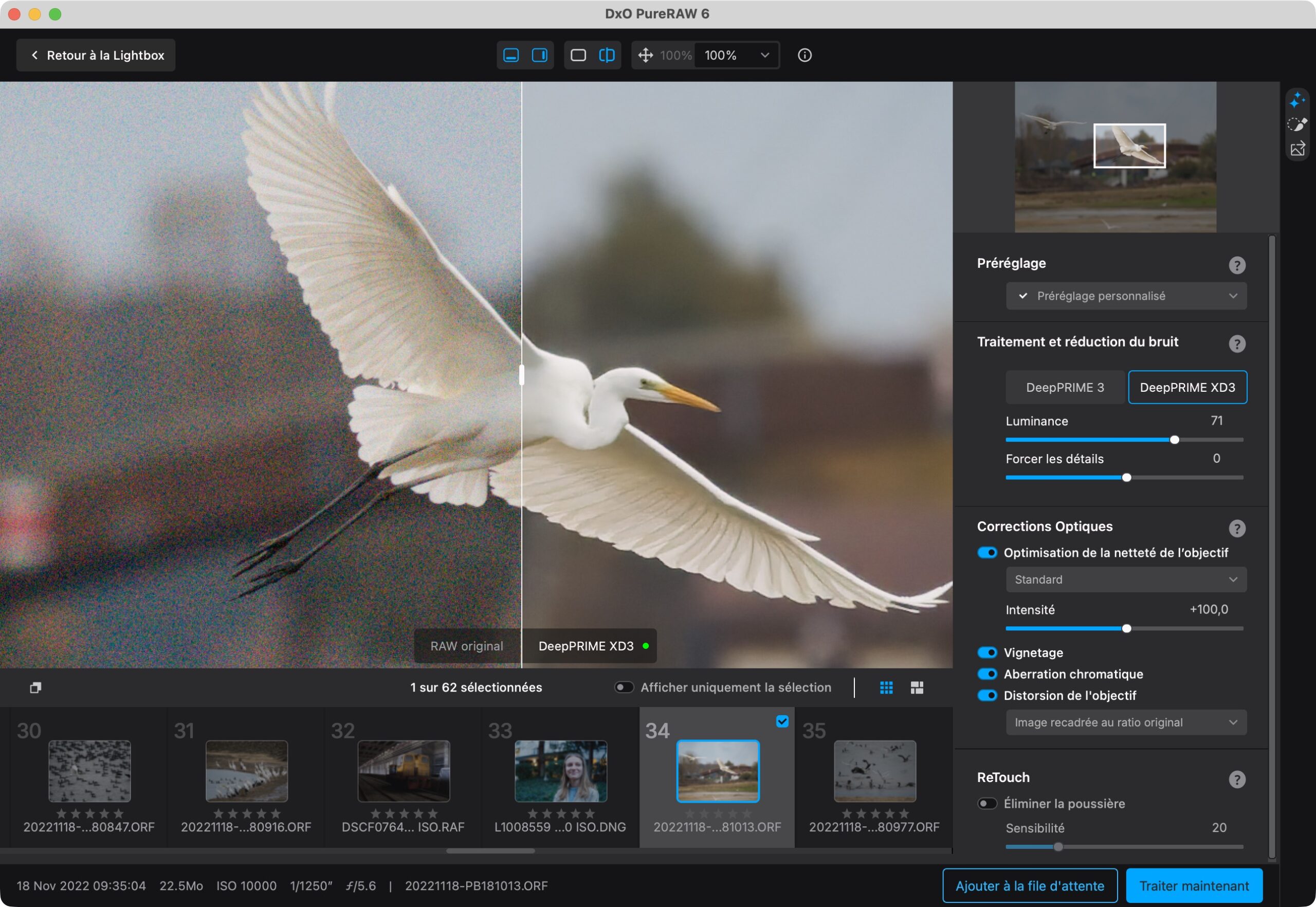
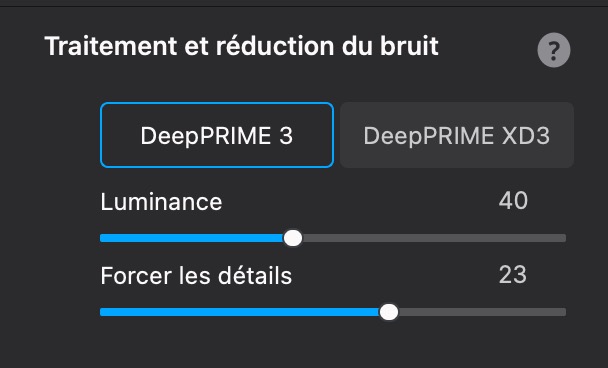
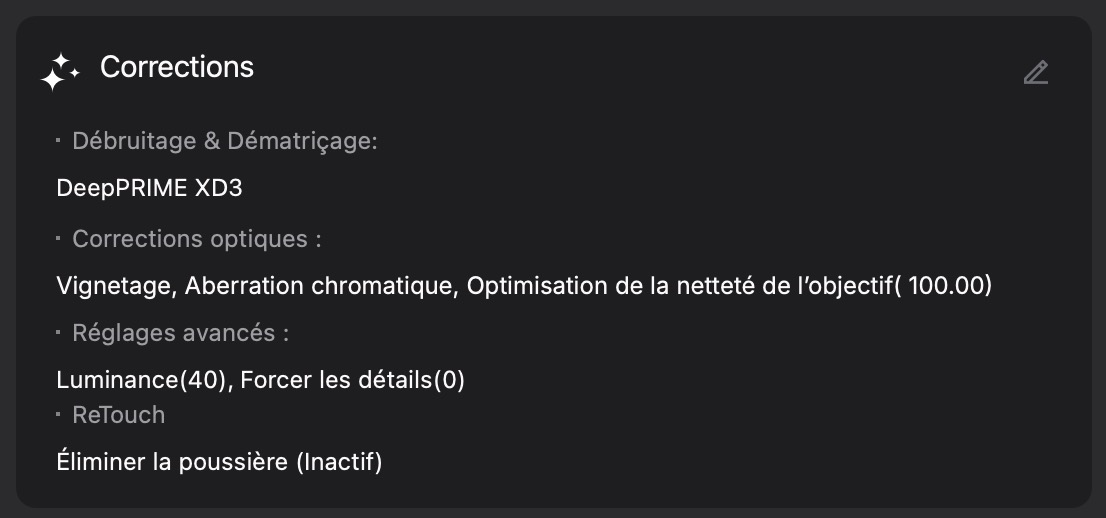
La partie « traitement et débruitage » donne accès aux principaux outils de réduction du bruit, aux corrections optiques ainsi qu’au nouvel outil ReTouch de suppression des poussières (voir plus loin). On notera plus spécialement les deux curseurs présents dans la partie « traitement et réduction du bruit » :
- Luminance : placé à 40 par défaut, il permet d’adoucir ou d’accentuer le bruit de luminance, afin d’obtenir un rendu plus granuleux ou plus lisse
- Forcer les détails : placé à 0 par défaut, il permet d’extraire plus de détails et de textures.
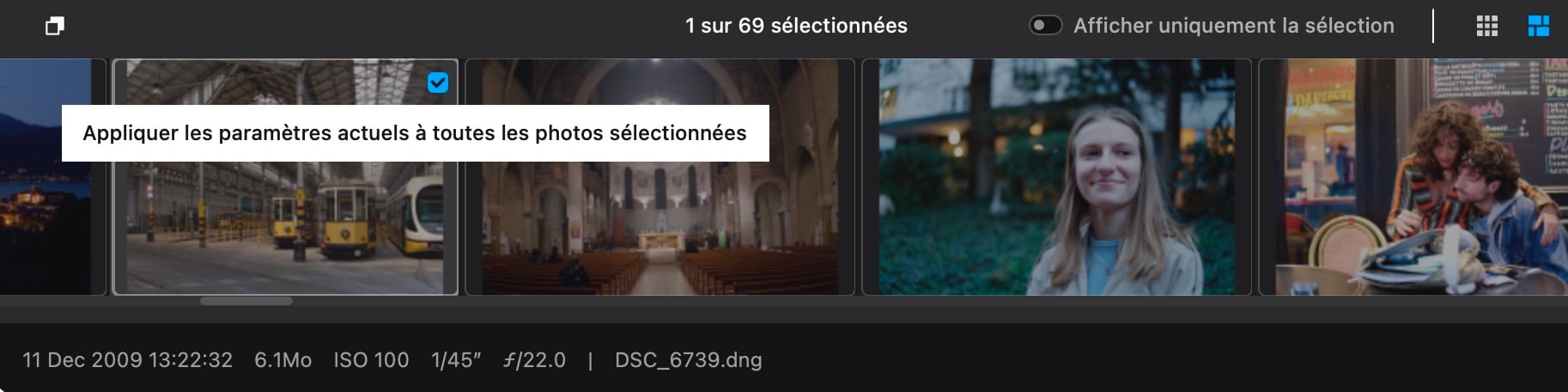
Lorsque le « film fixe » est activé, toutes les images ouvertes s’affichent en bas de la fenêtre. Un petit bouton, situé en bas à gauche, permet d’appliquer tous les réglages actuels aux images sélectionnées. Ce qui est très commode pour traiter des images d’une même série. Dommage que cette fonction soit aussi peu mise en avant dans l’interface…
Enfin, notez que la visionneuse peut être ouverte après l’optimisation des images par le logiciel : on peut faire un avant/après avec la réglette prévue à cet effet.
Performances de la réduction du bruit numérique par DxO PureRAW 6
Pour notre test, nous avons utilisé trois types de sujets (portrait, sport / animalier, paysage), pris à différentes sensibilités, allant de 1250 à 204 800 ISO. Le but : évaluer comment DxO PureRAW 6 parvient à réduire le bruit numérique tout en préservant le niveau de détails de l’image. La majorité des images dans ce test sont zoomées afin de bien voir le résultat du traitement de l’image.
En dessous de 6400 ISO : pour les clichés faiblement bruités ou issus de boîtiers anciens
Les images issues d’appareils plus anciens présentent de facto un niveau de bruit beaucoup plus élevé que celles issues de boîtiers récents. C’est là que PureRAW trouve toute son utilité, en permettant de « sauver » ces images jusqu’ici inexploitables à cause du bruit. On peut se livrer à un vrai travail sur ses archives : un excellent point pour celles et ceux qui capturent des images depuis de nombreuses années !
Sur cette image capturée en 2009 (à 1250 ISO) avec un Nikon D80, DxO PureRAW s’avère très probant :
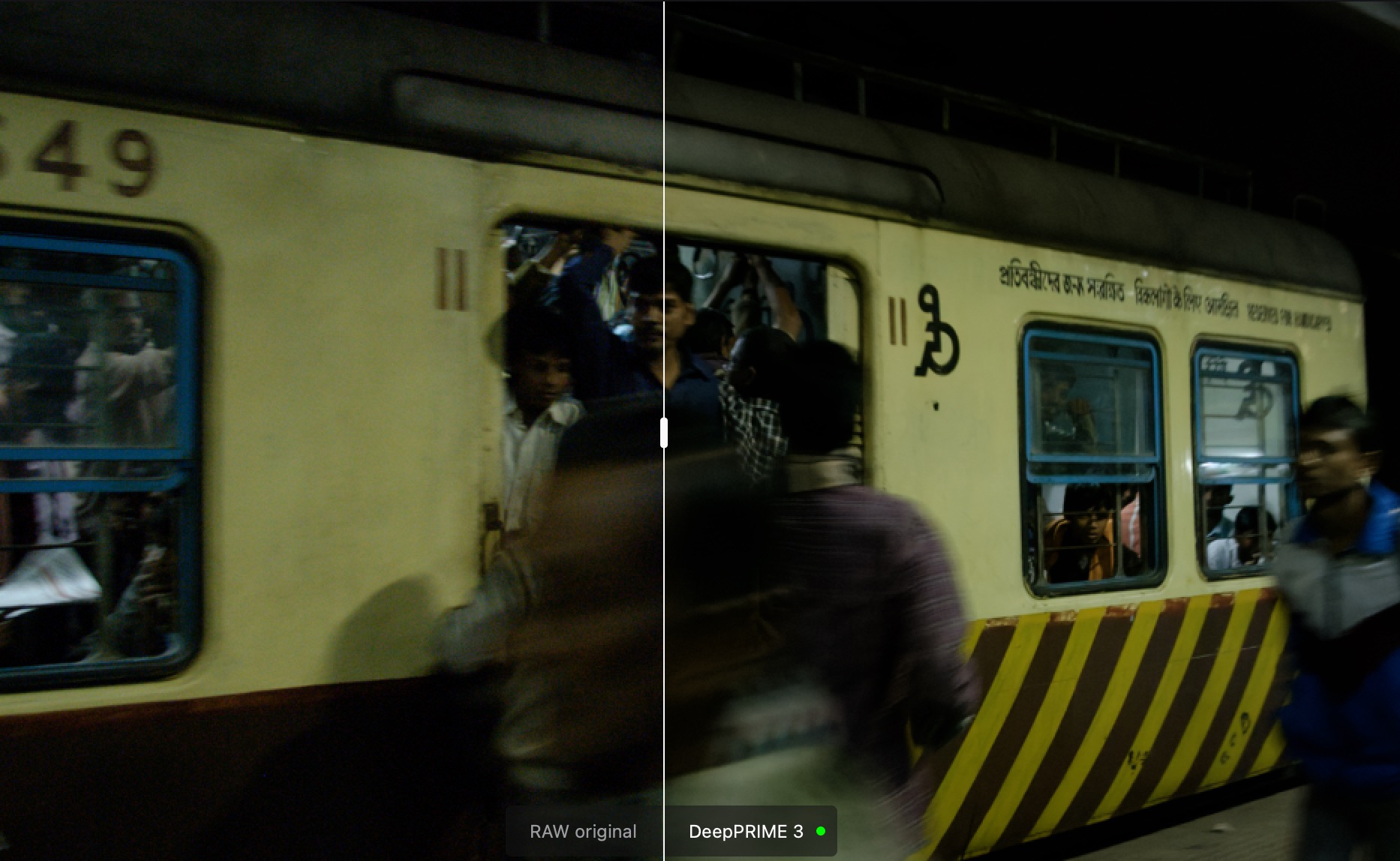
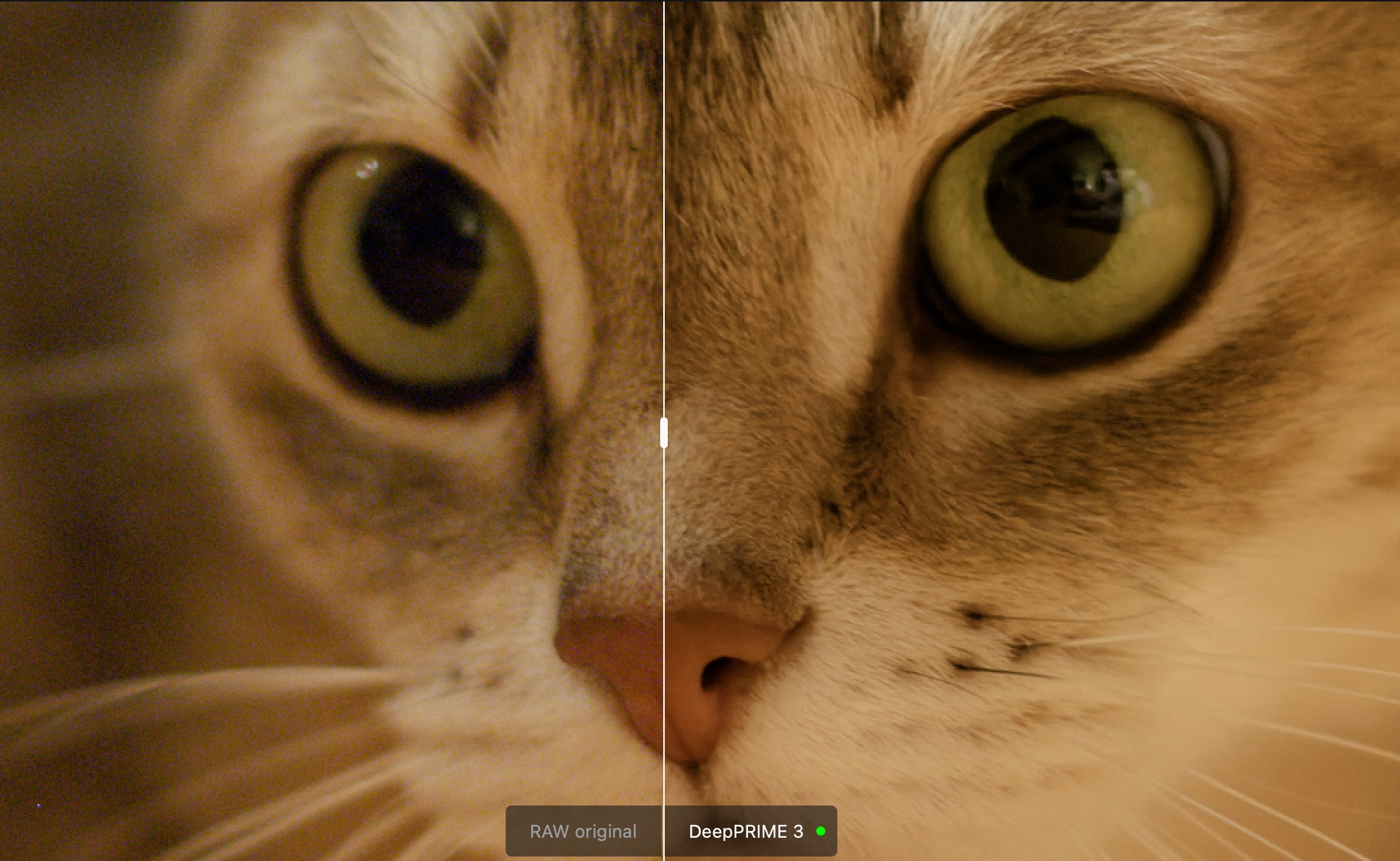
Dans ce cas de figure, DxO PureRAW 6 donne d’excellents résultats. Le bruit numérique est supprimé efficacement. Aucun artefact n’est visible. Sur la photo du chat ci-dessous, nous avons joué sur le curseur « forcer les détails » afin de retrouver la texture très fine autour de son museau.
Le cap des 6400 ISO franchi sans difficulté
Avec un boîtier « moderne », il est fréquent de prendre des photos autour de 6400 ISO dès que l’on utilise une vitesse d’obturation élevée afin de figer un sujet en mouvement.
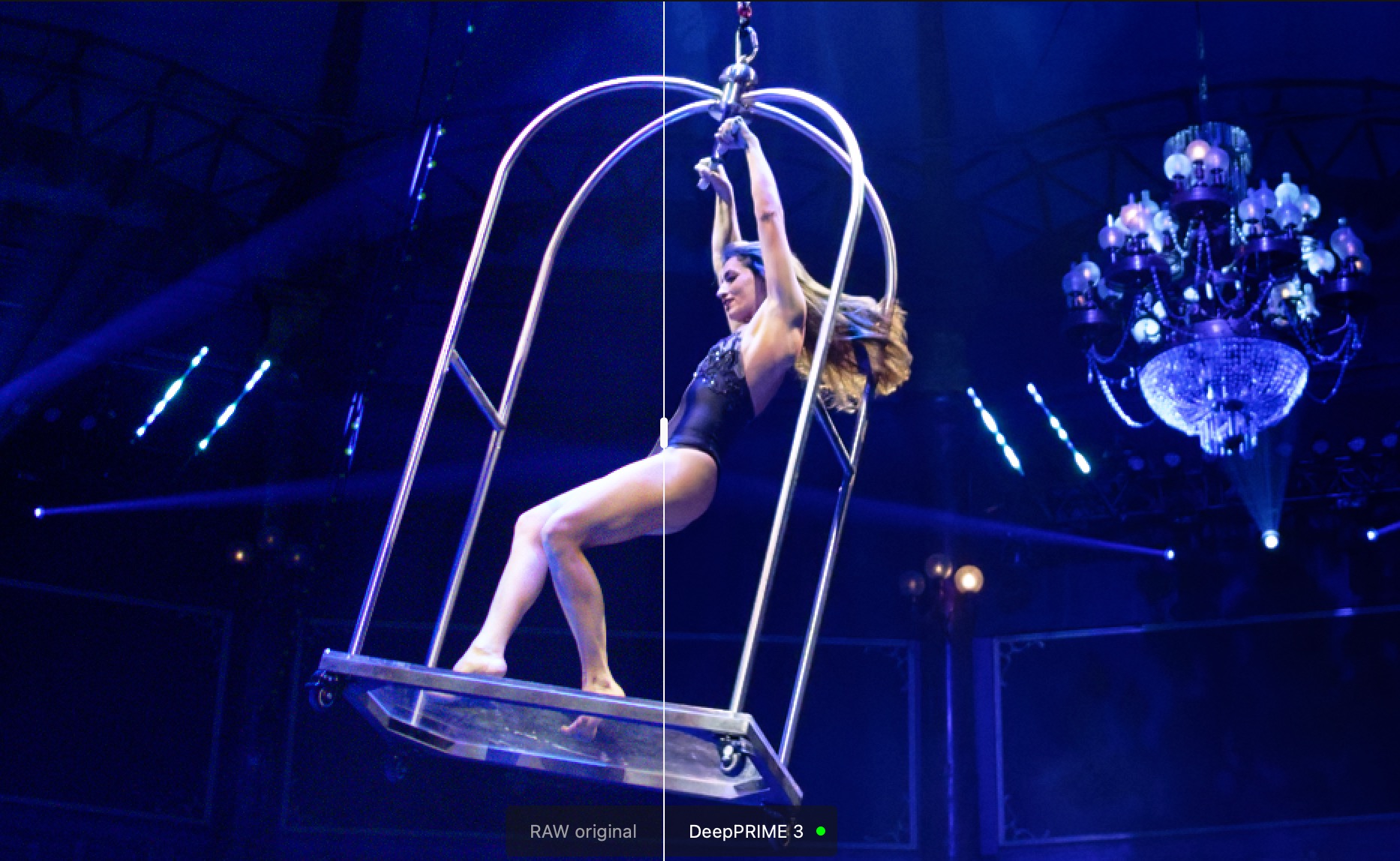
Avec un bruit « modéré », comme avec cette photo capturée à 4000 ISO avec un hybride plein format, PureRAW 6 se montre convaincant, en supprimant efficacement le bruit numérique. Seule limite : sur des sujets très détaillés, les plus fins éléments peuvent paraître légèrement gommés.
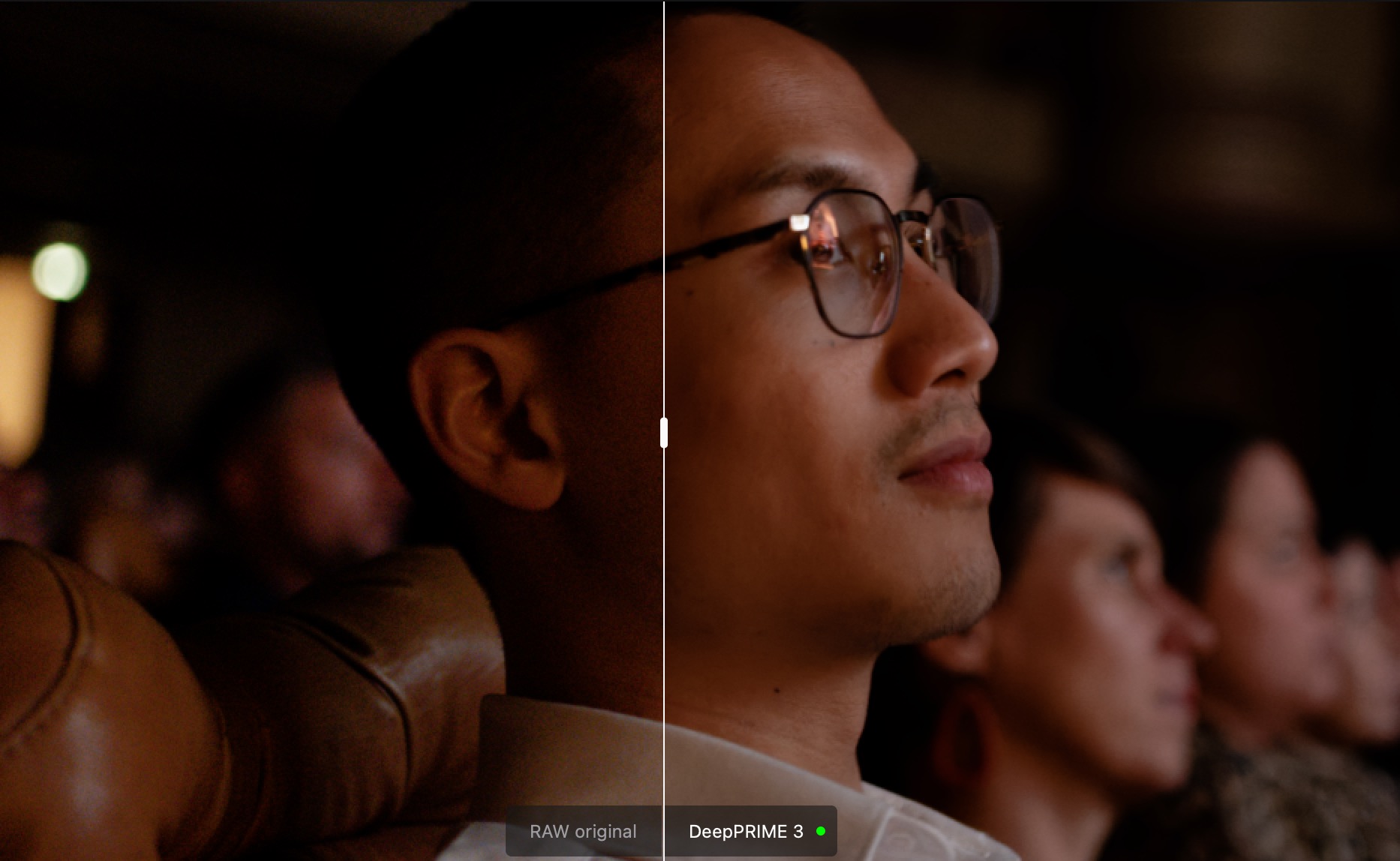
Avec ce portrait en très basse lumière, capturé à 6400 ISO, toujours avec un boîtier plein format, le logiciel nous convainc. On peut tout au plus regretter un léger manque de détails près de la fine moustache du sujet. Pour corriger, nous avons dû jouer avec le curseur « forcer les détails ». En revanche, impossible de compenser le léger manque de netteté sur les lunettes, car aucune option n’est prévue pour cela dans PureRAW 6, contrairement à une solution concurrente comme Topaz Photo.
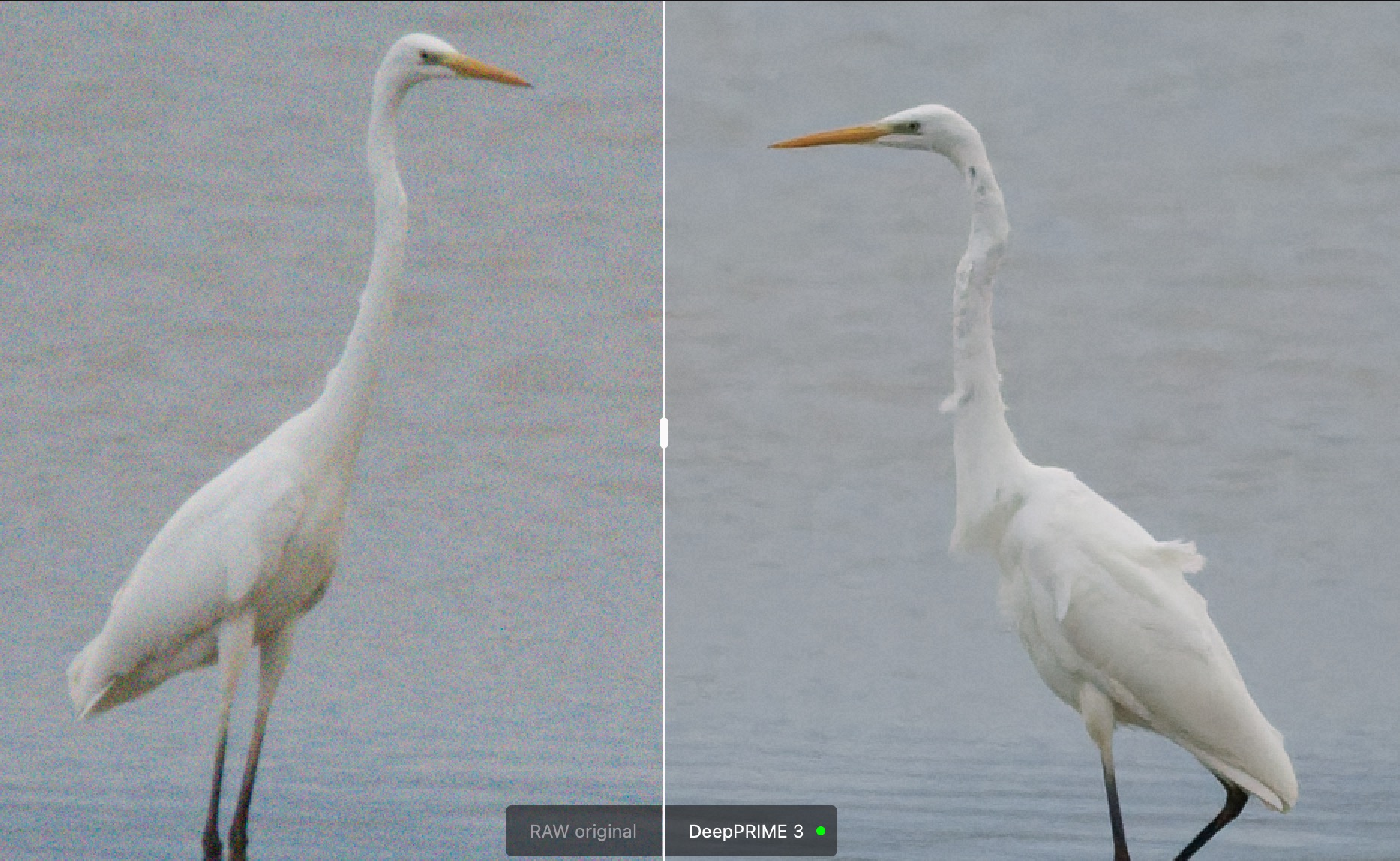
Enfin, sur la photo de ces deux aigrettes, capturée à 10 000 ISO avec un boîtier Micro 4/3, le plumage de l’oiseau manque de détails. Dans ce cas, un traitement plus poussé avec DeepPrime XD3 est nécessaire (voir plus loin).
Aux alentours de 20 000 ISO
En faisant de même avec des photos capturées à des valeurs ISO supérieures (entre 12 800 et 25 600 ISO), les résultats sont intéressants à étudier. Dans l’ensemble, le logiciel réussit très bien à supprimer le bruit numérique, tout en conservant un bon niveau de netteté. Néanmoins, sur les détails les plus fins, un rendu un peu « lisse » peut parfois être noté.
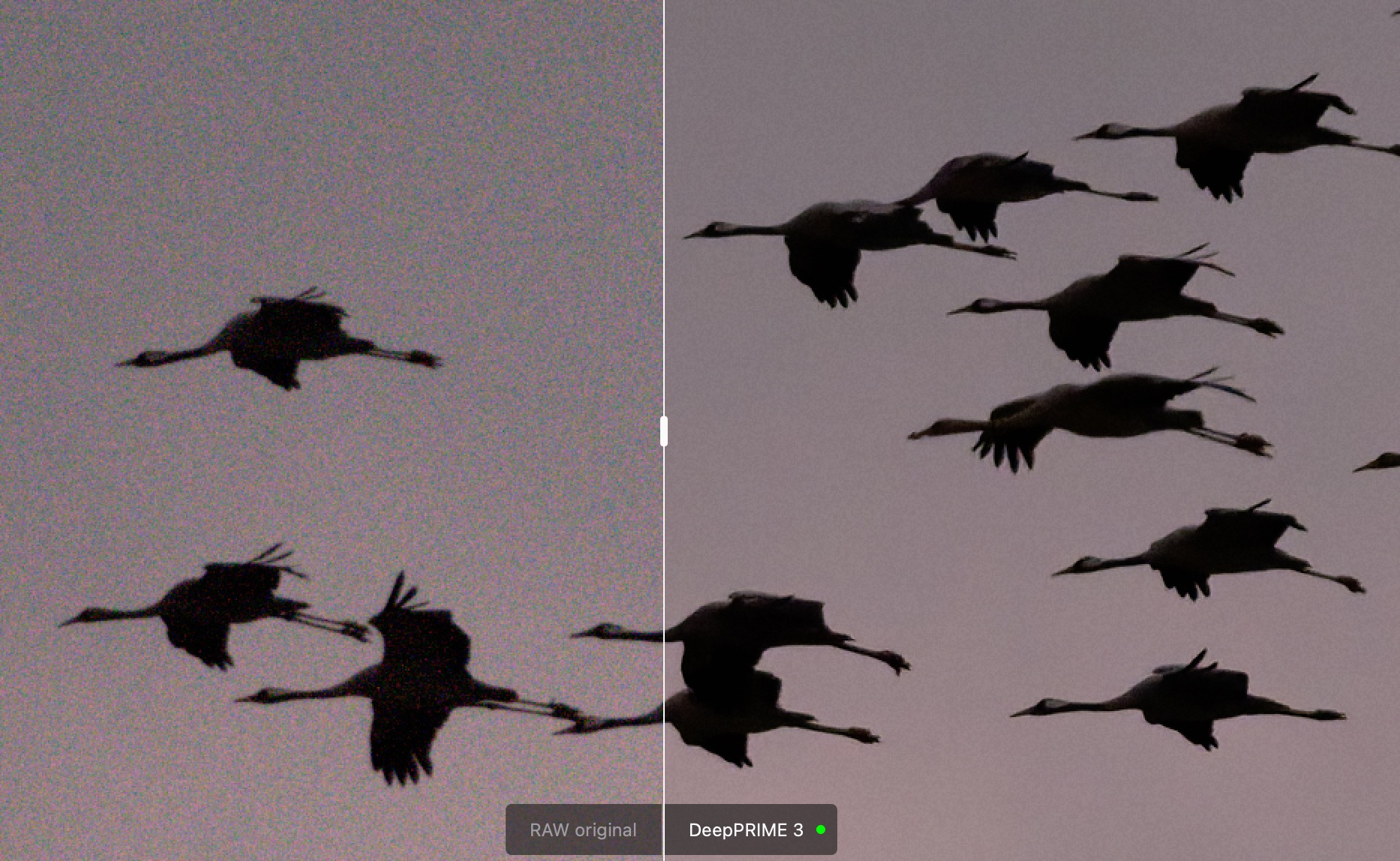
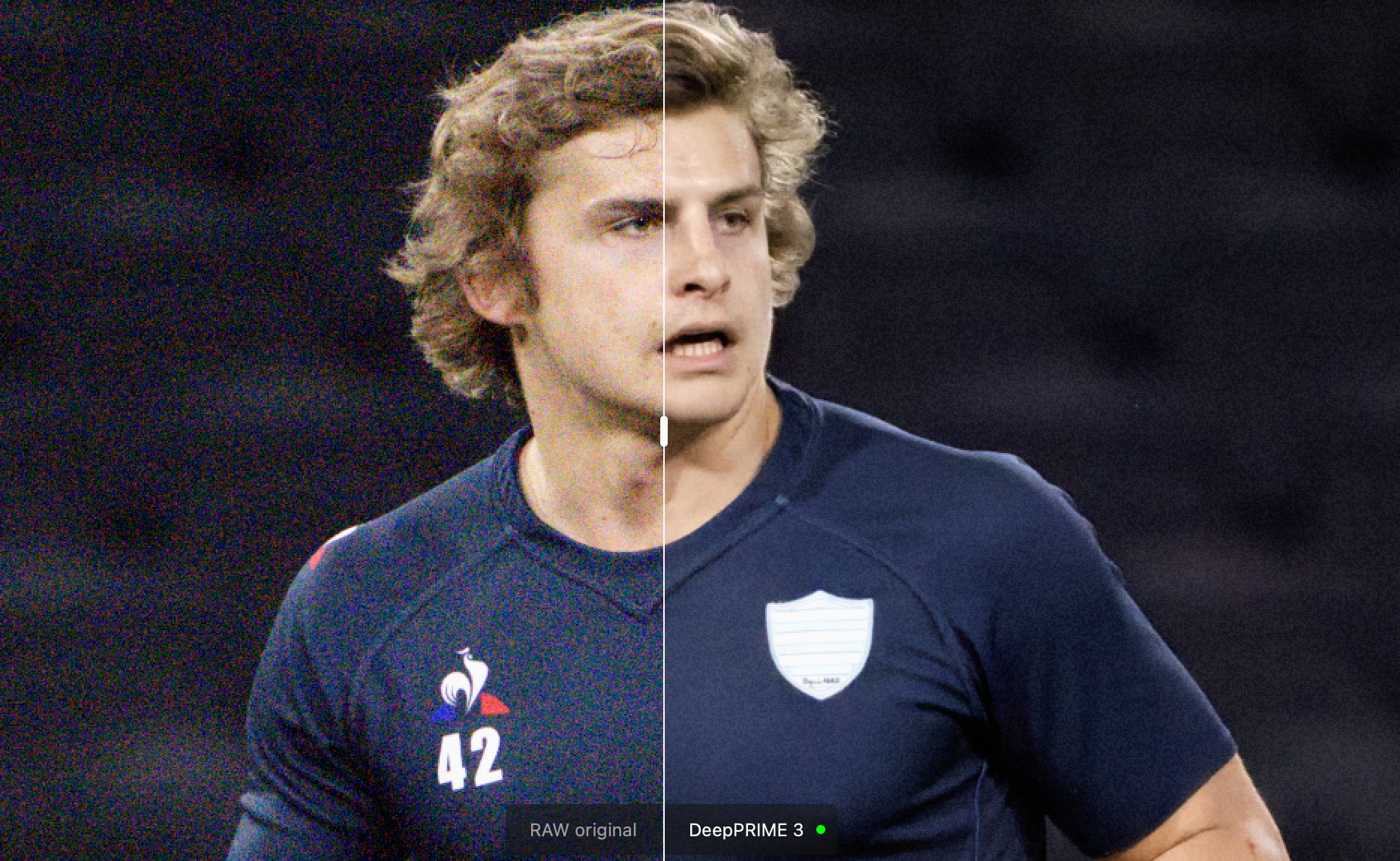
Même constat sur cette photo de sport. La suppression du bruit est très efficace, mais certaines zones de l’image, notamment au niveau de la peau des joueurs, paraissent légèrement trop lisses.
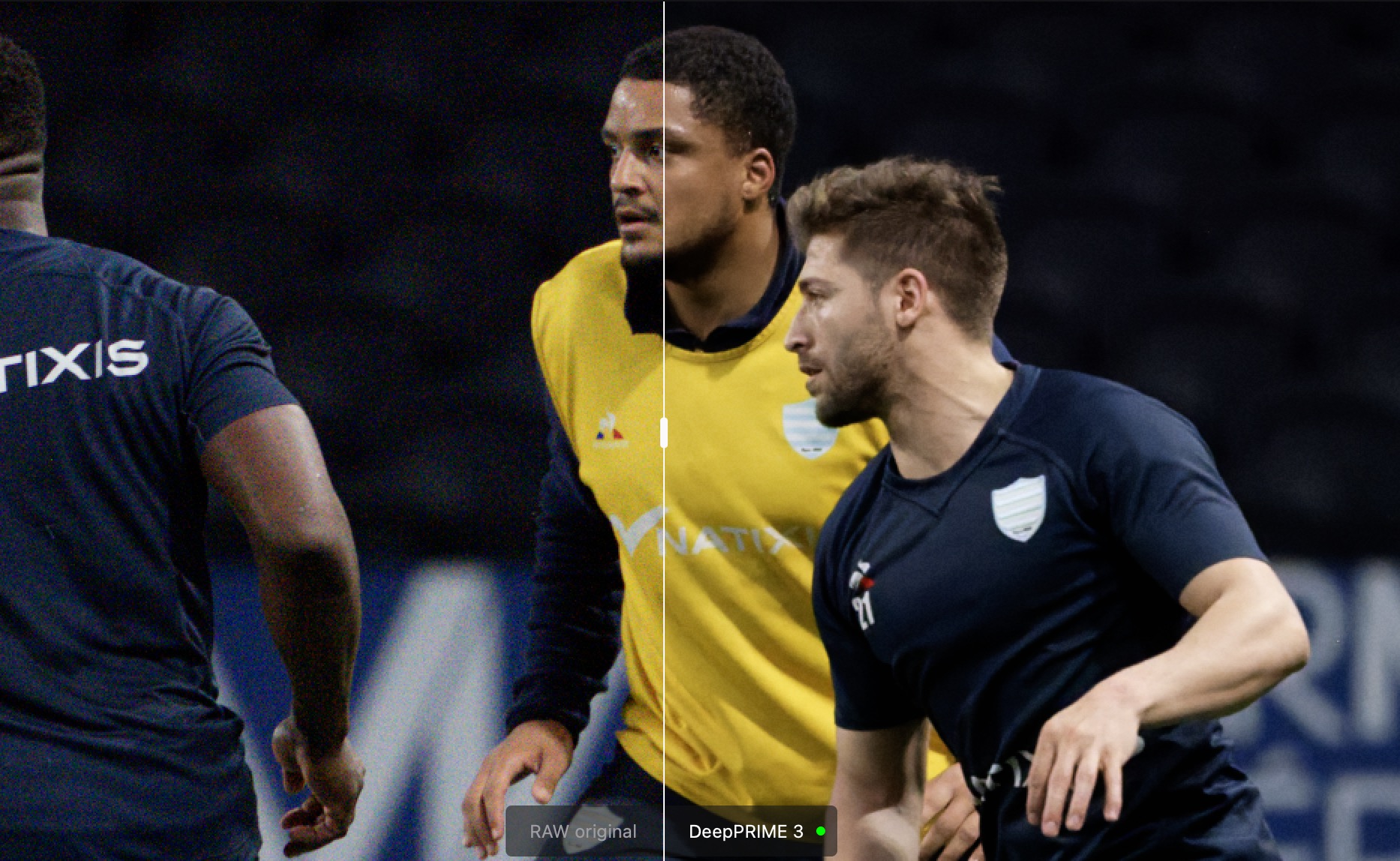
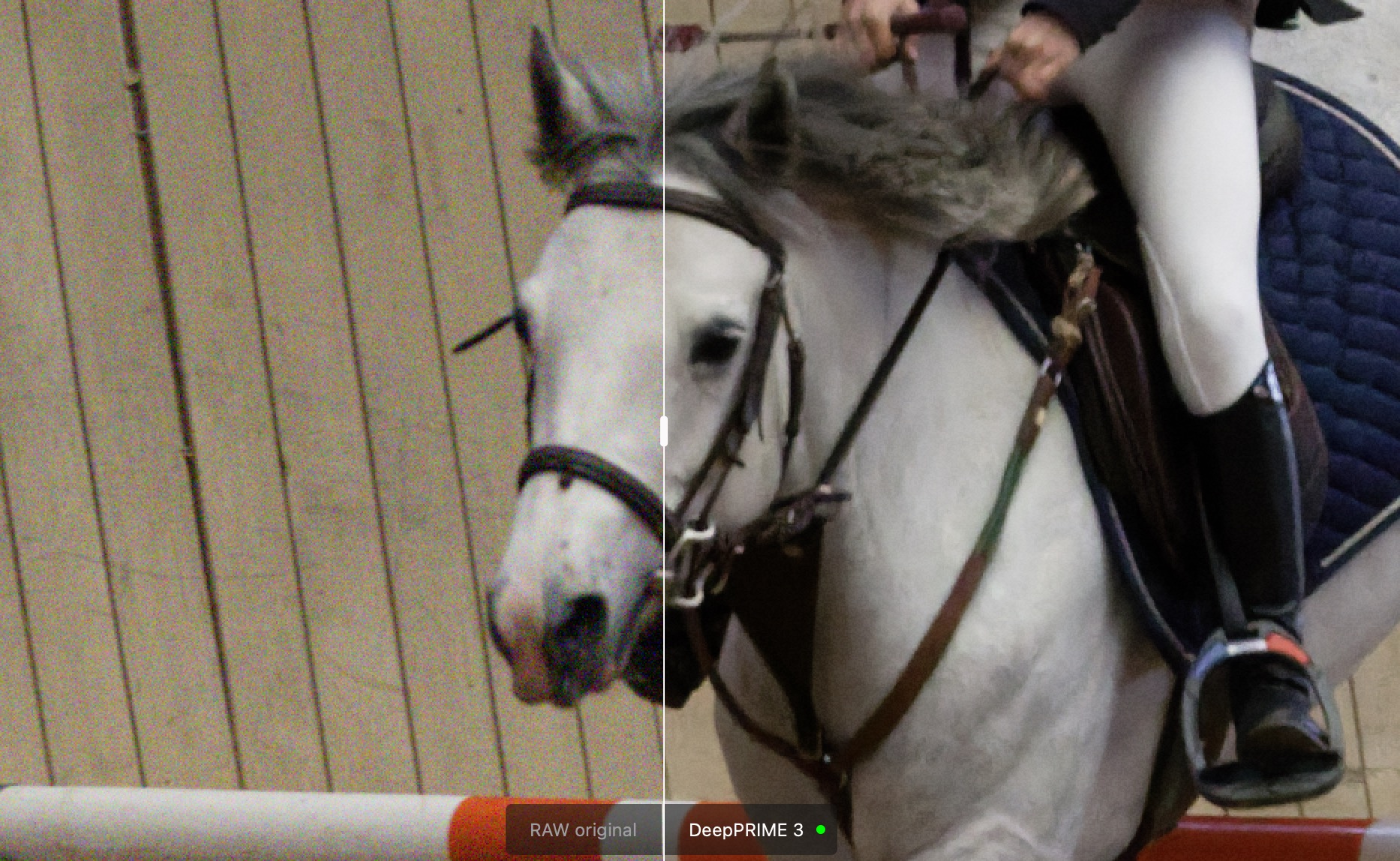
Sur cette autre photo de sport, le rendu est un peu décevant. Oui, le bruit numérique est supprimé, mais le niveau de détails reste bas. Dommage.
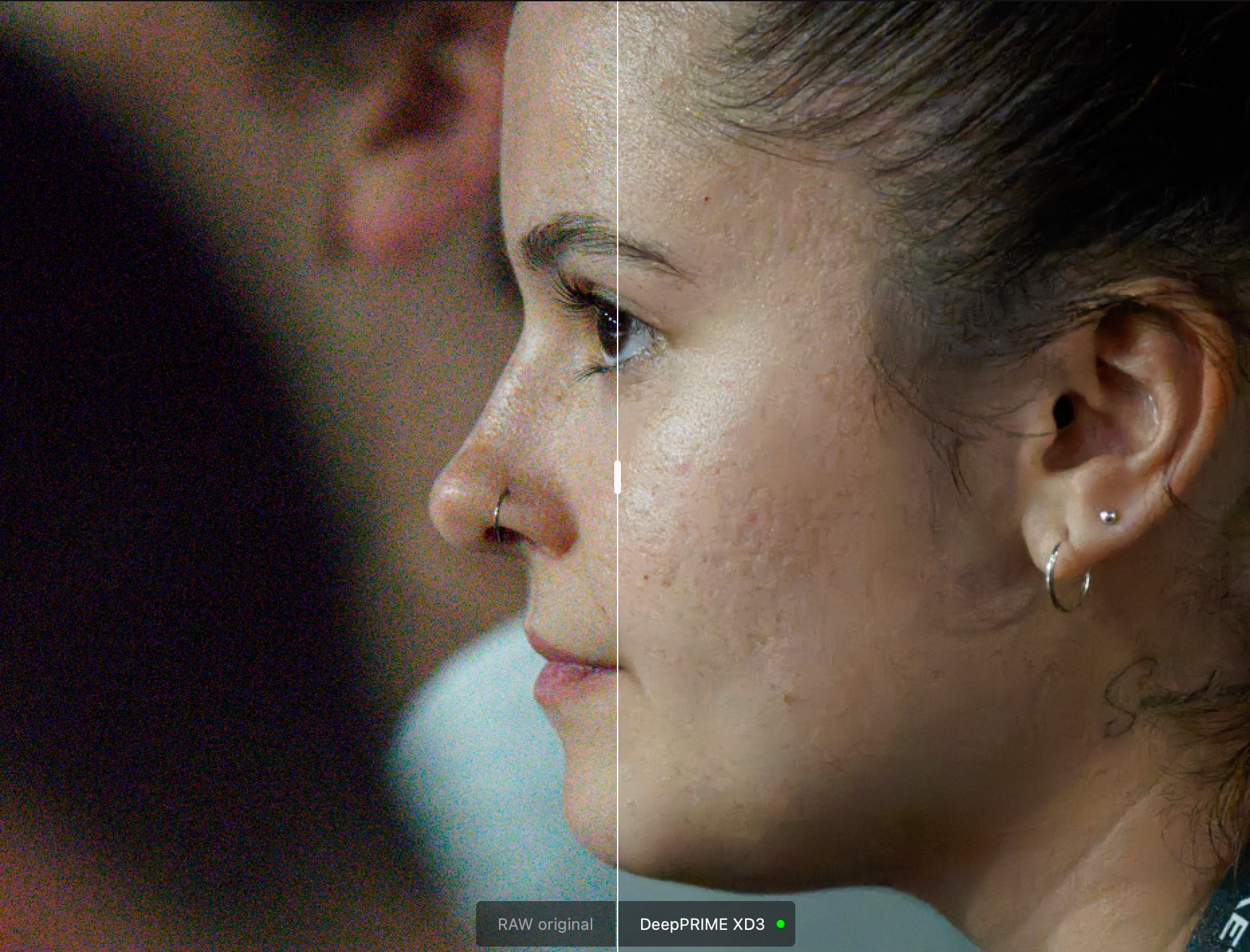
Sur cette photo de portrait, le logiciel montre ses limites. Certes, la réduction du bruit est performante, et les détails de la chevelure du sujet sont très bien restaurés. Néanmoins, des artefacts sont bien présents sur la joue du sujet, avec un résultat peu exploitable.
Aux alentours de 51 200 ISO
En poussant davantage la sensibilité ISO, les capteurs génèrent des photos beaucoup plus altérées par le bruit. Ceci pose une certaine difficulté à PureRAW 6.
Sur ce cliché, le logiciel parvient à conserver une image fidèle à la réalité… tout en appliquant un lissage assez important. Ce faisant, les détails autour des yeux et des cheveux du sujet manquent de piqué. Pour pallier cela, il est possible d’utiliser le curseur « forcer les détails », mais l’opération ajoute du bruit numérique.
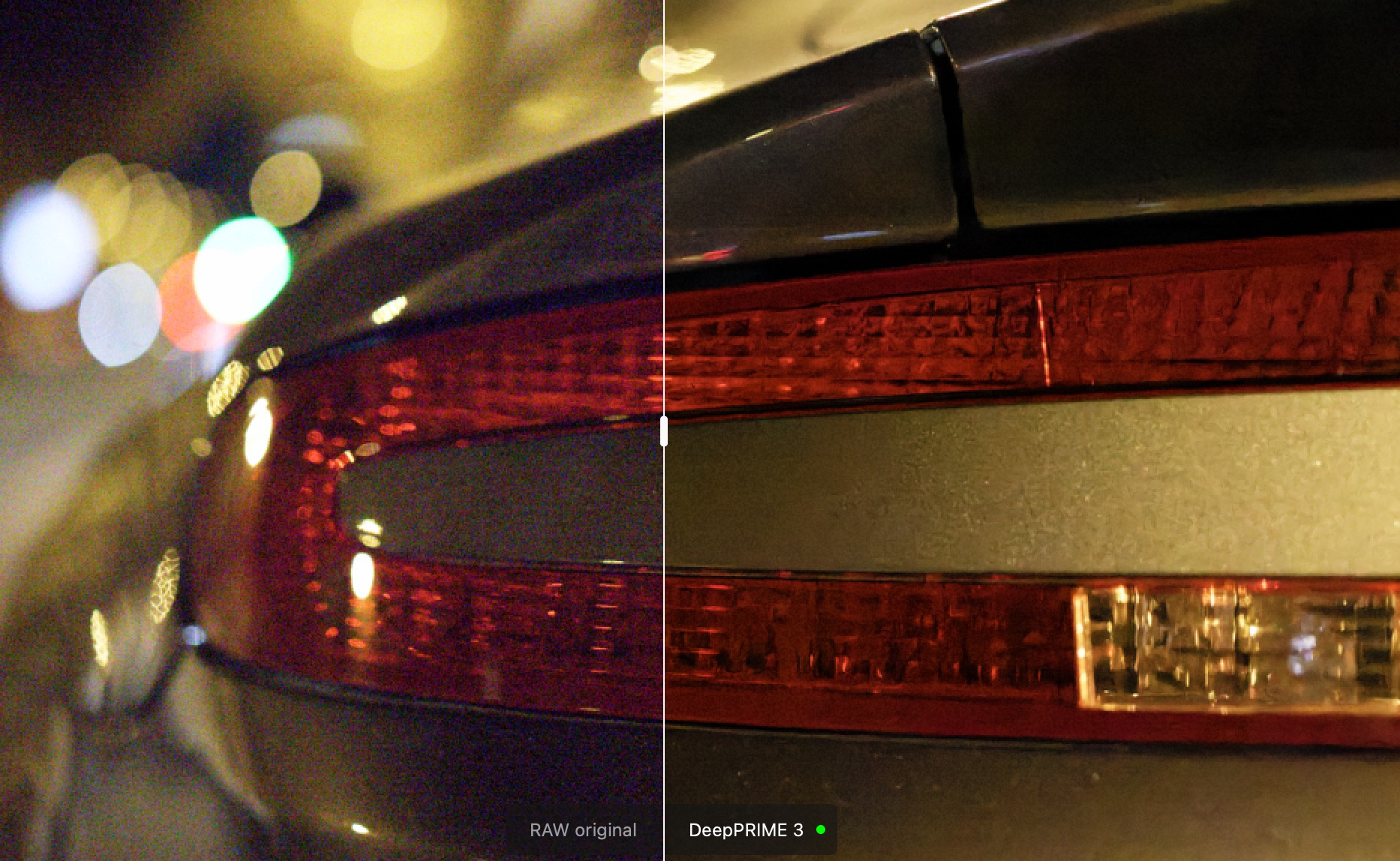
Avec cette photo du phare d’une voiture, les performances sont contrastées. La réduction du bruit numérique donne d’excellents résultats, mais on observe une certaine perte de netteté sur les détails, comme si la mise au point avait été manquée. En revanche, la restitution du bokeh est excellente !
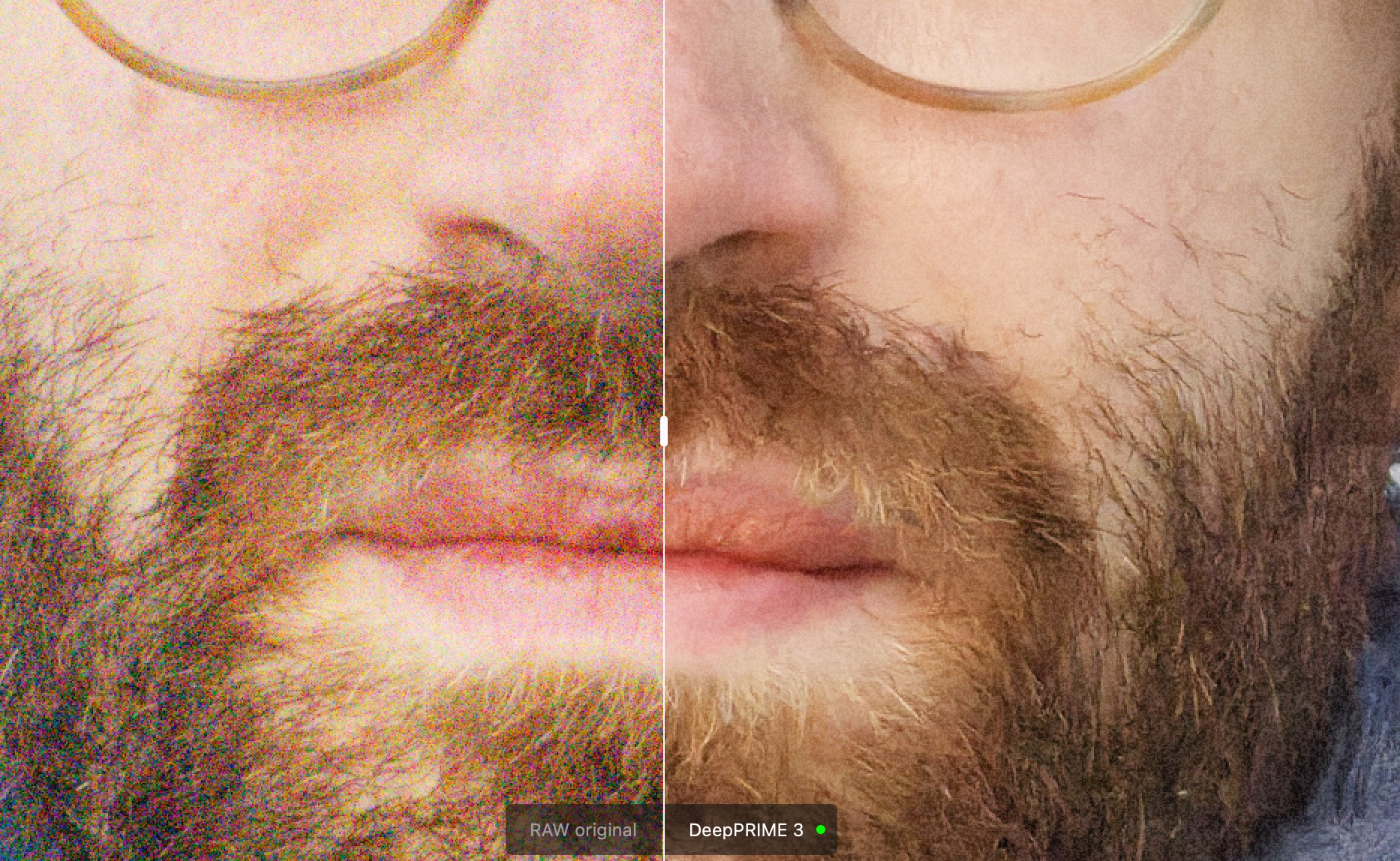
Le logiciel propose un rendu assez moyen avec cette photo de portrait. Là encore, l’atténuation du bruit numérique nous convainc, mais la netteté n’est pas extraordinaire au niveau des poils de la barbe.
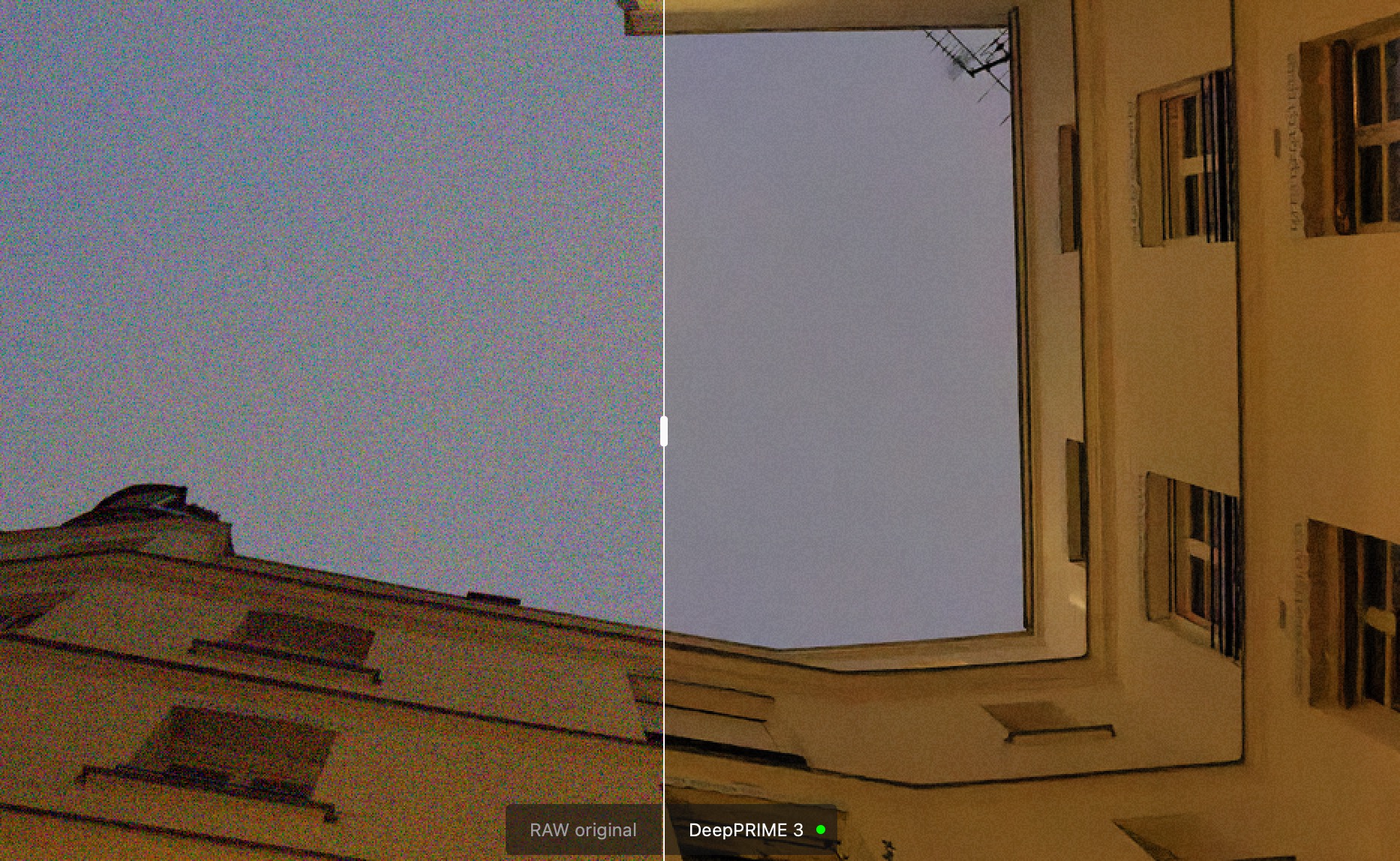
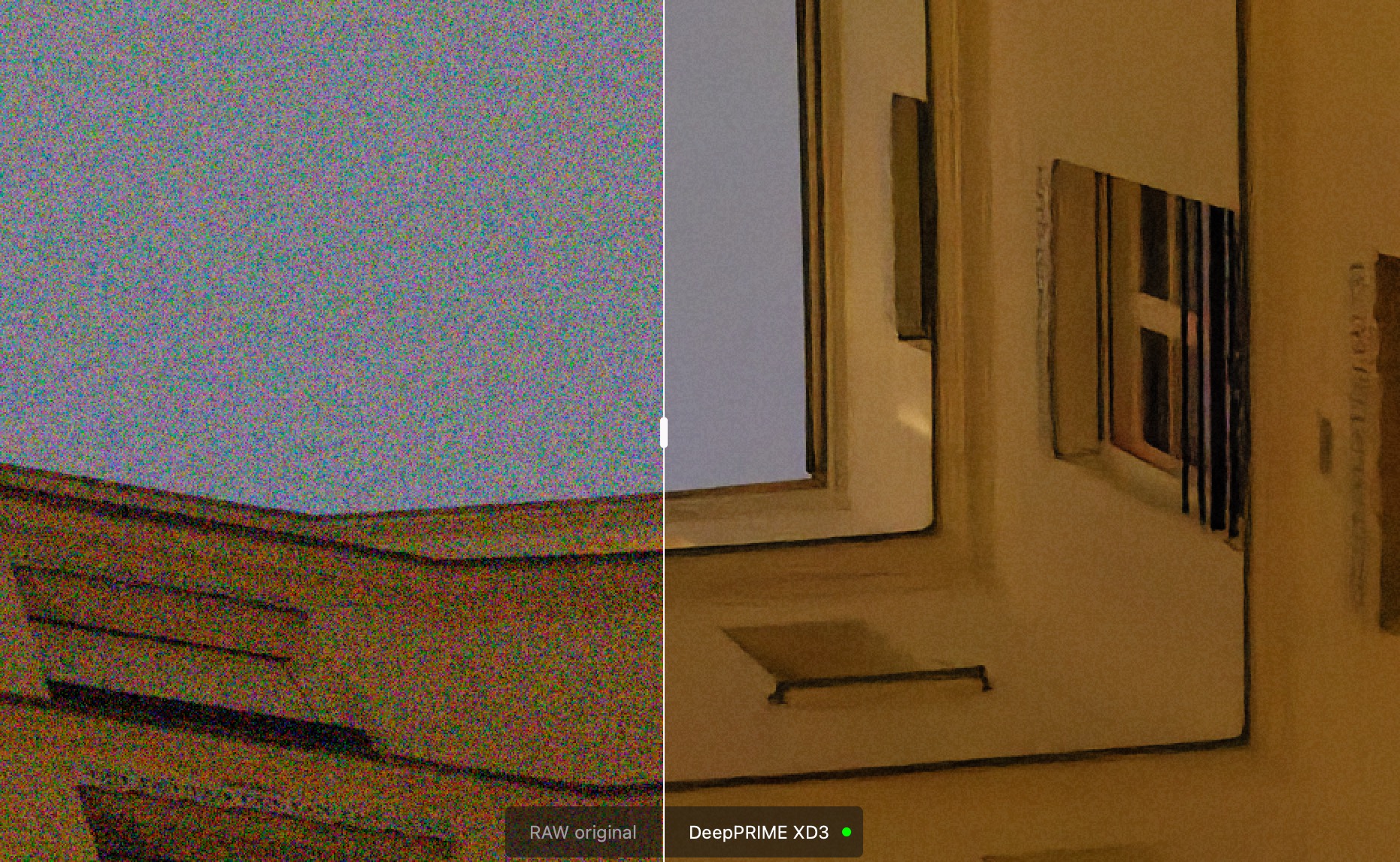
Enfin, sur cette photo capturée à 64 000 ISO, le bruit a été supprimé, mais l’aspect devient très artificiel, comme si les immeubles étaient en plastique.
Entre 102 400 et 204 800 ISO : le défi
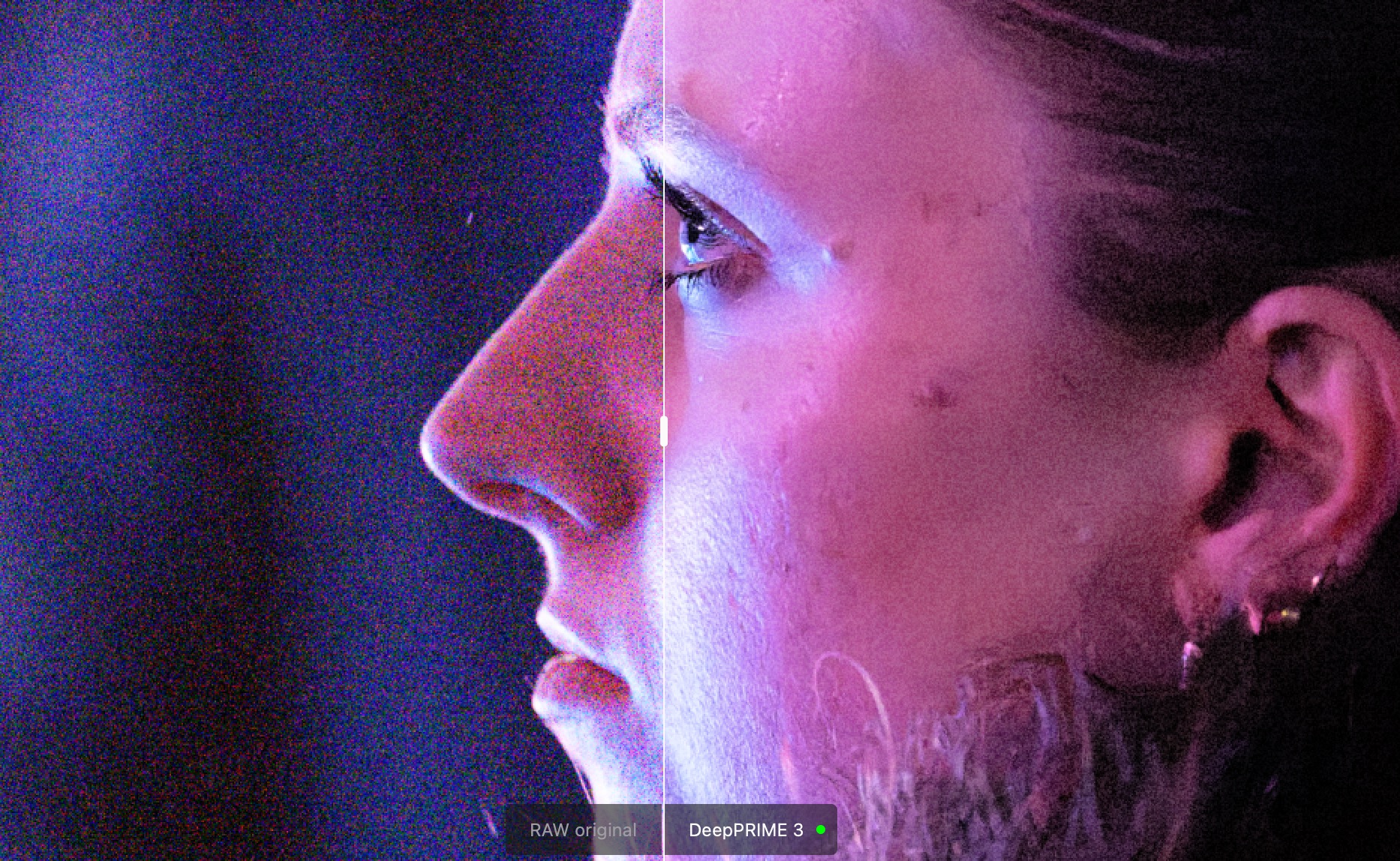
Sans surprise, avec des images très dégradées, le logiciel marque le pas. Sur cette photo de portrait, DxO PureRAW 6 parvient à supprimer efficacement le bruit numérique. La reproduction de l’œil du sujet et des zones de flou est très réussie. Néanmoins, la zone située au niveau de la peau et de la racine des cheveux du sujet manque vraiment de détails. Pour compenser, il est possible de jouer avec les curseurs de luminance et de détails, mais les résultats ne sont pas probants.
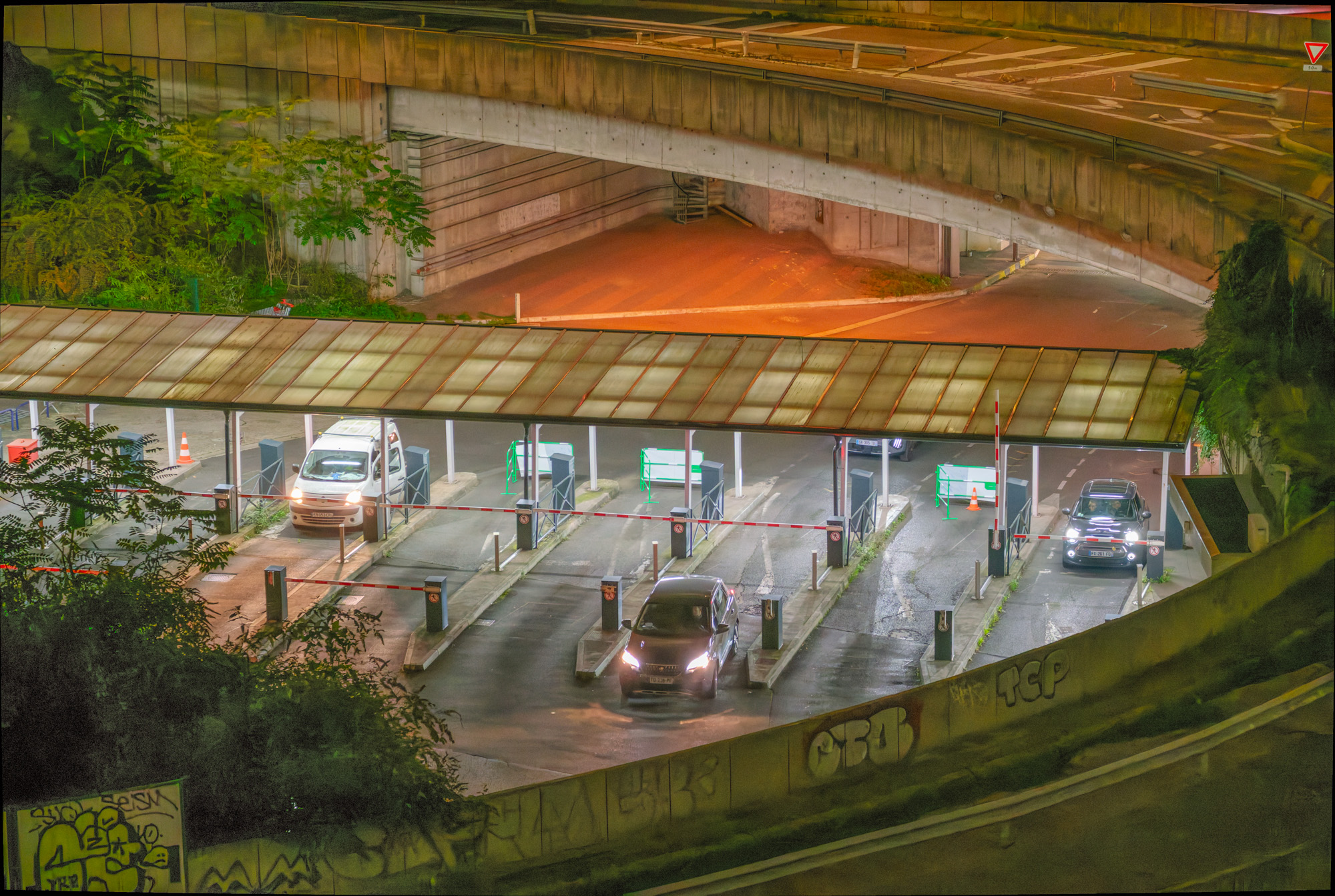
Sur cette photo de paysage, là aussi, le rendu est inégal. La suppression du bruit est satisfaisante, mais la restitution des détails des chalets ou de la route en surplomb n’est pas très esthétique. Il en résulte une texture « peinture à l’huile » peu agréable à l’œil.
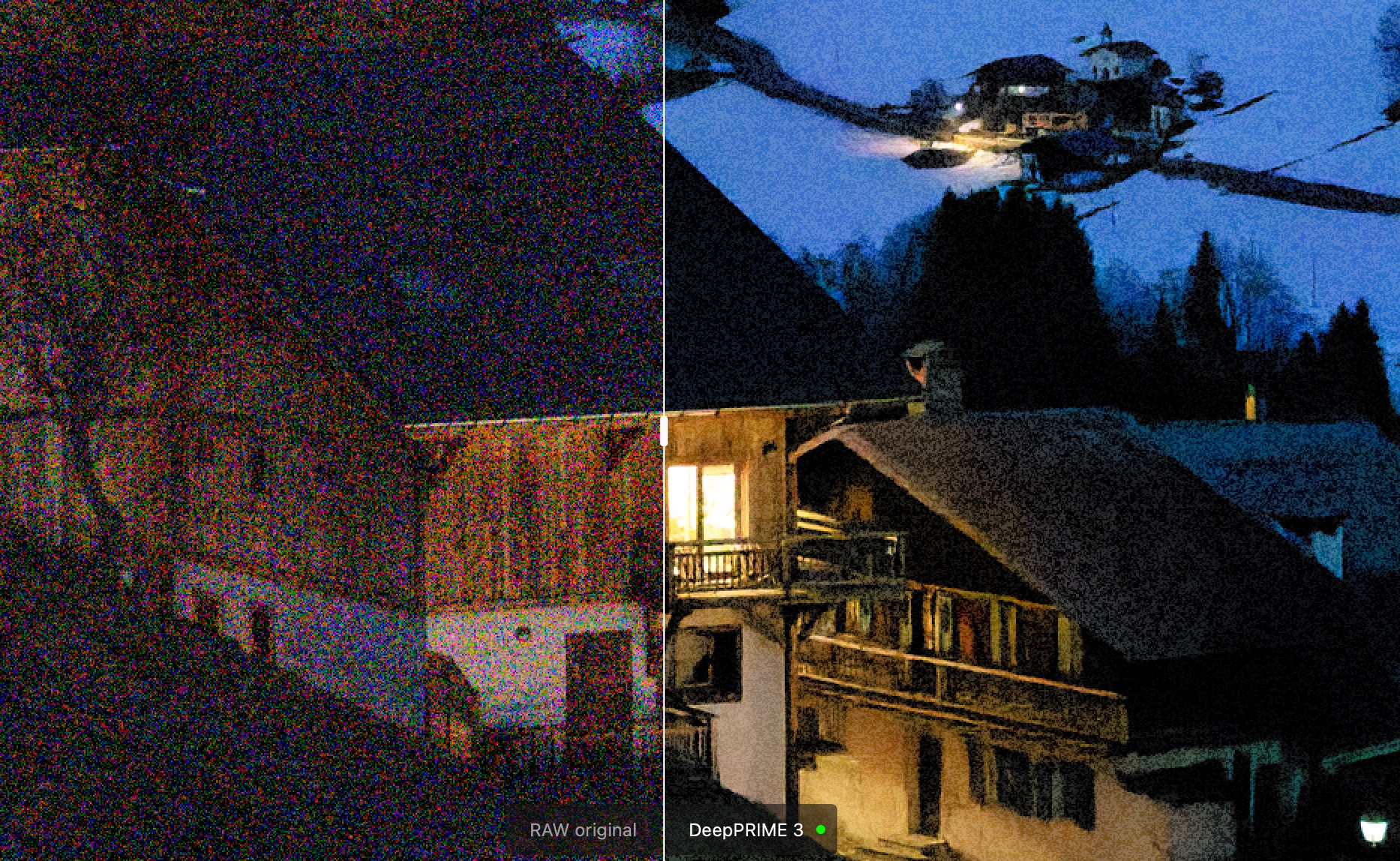
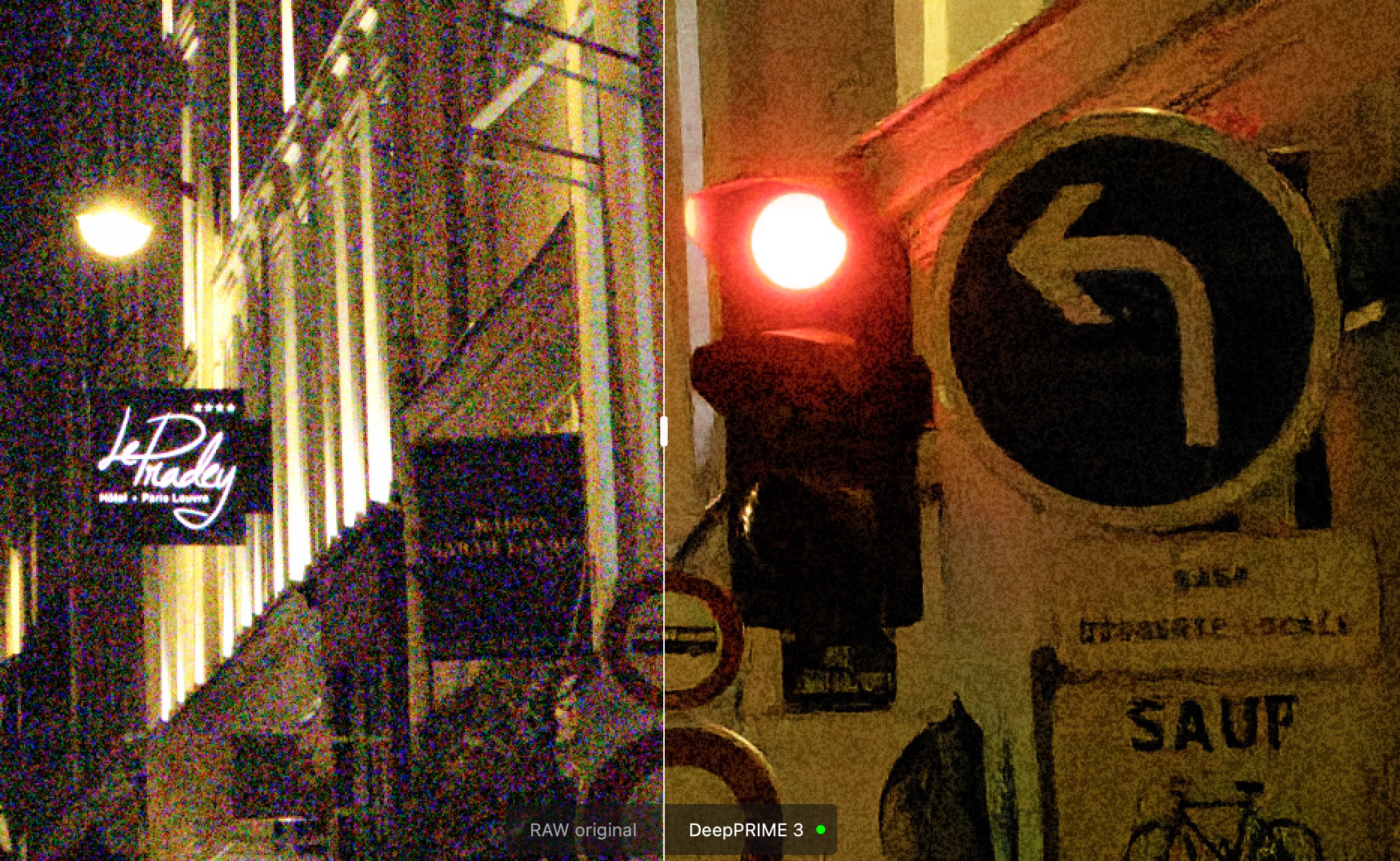
Enfin, avec cette photo de nuit, les tendances énoncées ci-dessus se confirment. Le bruit numérique est correctement éliminé, mais la dose de lissage appliquée par le logiciel est assez massive. Résultat : les détails les plus fins, notamment sur les panneaux de signalisation, manquent de précision.
Au global, DxO PureRAW 6 livre des résultats très convaincants jusqu’à 51 200 ISO. Au-delà de cette valeur, le lissage devient plus marqué et certaines textures peuvent prendre un aspect artificiel. Le logiciel offre d’assez bons rendus sur des images capturées à 102 400 et 204 800 ISO… mais le niveau de détails est en retrait. Sur des sujets riches en textures fines, un détour par DeepPrime XD3 s’impose.
DeepPrime XD3, l’allié des détails les plus fins
Pour reconstituer les détails les plus fins, DxO met en avant son algorithme DeepPrime XD3 (l’acronyme « XD » signifiant « extra details« ). Il est spécialement conçu pour les plumes des oiseaux, les végétaux ou les tissus. Initialement réservé aux capteurs Fujifilm X-Trans, ce moteur est désormais disponible pour tous les types de capteurs CMOS.
Ce système est tout indiqué pour les photographies où DeepPrime 3 ne parvient pas à restituer fidèlement toute la subtilité des détails du sujet après suppression du bruit numérique. Un point que nous avons évoqué à plusieurs reprises au cours de ce test.
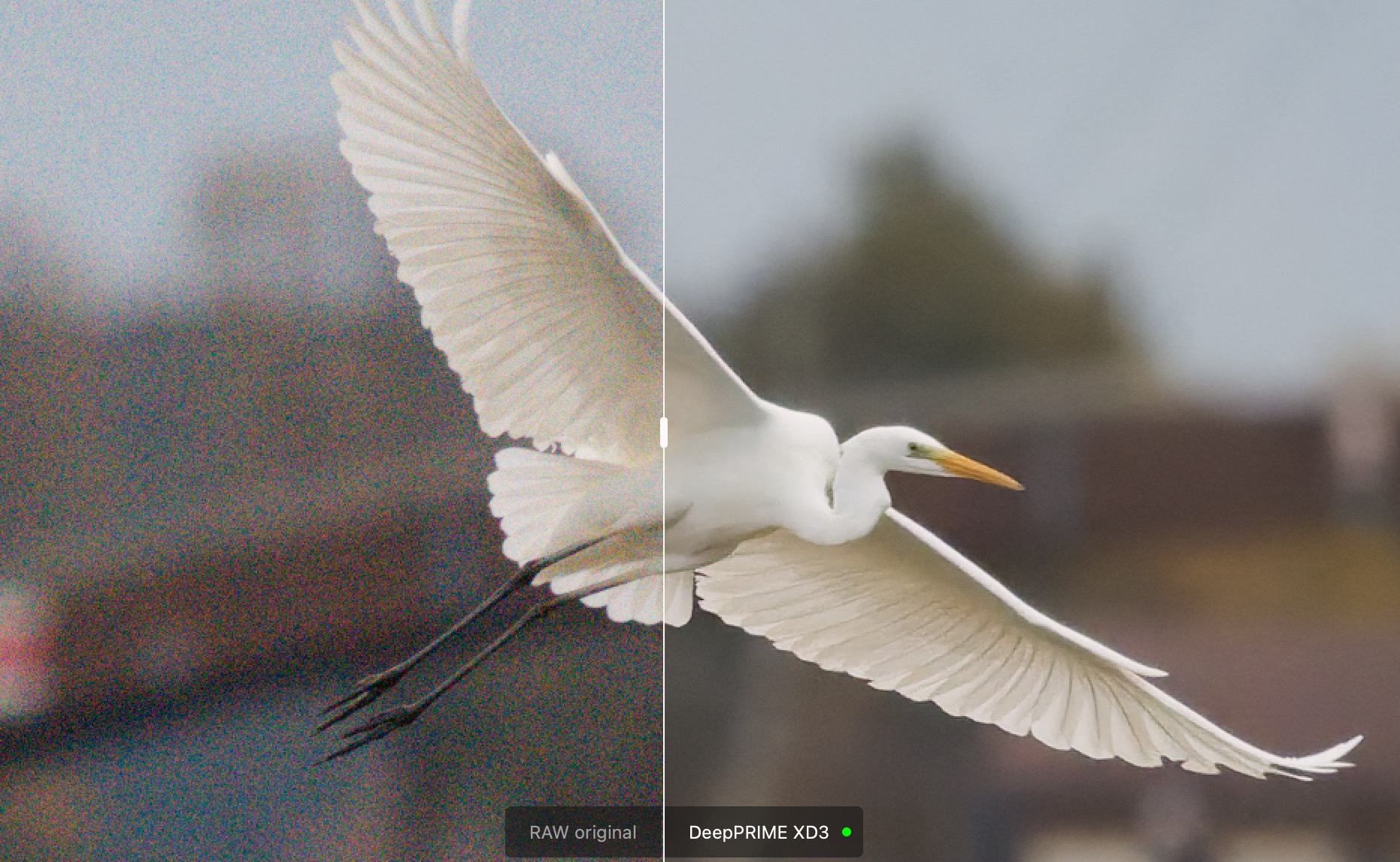
Par exemple, sur la photo ci-dessous (capturée à 10 000 ISO), DeepPrime XD3 excelle pour les plumes de l’oiseau. Les détails des textures sont parfaitement rendus, malgré un bruit numérique initial très élevé.
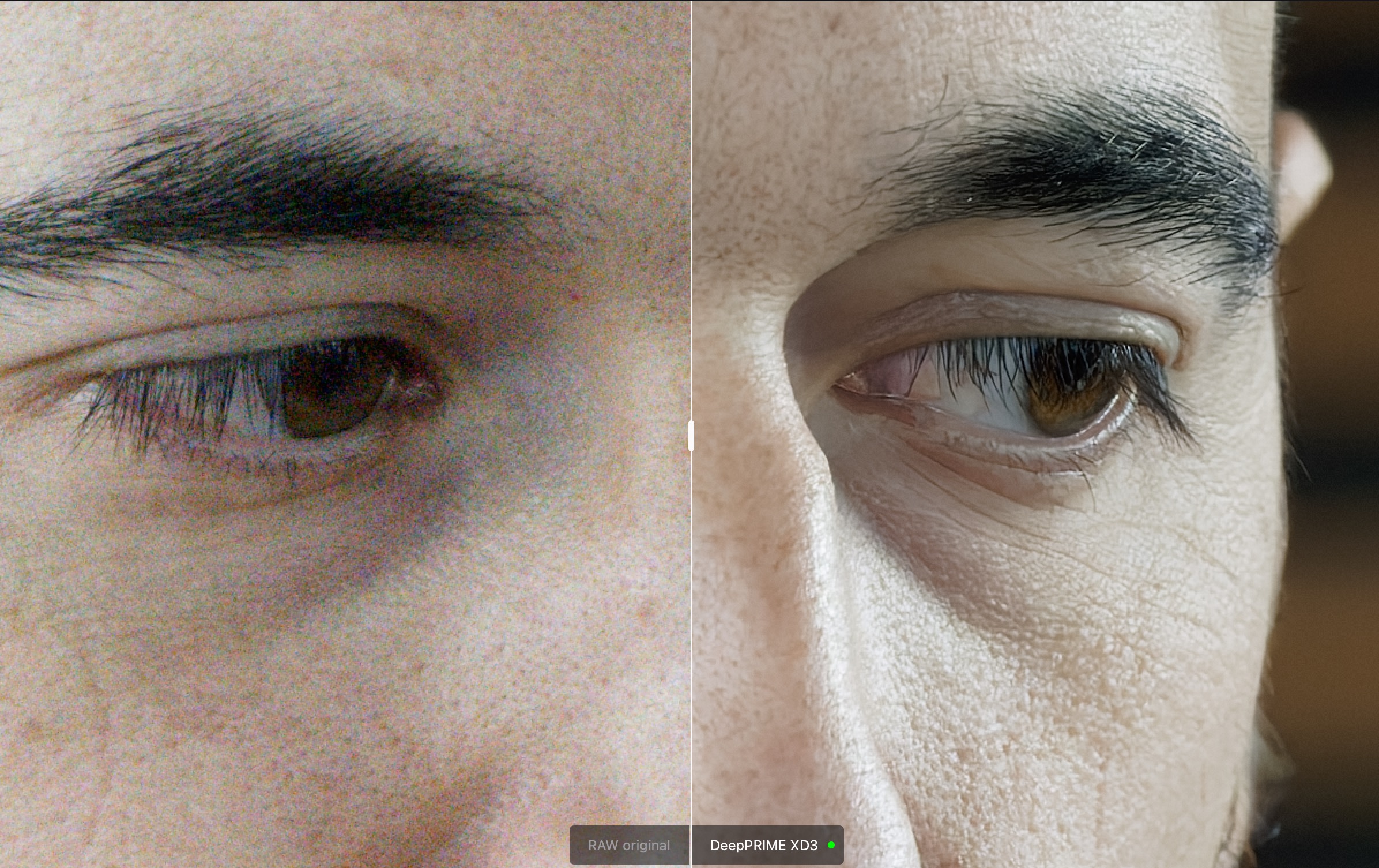
De même, DeepPrime XD3 se montre très pertinent pour l’amélioration de photos de portrait. Sur l’exemple ci-dessous, la texture des sourcils et du pourtour de l’œil est parfaitement restituée.
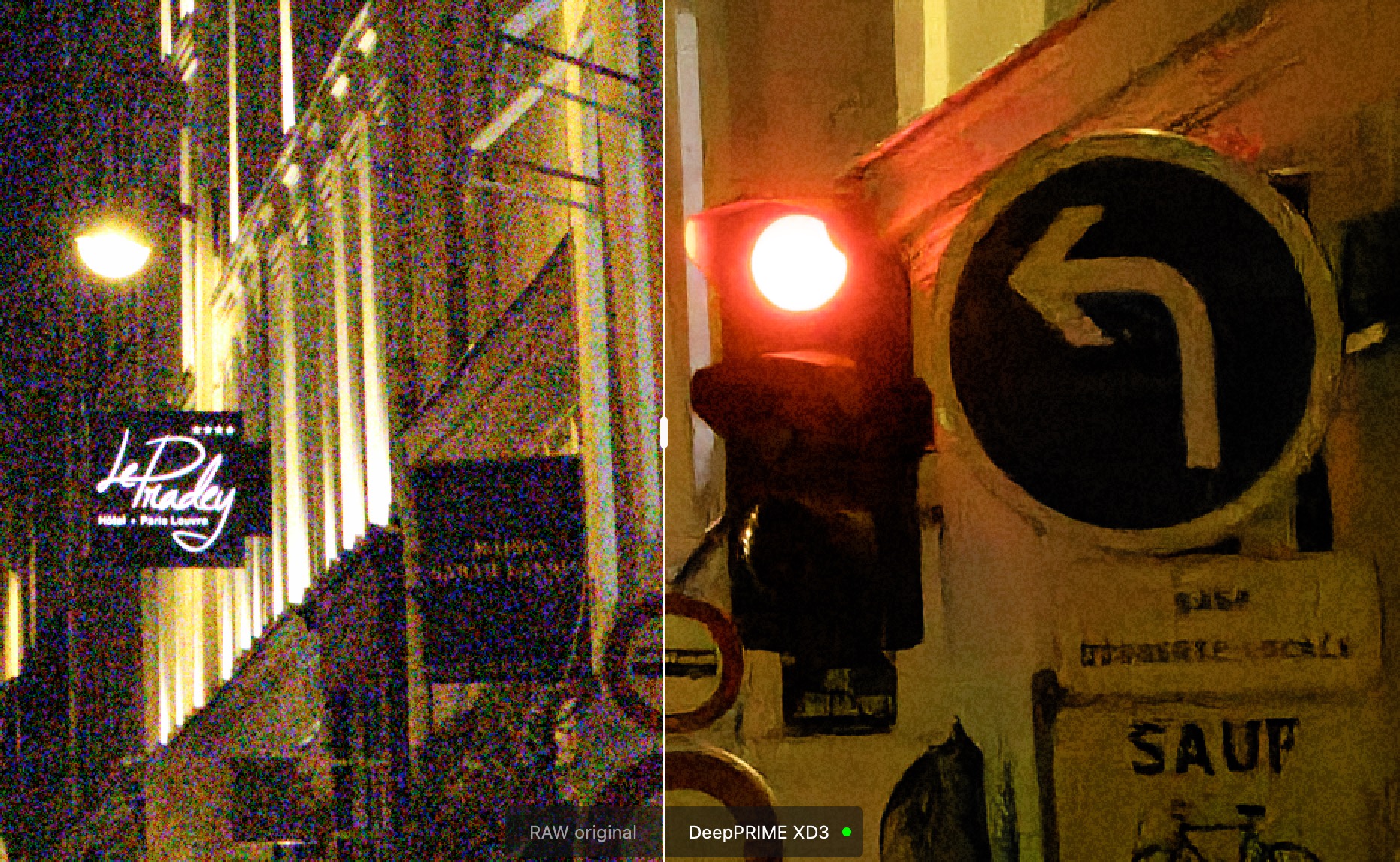
Néanmoins, le moteur montre ses limites avec les éléments comportant du texte. Dans l’exemple ci-dessous, les indications des panneaux de signalisation sont déformées.
De même, DeepPrime XD3 ne permet pas de compenser le rendu « plastique » que nous avions observé plus haut avec la photo de cet immeuble.
Masques de retouche et emploi de 2 moteurs différents pour une même image
Introduite dans la version 5 du logiciel, la section « masques de réglages locaux » permet de créer un ou plusieurs masques de retouche localisée.
Sur le papier, l’idée est simple : permettre de récupérer plus de détails sur une zone spécifique de l’image, tout en évitant un traitement trop prononcé sur le reste de la photo, comme le flou d’arrière-plan.


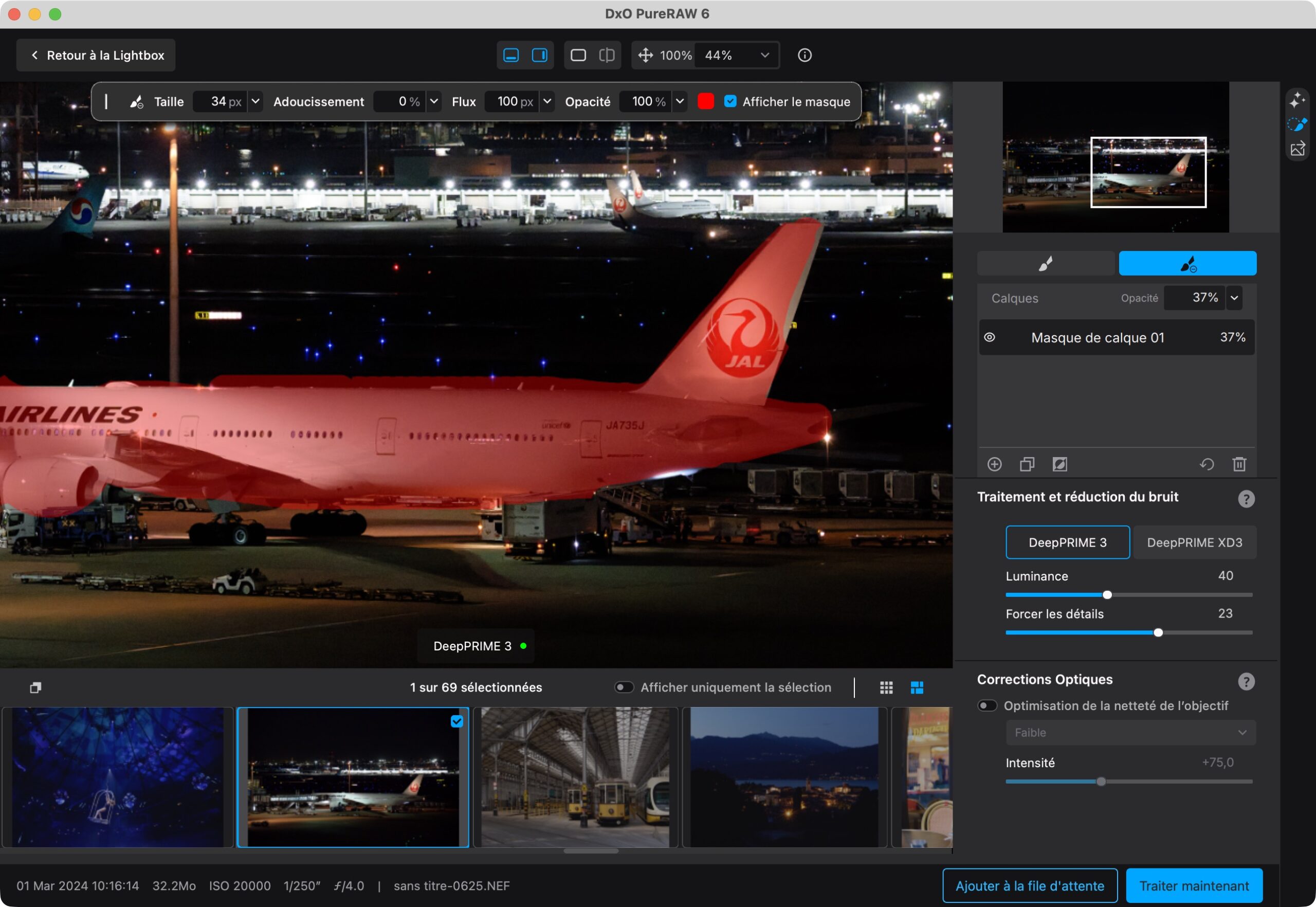
On peut alors laisser de grandes zones de l’image intactes, tout en appliquant un traitement spécifique sur le sujet. Pour aller plus loin, on peut appliquer DeepPrime XD3 sur les zones « complexes », et DeepPrime 3 sur le reste de l’image.
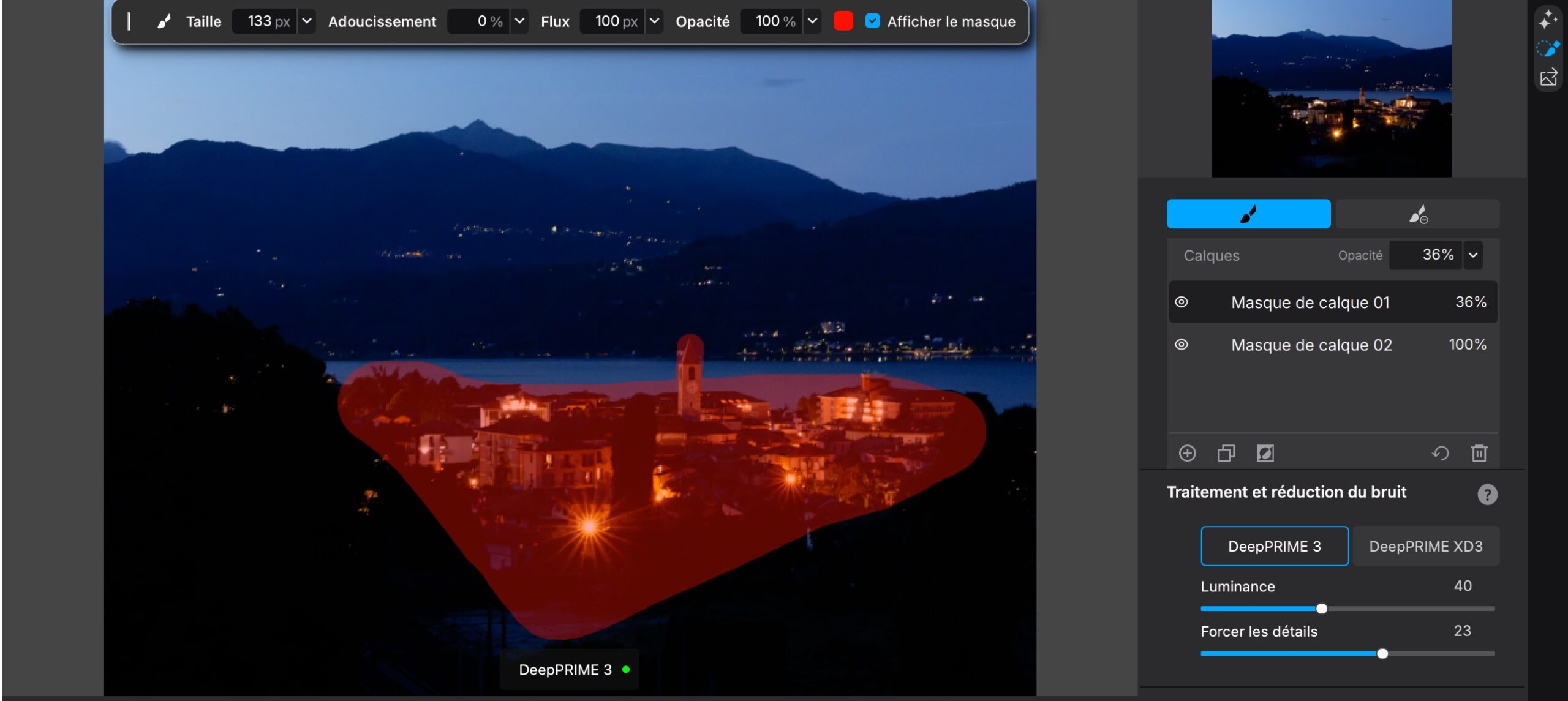
Dans la pratique, cela reste perfectible. En effet, on ne retrouve pas les masques IA utilisés par DxO PhotoLab 9 ou la Nik Collection 9. De fait, on doit créer ses masques à la main, avec le pinceau, mais ce dernier manque un peu de précision, et ralentit le travail sur les images complexes.
Corrections optiques
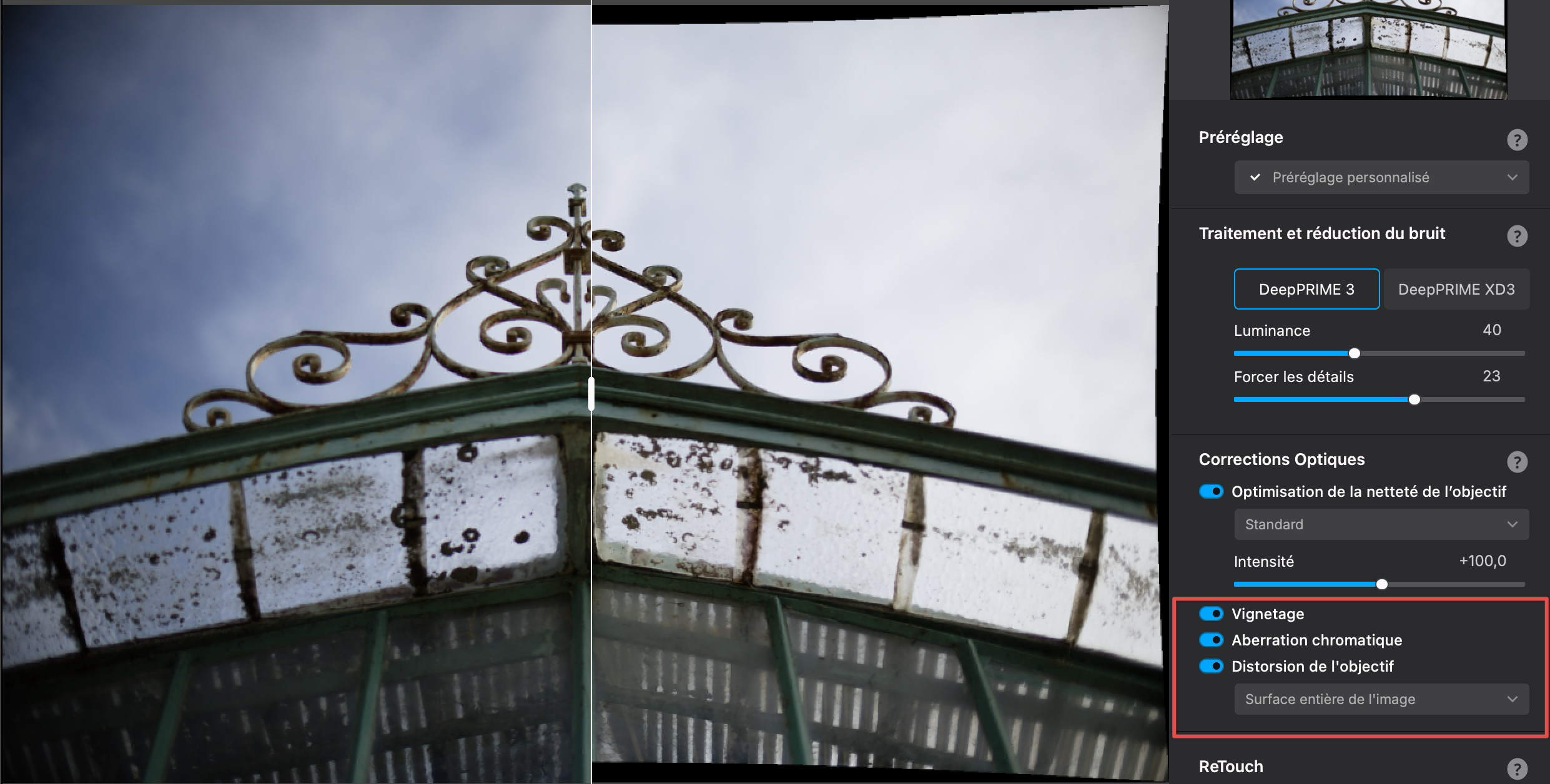
DxO PureRAW ne se contente pas de débruiter l’image : il permet de corriger les distorsions en barillet, en coussinet et en trapèze, le vignetage et les aberrations chromatiques sur les fichiers RAW. On dispose ainsi de trois petits interrupteurs pour (dés)activer ces corrections. Concernant la correction des distorsions, on dispose de trois possibilités :
- Image recadrée au ratio original (en conservant les proportions largeur et hauteur de la photo)
- Rectangle maximal : recadre l’image indépendamment des proportions de l’image
- Surface entière de l’image : l’image n’est pas recadrée ; le fond perdu est visible sous forme de zones noires sur les bords.
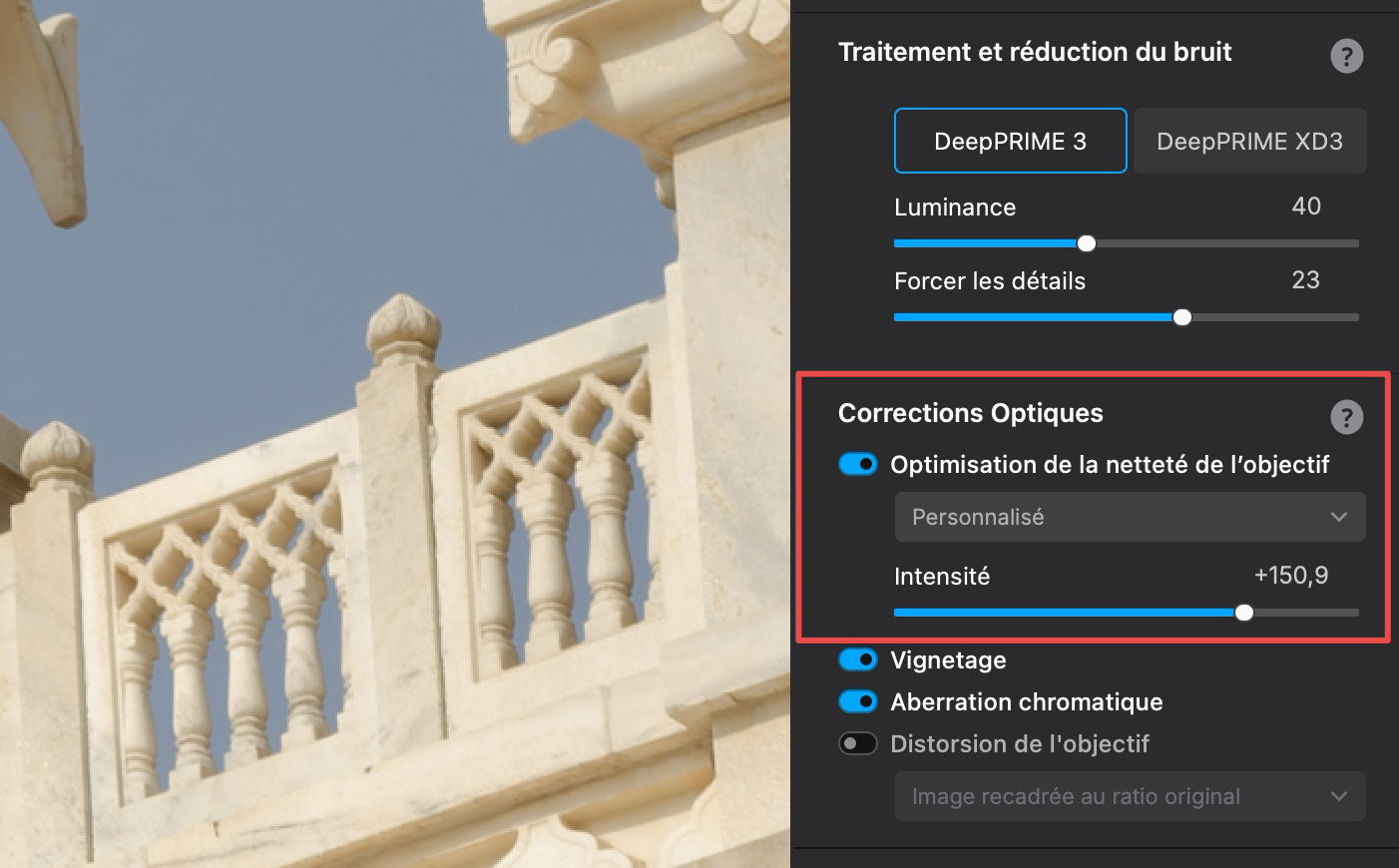
Depuis la version 4, PureRAW dispose aussi d’un module d’amélioration de la netteté : ce dernier s’appuie sur les modélisations des défauts optiques de DxO Labs afin d’offrir une accentuation « adaptative » pour chaque couple boîtier-objectif.
Quatre niveaux d’optimisation sont proposés, allant de « faible » à « élevé », avec un curseur pour doser l’effet manuellement. Une fonction très intéressante pour les optiques assez anciennes et/ou peu homogènes. Attention cependant : au-delà de 150 %, le rendu peut devenir un peu artificiel.
Enfin, notez qu’aucune fonction de réexposition de l’image n’est disponible. Pour cela, il faudra utiliser son éditeur de photos habituel.
Suppression des poussières
PureRAW 6 inaugure un nouveau module nommé ReTouch, destiné à éliminer automatiquement les taches laissées par la poussière sur le capteur de votre boîtier. De quoi faire gagner un temps précieux par rapport à une suppression manuelle dans Lightroom. Logé tout en bas de l’interface, le module est désactivé par défaut. L’analyse et la suppression sont instantanées. Un curseur de sensibilité permet de doser la discrimination entre les « vraies » taches de poussière et les détails les plus fins de l’image.
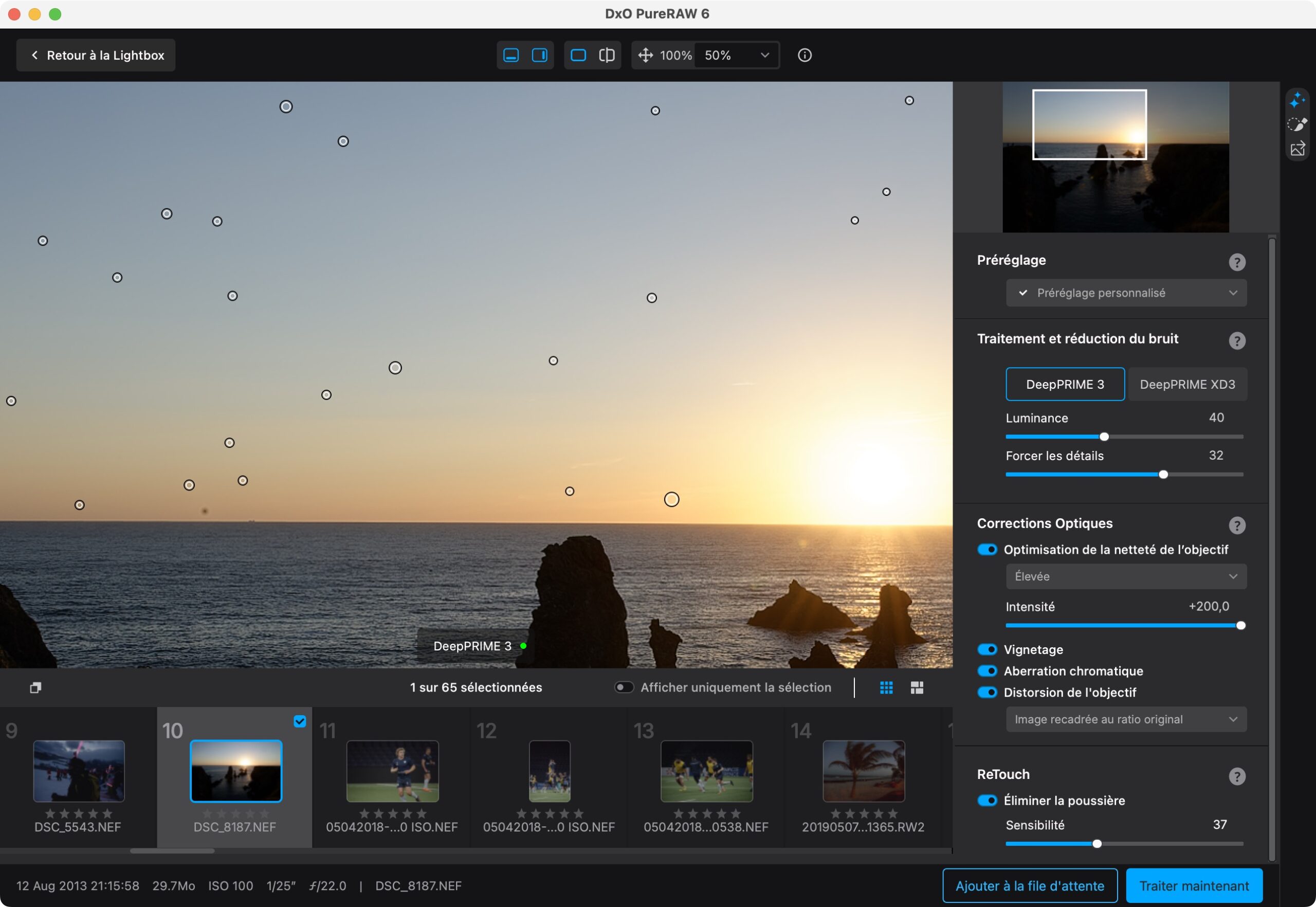
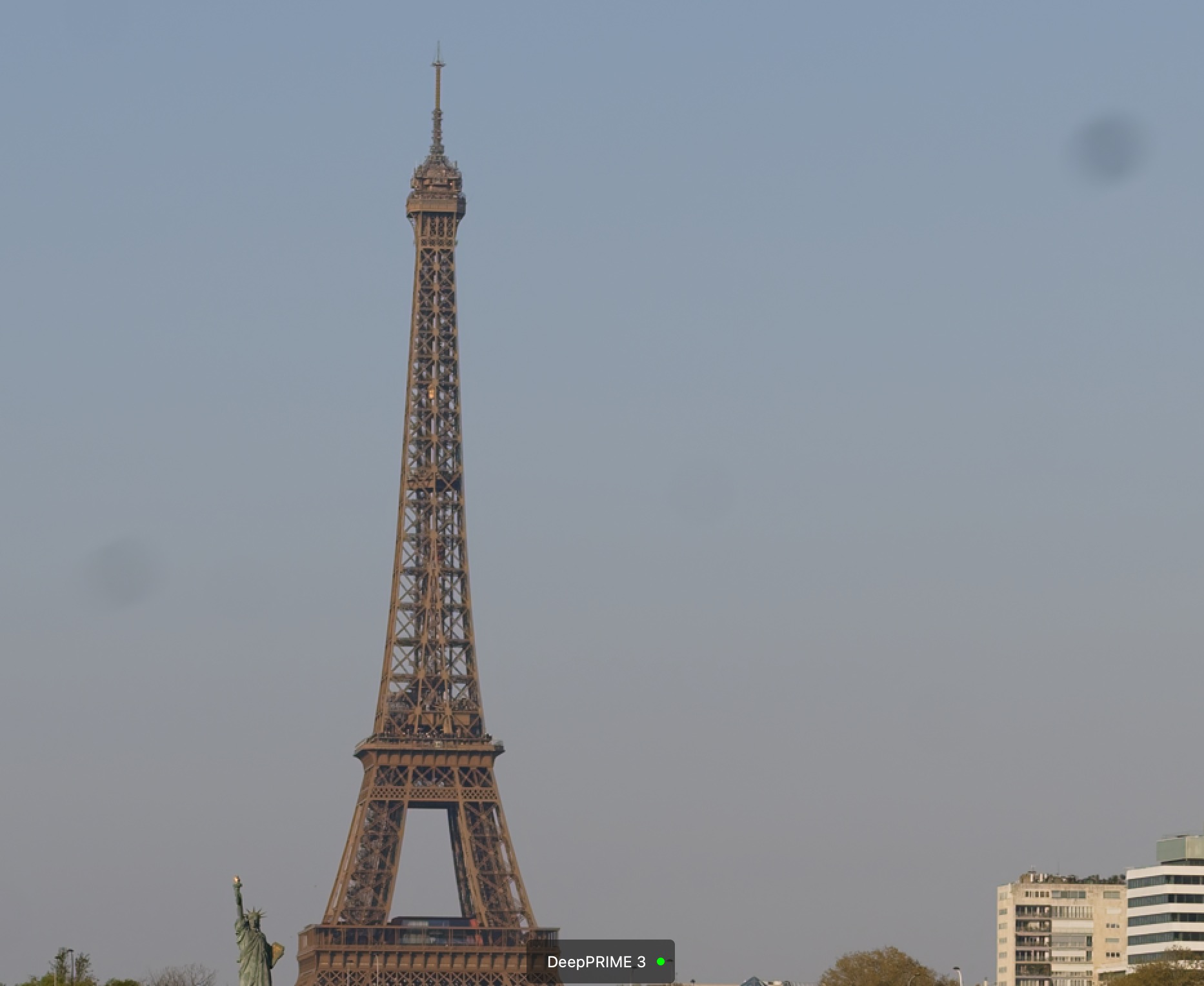
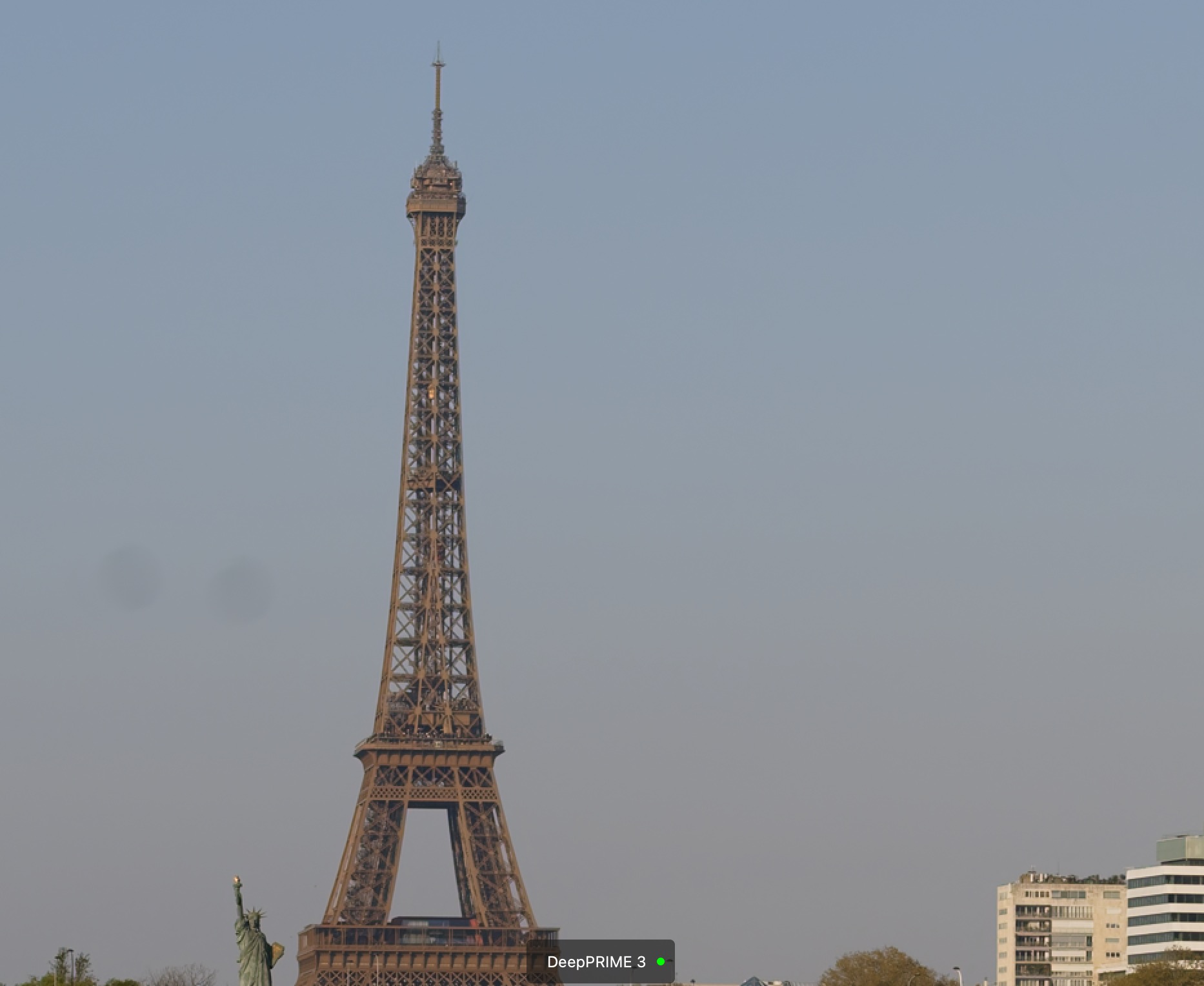
Sur le terrain, les résultats sont probants… jusqu’à un certain point. Dans notre cas, l’IA a détecté de très nombreuses taches que nous n’avons pas vues à l’œil nu. En revanche, elle est passée totalement à côté de certaines grosses traces noires bien visibles sans avoir à zoomer dans l’image, comme sur la photo ci-dessus.
Enfin, plus étrange : sur la photo ci-dessous, le logiciel a bien supprimé la grosse poussière à droite de la Tour Eiffel… mais a dédoublé celle située à sa gauche ! Un comportement difficilement explicable.
DNG compressés : pour des fichiers jusqu’à 4 fois plus légers après traitement
PureRAW 6 inaugure aussi une nouvelle fonction destinée à réduire sensiblement le poids des fichiers DNG (linéaires) générés par le logiciel. Selon DxO, le nouveau moteur de compression « haute fidélité » promet des fichiers jusqu’à 4 fois plus légers que les DNG standards. L’éditeur garantit l’absence de perte de qualité d’image et l’intégralité de la plage dynamique.
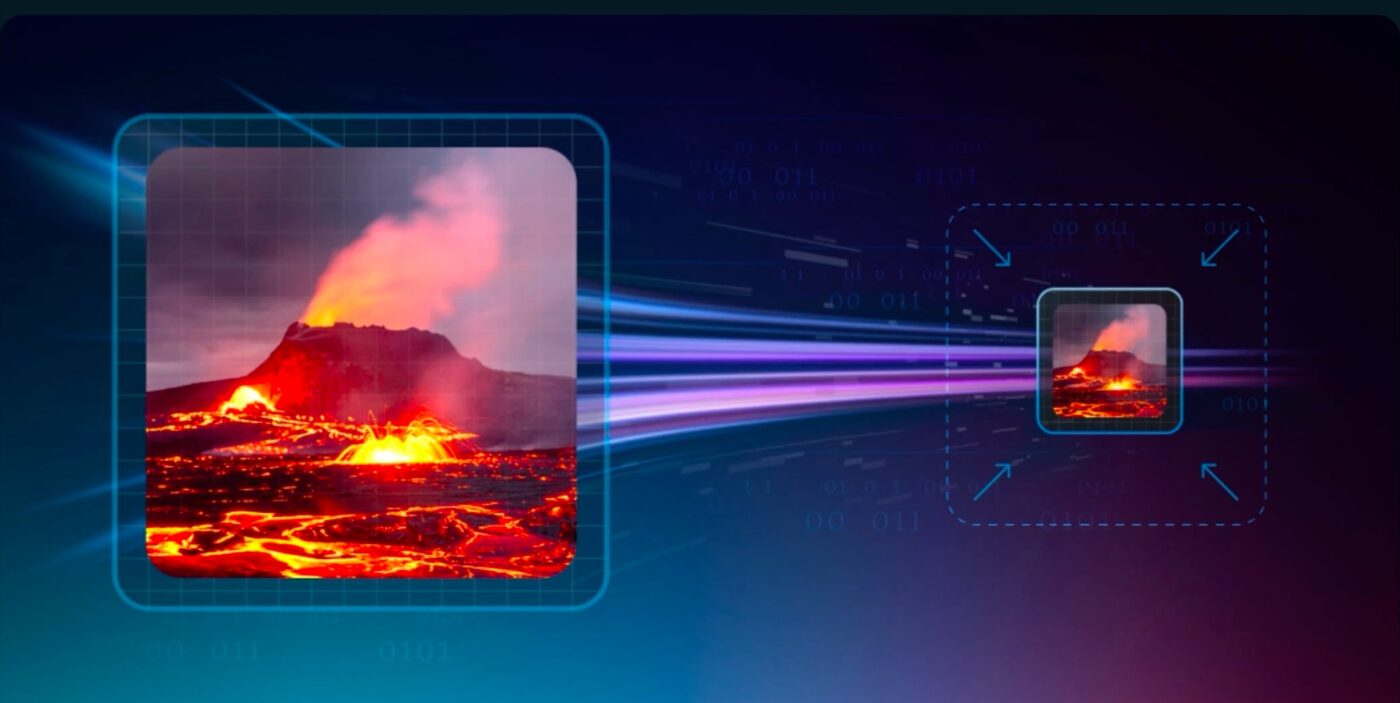
Dans les faits, les résultats sont assez bluffants. Notre dossier de 20 fichiers RAW issus d’un Sony A7 IV pesait 939 Mo. Après traitement par PureRAW, nous avons obtenu un dossier de 2,45 Go de fichiers DNG non compressés. Avec l’option des DNG compressés, le poids est descendu à seulement… 516 Mo.

La différence en termes de qualité d’image est pratiquement invisible à l’œil nu. On obtient la même latitude de retouche, que la compression « haute fidélité » ait été activée ou non, ce qui est tout simplement excellent.
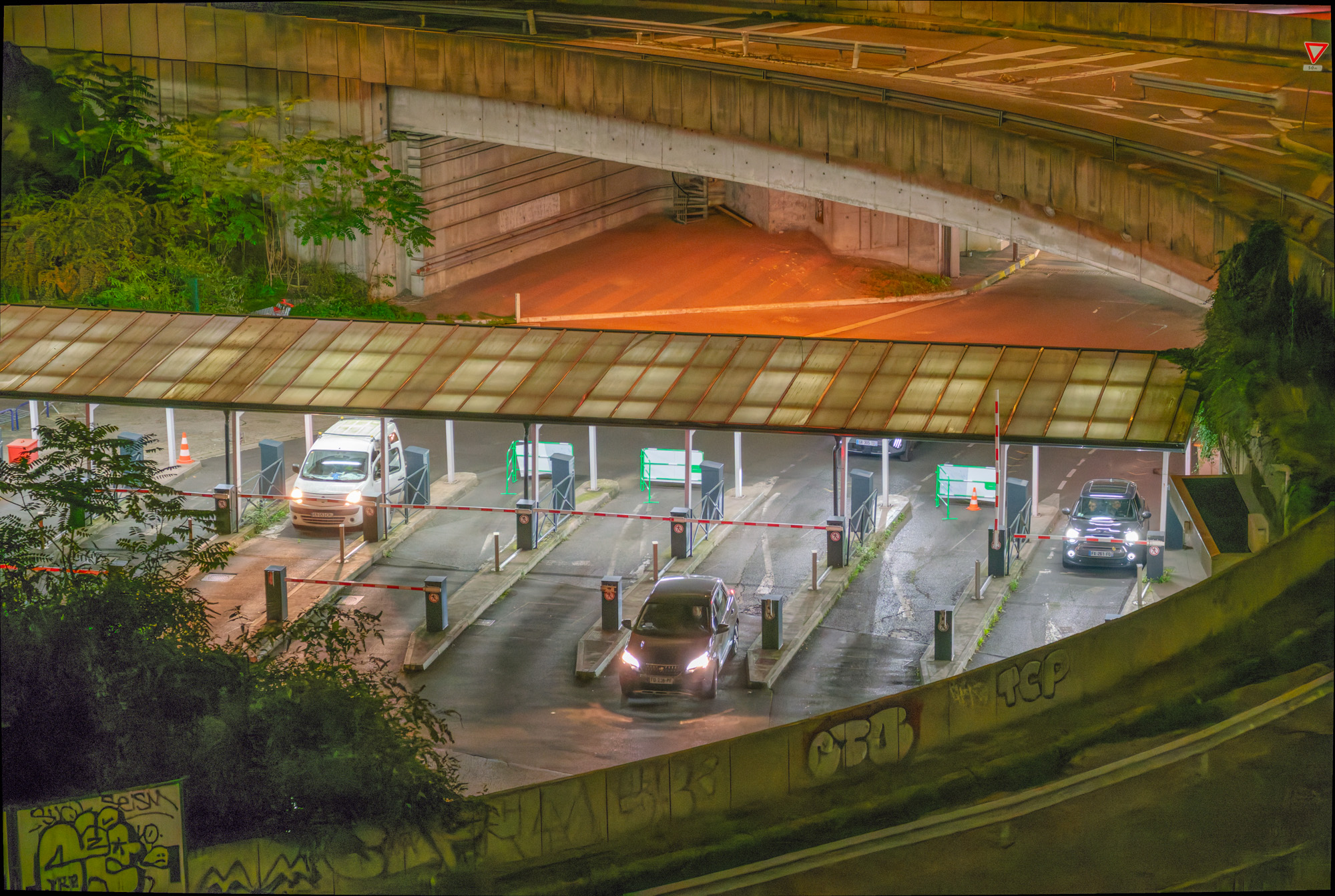
Autre point notable : le traitement avec compression ne prend pas plus de temps que le traitement « normal ».
Performances et réactivité
En termes de réactivité, DxO PureRAW 6 ne pose aucun problème particulier… mais un ordinateur récent est indispensable.
Sur son site, l’éditeur indique les configurations minimales et recommandées suivantes :
- Configuration minimale : processeur 4 cœurs (ou Apple M1 sur Mac), 16 Go de RAM, 30 Go de disque, écran 1280×768, et une carte graphique avec 6 Go de VRAM pour les fonctions IA (DeepPrime, suppression des poussières par IA).
- Configuration recommandée : processeur 8 cœurs (ou Apple M2 Pro sur Mac), 32 Go de RAM, 50 Go de disque, écran 1920×1080, et une carte graphique type RTX 4060 ou RX 7800 avec 16 Go de VRAM pour les fonctions IA.
Sur des MacBook Pro (puce M1 Pro ou M1 Max, 2021), la navigation dans l’interface est très fluide et le chargement des images dans la Lightbox et la visionneuse est instantané. Zoomer dans un fichier très défini ne cause aucune latence. Un point que nous avions déjà noté à propos de DxO PhotoLab 9. Autre détail notable : la durée des traitements est strictement identique entre nos deux MacBook Pro de test.
| Traitement appliqué | Durée observée |
|---|---|
| DeepPrime 3 sans compression | 1:10 |
| DeepPrime 3 avec compression haute fidélité | 1:09 |
| DeepPrime XD3 sans compression | 5:40 |
| DeepPrime XD3 avec compression haute fidélité | 5:43 |
Sans surprise, le traitement avec DeepPrime XD3 est donc beaucoup plus long. Il faut dire que ce modèle est sensiblement plus lourd, son but étant de restaurer les détails des textures les plus fines, ce qui demande plus de ressources.
Notez d’ailleurs que la version 6 de PureRAW introduit un nouveau système de parallélisation des traitements, via une « file d’attente dynamique », qui commence à traiter le fichier suivant pendant que le précédent est en cours d’exportation. Résultat : le système renvoie les fichiers vers Lightroom Classic très rapidement.
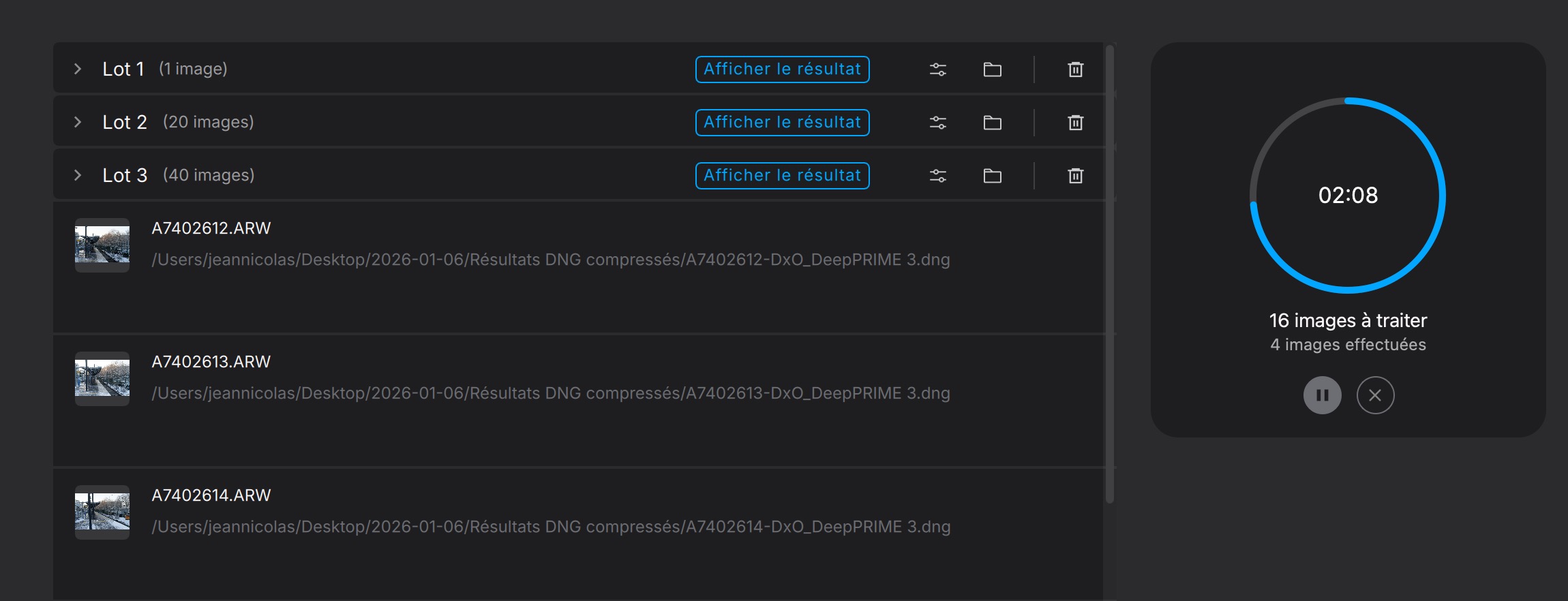
Par défaut, le logiciel sélectionne le paramètre d’accélération graphique le plus performant. Dans le cas de nos deux MacBook Pro de test, le Neural Engine a été choisi par défaut. Après un détour par les menus, il est possible de choisir le GPU « natif », sans impact constaté concernant les performances.
Tarifs de DxO PureRAW 6
DxO PureRAW 6 est disponible en achat unique. Le logiciel est proposé au tarif de 119 € pour toute nouvelle licence.
🔥🔥 Bon plan Phototrend : 20 % de réduction avec le code PHOTOTRENDFD26 sur tous les logiciels DxO (offre réservée aux nouveaux clients)
L’absence de système d’abonnement permet une utilisation perpétuelle du logiciel. Les mises à jour mineures (ex : 6.0 vers 6.1) sont gratuites. En revanche, chaque changement de version majeure (PureRAW 5 vers PureRAW 6) est payant. DxO propose cependant un tarif préférentiel de 79 € pour la mise à jour depuis la version 4 ou 5 du logiciel.
Face aux autres acteurs, DxO PureRAW 6 se montre plutôt raisonnable… mais ses concurrents sont souvent plus complets :
- Adobe Lightroom seul : proposé à 14,62 €/mois (avec engagement annuel), l’abonnement inclut Lightroom, Lightroom Classic et un stockage cloud de 1 To.
- ON1 NoNoise AI : il est proposé en achat unique à 53,03 €, soit un tarif très agressif face à PureRAW 6.
- Topaz Photo : il remplace les anciennes applications de l’éditeur américain, dont DeNoise AI. Il est facturé environ 14 €/mois (en paiement annuel).
Une version d’essai complète, valable 14 jours, est disponible gratuitement sur le site de l’éditeur pour tester toutes les fonctionnalités du logiciel. Et n’oubliez pas d’utiliser le code PHOTOTREND pour avoir 15% de réduction sur PureRAW comme les autres logiciels de l’éditeur.
Conclusion : DxO PureRAW 6, pertinent… mais pas aussi complet que ses rivaux
DxO PureRAW 6 livre un bilan globalement positif. Le logiciel convainc d’abord par la qualité de ses résultats. Ses algorithmes de suppression du bruit sont très efficaces, aussi bien sur des images très anciennes que sur des fichiers issus de boîtiers récents. DeepPrime XD3, désormais disponible pour tous les capteurs CMOS, restitue à merveille les textures les plus fines : les photographes animaliers ou de portrait apprécieront.
L’interface a elle aussi nettement progressé ces dernières années. Elle est désormais claire et agréable à utiliser. Depuis notre test de la première version en 2021, les temps de traitement ont fortement diminué, notamment grâce aux puces Apple Silicon, dont PureRAW 6 tire pleinement parti.
Autre belle surprise : la compression « haute fidélité » des fichiers DNG, l’une des grandes nouveautés de cette version 6. Sur le terrain, elle tient largement ses promesses, avec des exports 4 fois plus légers, sans impact sur la durée de traitement. C’est une fonction bienvenue, alors que le prix des supports de stockage ne cesse d’augmenter.
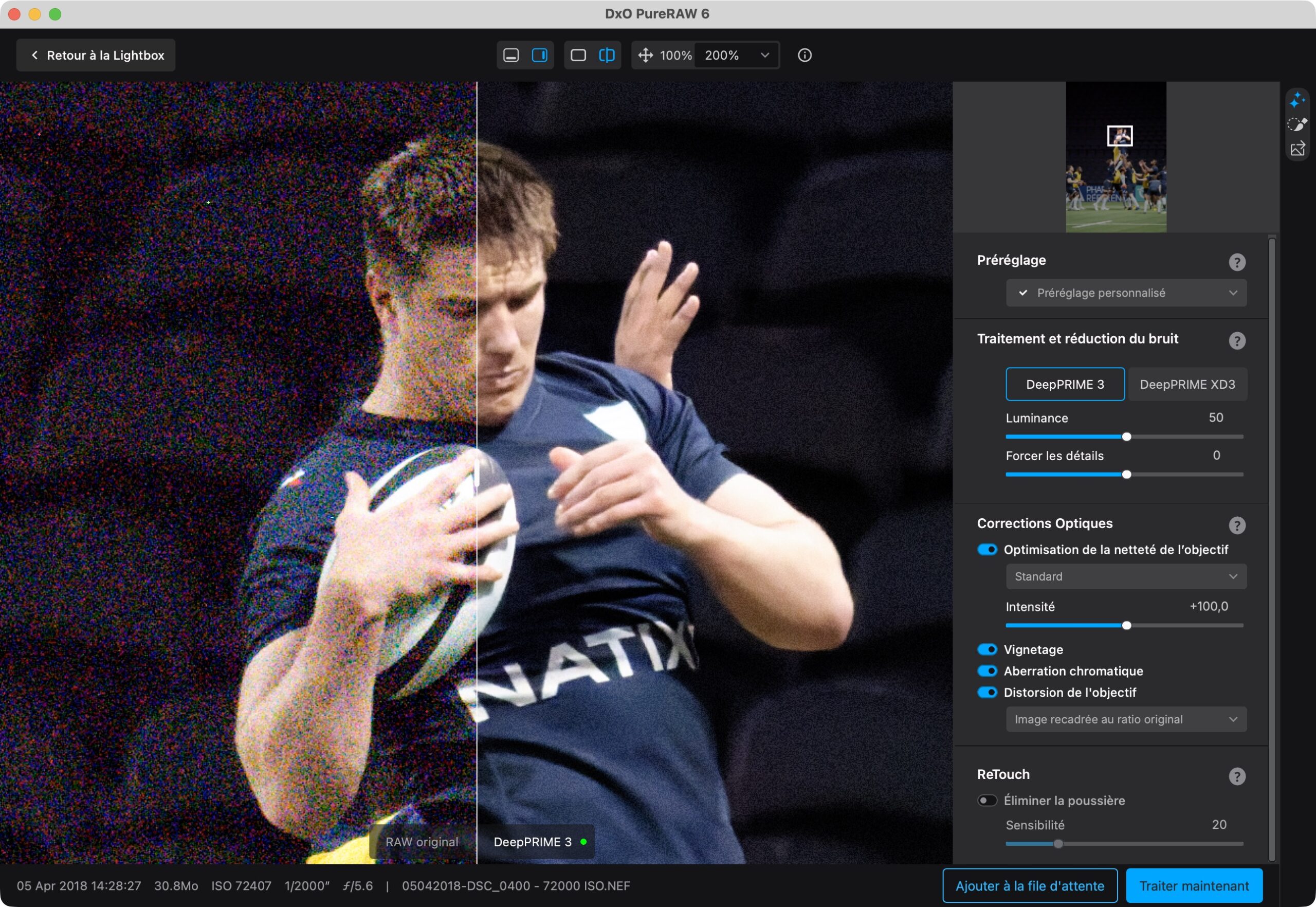
En revanche, la suppression automatique des poussières par l’IA nous a moins convaincus. On regrette aussi l’absence des masques IA dans la retouche locale, pourtant présents dans DxO PhotoLab et la Nik Collection.
Au final, DxO PureRAW 6 reste l’un des meilleurs logiciels du marché pour réduire le bruit numérique. Sa position est toutefois plus délicate qu’il y a quelques années : des concurrents comme Lightroom et Topaz Photo intègrent désormais des outils de débruitage par IA presque aussi performants, en plus de toutes leurs autres fonctions.
Pour qui souhaite éviter Lightroom et profiter de la compression haute fidélité, le programme est toujours très pertinent. Mais sa position sur le marché est plus délicate qu’il y a quelques années.