



Nous vous présentions hier la technique du Cinemagraph, permettant de donner vie à vos photos en utilisant un Gif animé. La bonne nouvelle est que réaliser un Cinemagraph est à la portée de tous (techniquement en tout cas, seule votre créativité vous limitera).
Matériel nécessaire pour faire un Cinemagraph
Au niveau du matériel, il vous faudra un appareil pouvant filmer (caméscope, smartphone ou votre apn préféré s’il dispose de cette option), un trépied pour la stabilisation et Photoshop (ou consort) pour la réalisation du fichier final. Vous pouvez également prévoir aussi un logiciel tiers de montage pour redimensionner la vidéo,une qualité de 1080p n’étant pas toujours indispensable.
Pour ce MP, j’ai utilisé mon iPhone 4s pour la vidéo avec un support pour le maintenir stable. Pour la production, iMovie m’a permis de redimensionner la vidéo, puis j’ai fait le montage du Gif sous Photoshop CS5. Pensez à cliquer sur les images pour les voir en taille réelle.
Les étapes pour réaliser un Cinemagraph
1. La première étape, après avoir récupéré le fichier sur Mac / PC, est de le redimensionner si nécessaire. Comme je l’ai dit plus haut. J’ai tout simplement utilisé iMovie, où j’ai récupéré la séquence de mon film qui m’intéresse et exporté la vidéo au format 480*272. Bien entendu, Plus votre vidéo a une grande résolution, plus votre fichier gif final sera lourd (si vous gardez cette résolution).
2. Ensuite, ouvrez le fichier avec Photoshop (ou équivalent). Vérifiez bien que la fenêtre animation est ouverte (Fenêtre / Animation)

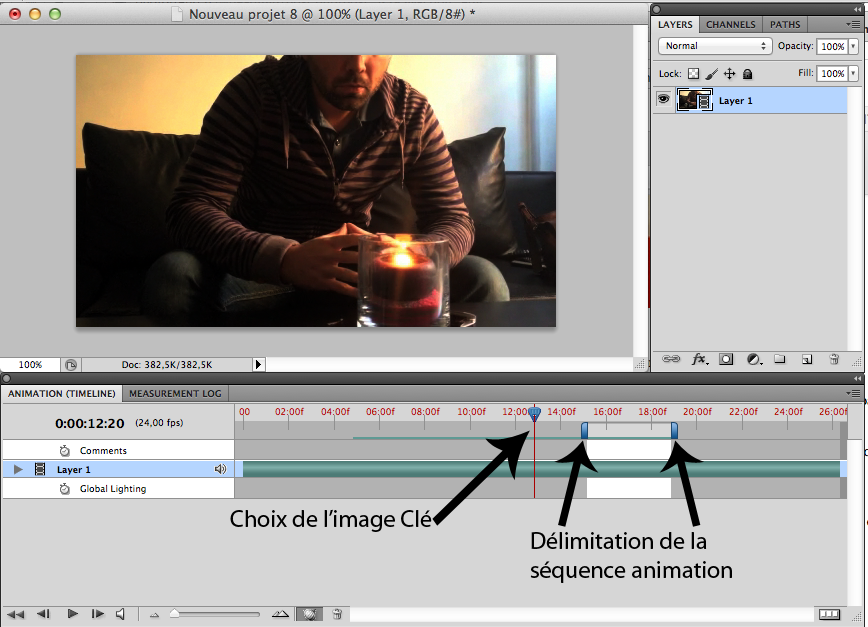
- Délimitez la zone de travail et sélectionnez l’image principal, attention ne soyez pas trop gourmand plus votre animation sera longue et plus votre gif sera lourd.
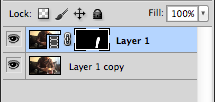
- Dupliquez le calque de la vidéo et pixellisez le calque le plus bas ( Calque / Pixellisation / Video )
-
Maintenant il faut faire une sélection de la partie qui sera animée. Pour cela vous pouvez utiliser le Lasso Polygonal.

- Sélectionnez le calque Vidéo et ajoutez un masque
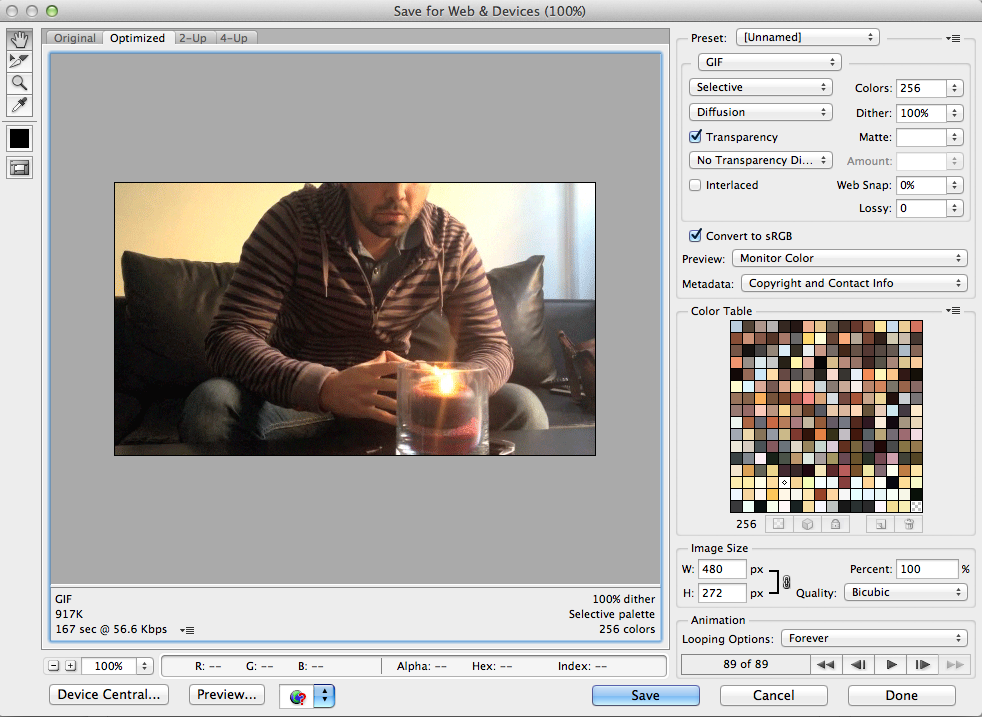
- Il ne vous reste plus qu’à enregistrer votre film au format web (Fichier / Enregistrer pour le Web et les Périphériques). Il faut bien penser à sélectionner GIF et dans « option de boucle » : Toujours.
Et voici le résultat final :
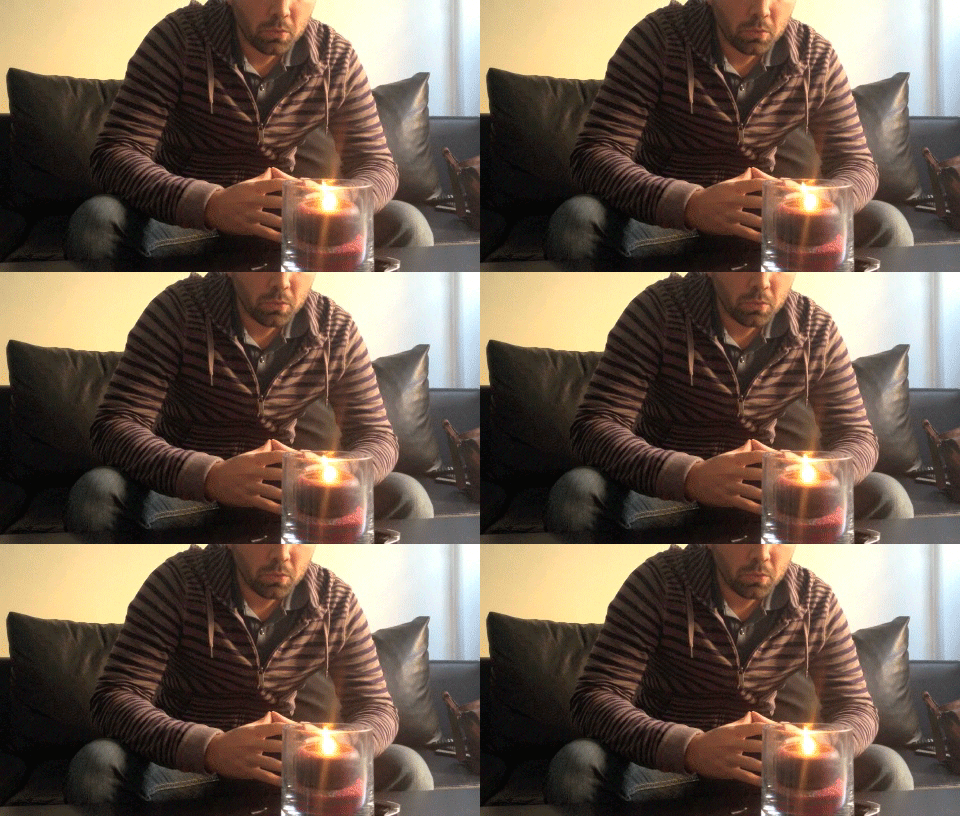
Voilà, vous savez désormais créer votre Cinemagraph. Vous pouvez partager vos propres créations dans les commentaires.
Attention, n’abusez pas du GIF. Et si vous voulez voir d’autres Cinemagraphs, voici le Tumblr If We Don’t, Remember Me qui reprend des scènes de films bien connus.