

DxO PhotoLab ambitionne de couvrir l’intégralité du flux de travail photographique : organisation des images, développement RAW, retouche localisée et exportation. Le tout sans abonnement, avec un traitement 100 % local – IA comprise.
Avec sa version 9, lancée en septembre 2025, l’éditeur français franchit un cap décisif. Au programme : l’arrivée de masques de retouche créés par intelligence artificielle. Une fonction très attendue, qui vient compléter un arsenal déjà solide – débruitage DeepPrime, corrections optiques calibrées en laboratoire via les Modules DxO et technologie U Point pour les réglages locaux.
Cinq fois lauréat du prix TIPA du meilleur logiciel d’imagerie (de 2020 à 2025), PhotoLab 9 a-t-il les épaules pour s’imposer comme la solution de référence en développement RAW ? Plus important : tient-il ses promesses face à Lightroom Classic ? Voici notre test complet de DxO PhotoLab 9.
🔥🔥 Bon plan Phototrend : 15% de réduction avec le code PHOTOTREND sur tous les logiciels DxO (offre réservée aux nouveaux clients)
Sommaire
- Présentation de DxO PhotoLab 9
- Module Photothèque : le Digital Asset Manager de DxO
- Formats supportés : une compatibilité ciblée
- Modules optiques : la signature DxO
- Rubrique Personnaliser : une interface complète au service de la retouche photo
- Outils de retouche avancés : DeepPrime sur le pont
- Outils de retouche localisée : place aux masques créés par IA
- Interface : du bon et du moins bon
- Performances et réactivité
- L’écosystème DxO : l’une des forces de PhotoLab 9
- Où est passée l’application mobile DxO ?
- Tarifs de DxO PhotoLab 9 : licence perpétuelle
- Conclusion : DxO PhotoLab 9, un très bon logiciel de post-traitement, malgré quelques petites imperfections
Présentation de DxO PhotoLab 9
Avant d’adopter son nom actuel en 2018, DxO PhotoLab s’appelait DxO Optics Pro. Le logiciel avait alors fait figure de pionnier en proposant un système de modules optiques capables de corriger automatiquement les défauts propres à chaque couple boîtier/objectif : aberrations chromatiques, distorsion, vignetage et même perte de netteté. Une approche inédite à l’époque, qui reste aujourd’hui l’une des signatures de l’écosystème DxO.
Depuis, DxO a considérablement enrichi sa proposition. Disponible en version 9, la solution est aujourd’hui d’une grande maturité. Elle s’articule autour de cinq piliers majeurs : un module Photothèque pour l’organisation des fichiers, un moteur de dématriçage et de débruitage basé sur le deep learning (DeepPrime), des corrections optiques calibrées en laboratoire sur des milliers de couples boîtier/objectif, des outils de retouche globale complets (courbes, TSL, LUT, Smart Lighting, ClearView Plus) et, grande nouveauté de cette version 9, des masques de retouche localisée assistés par IA.
Le logiciel est disponible pour macOS (Sonoma et au-delà) et Windows 10/11. Il peut fonctionner en tant qu’application autonome, mais également comme plugin pour Adobe Lightroom Classic. Point notable : l’ensemble des traitements – y compris ceux reposant sur l’IA – s’effectue intégralement en local, sans connexion Internet. Un avantage en termes de confidentialité et de mobilité. Seule une validation de licence auprès des serveurs de DxO est requise tous les 37 jours.
Enfin, cocorico : le logiciel est développé en France, à Boulogne-Billancourt, et est donc disponible en français.
Module Photothèque : le Digital Asset Manager de DxO
L’interface de PhotoLab s’articule autour de deux modules : Photothèque et Personnaliser. Contrairement à Lightroom, DxO n’impose ni catalogue, ni importation préalable. Le logiciel adopte une approche directe : pas de catalogue à créer, pas d’importation préalable. Vous parcourez simplement l’arborescence de votre disque dur pour accéder à vos clichés, comme vous le feriez avec un explorateur de fichiers
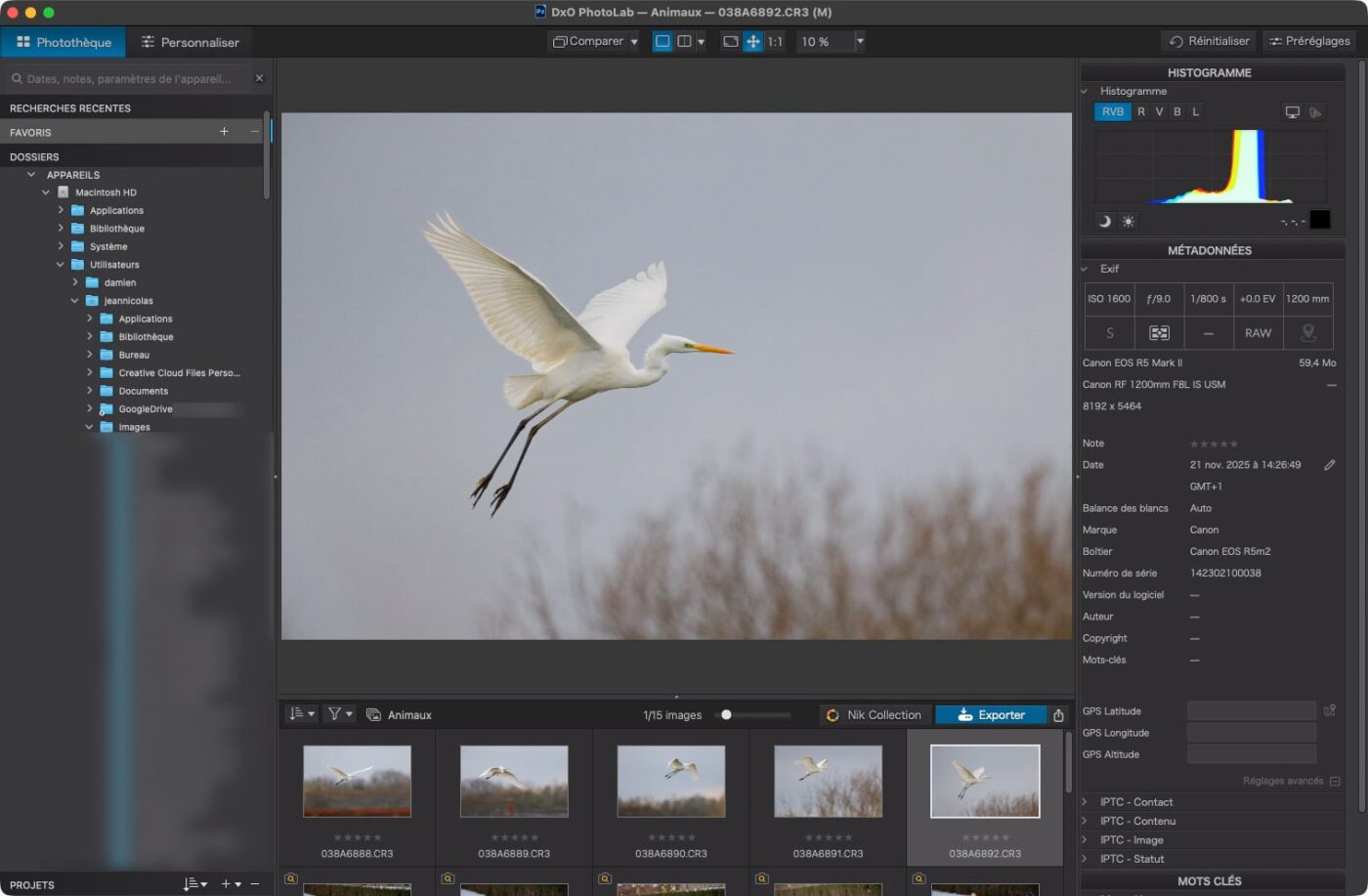
Revers de la médaille, ce système impose une organisation rigoureuse de vos fichiers en amont. Si votre disque dur contenant les photos est débranché, le logiciel devient « aveugle » – impossible de retrouver vos images ou même de savoir où elles se trouvent. De même, en cliquant sur un dossier, PhotoLab ne « voit » pas les images des sous-dossiers : il affiche uniquement celles placées à la racine du dossier sélectionné… et c’est tout.

Cette organisation sans catalogue fait aussi que DxO fait l’impasse sur la génération d’aperçus simples, ou dynamiques. Quand on clique sur une image, le logiciel doit générer son aperçu, ce qui occasionne un petit ralentissement sur les machines les moins puissantes
Quant aux retouches, elles sont enregistrées dans des fichiers « sidecar » (extension .dop). Si vous déplacez vos photos sans ces fichiers, vos modifications seront perdues. En voyant les choses autrement, on peut aussi dire que vos retouches ne sont pas dépendantes d’un catalogue, même si ces fichiers .dop ne sont lus que par DxO.
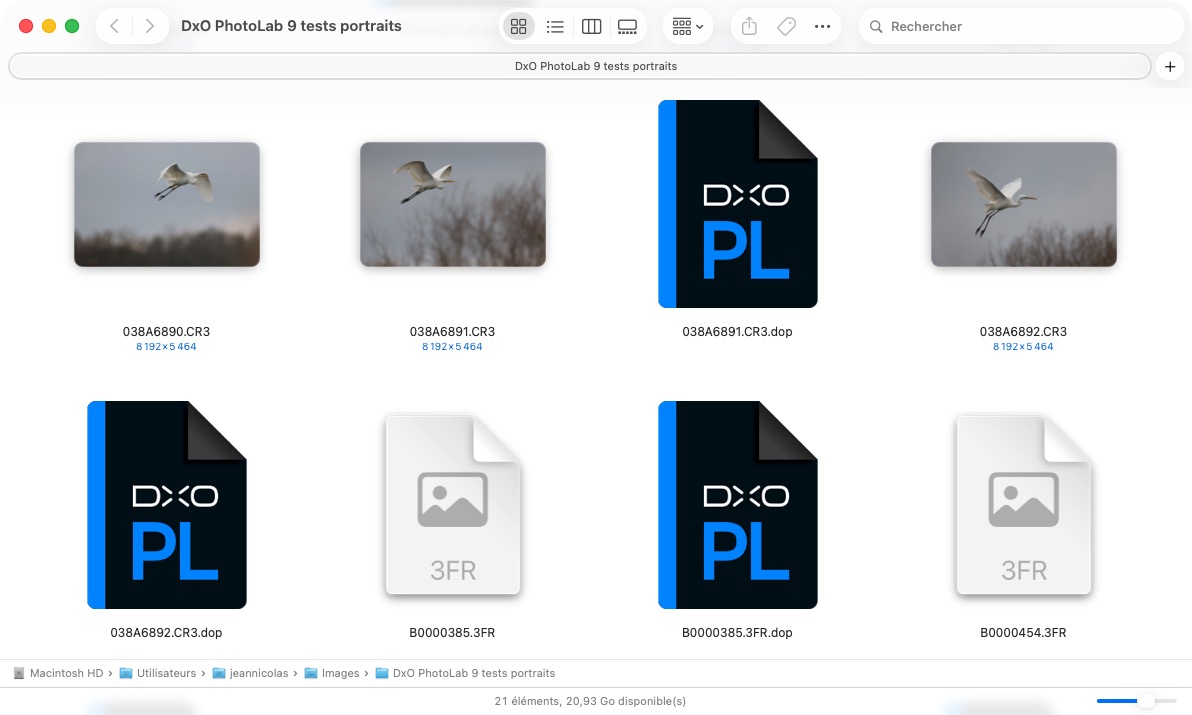
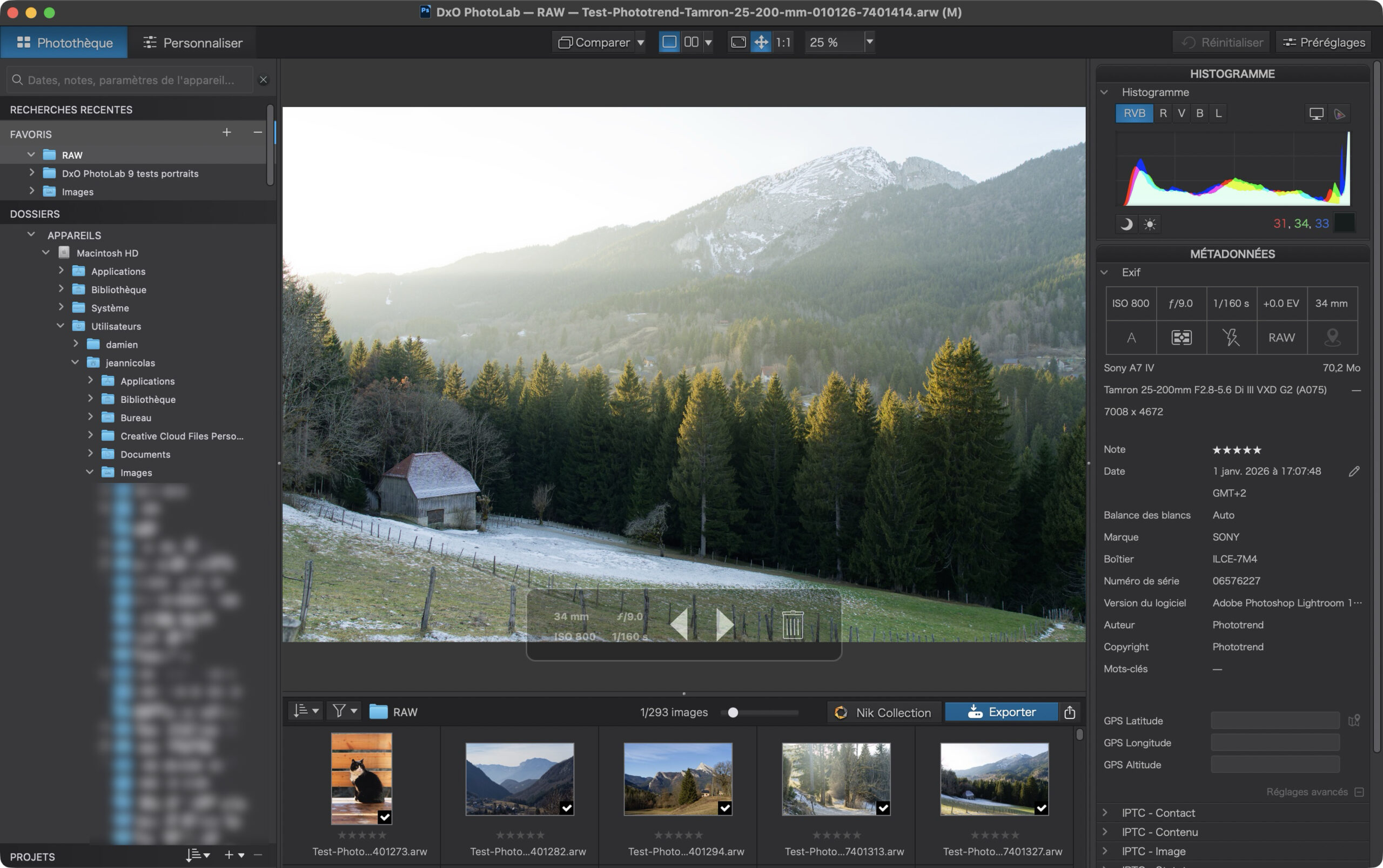
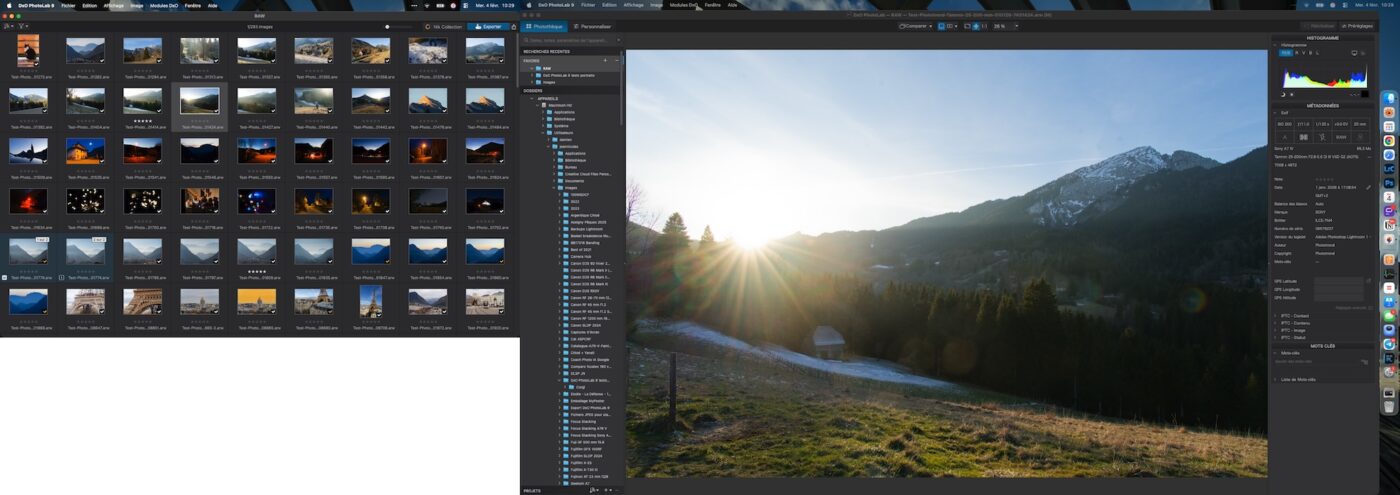
Au sein du module Bibliothèque, l’organisation de la fenêtre est classique, mais efficace :
- À gauche : l’explorateur de dossiers pour naviguer dans votre arborescence,
- Au centre : la visionneuse et la pellicule pour faire défiler vos images,
- À droite : l’histogramme, les données EXIF/IPTC et la gestion des mots-clés.
Par défaut, le logiciel laisse une large place à la photo sélectionnée. Pour disposer d’un « vrai » mode grille (appelé ici « Explorateur d’image »), il faut tirer vers le haut le « film fixe » – ce qui réduit d’autant la visionneuse juste au-dessus.
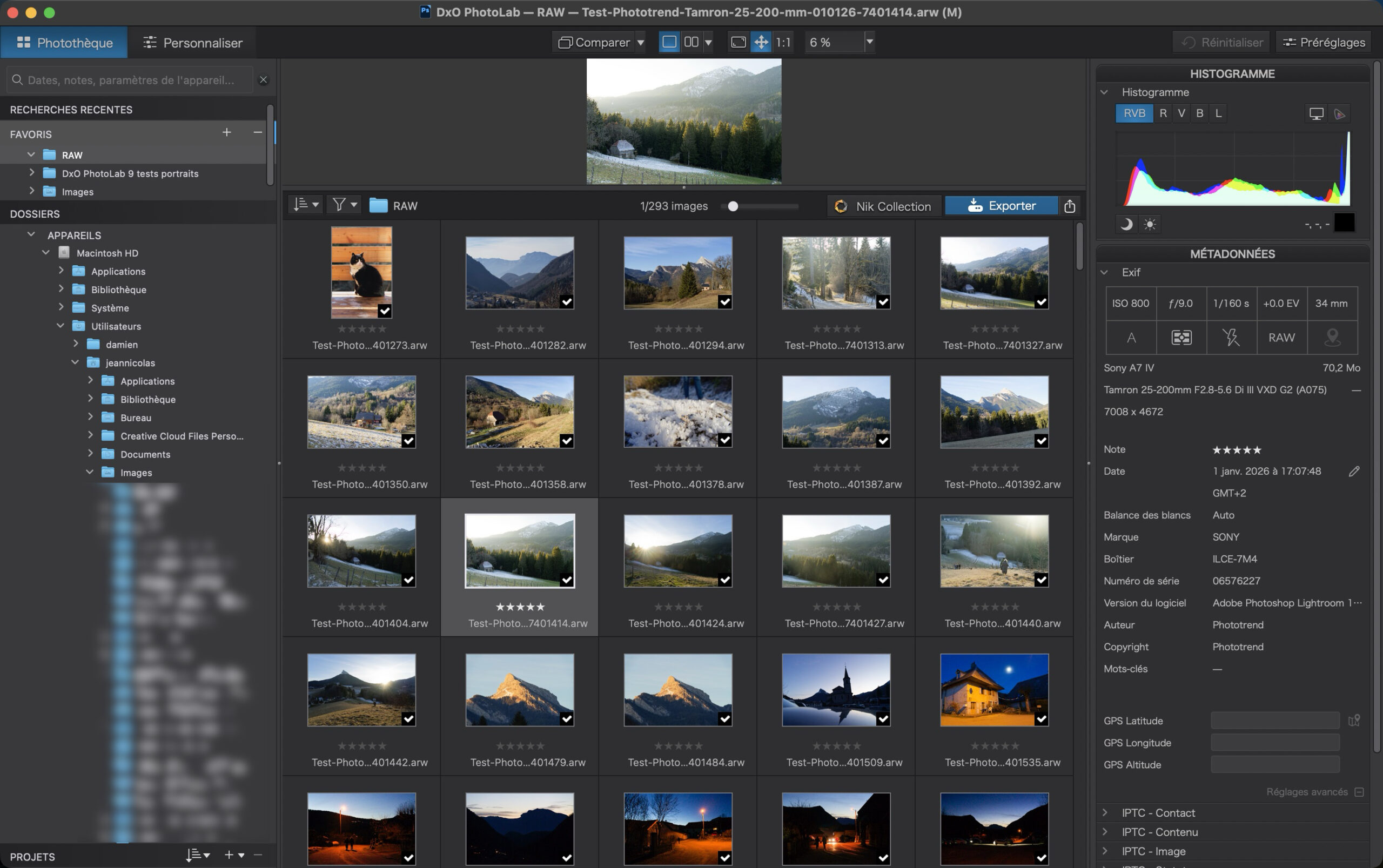
Toutefois, notez qu’il est possible de détacher l’Explorateur d’image. On peut ainsi le mettre sur un écran secondaire – très utile en configuration multi-écrans.
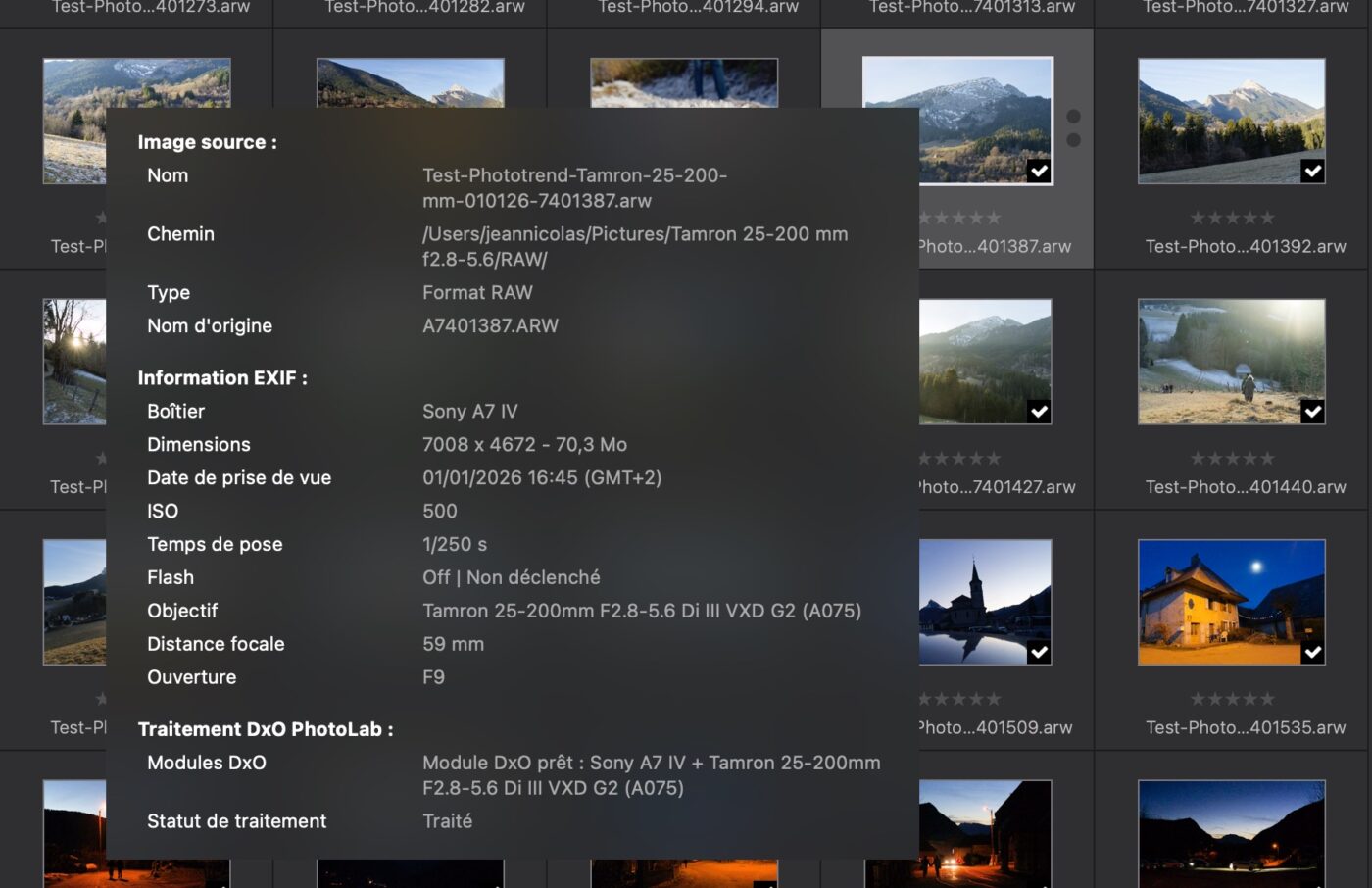
Mentionnons aussi l’infobulle affichant les métadonnées, qui apparaît lorsqu’on laisse le curseur de sa souris plus d’une seconde au-dessus d’une image. Pratique.
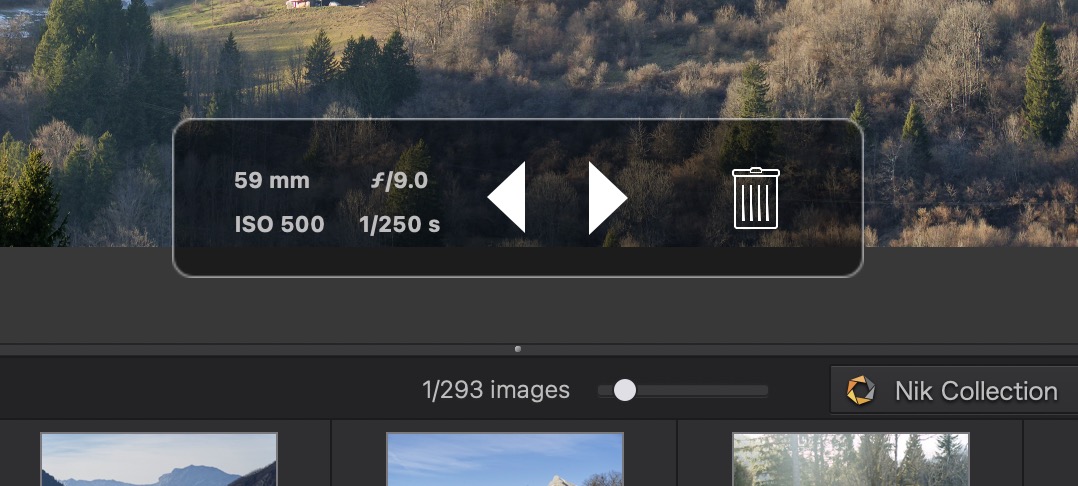
De plus, une petite cartouche semi-transparente apparaît par-dessus l’image sélectionnée : elle affiche les données de prise de vue « basiques » (longueur focale, ouverture, vitesse, ISO) et permet de passer à la photo précédente/suivante – ou de mettre l’image à la corbeille. Notez que ce système est exclusif à la version macOS de PhotoLab.
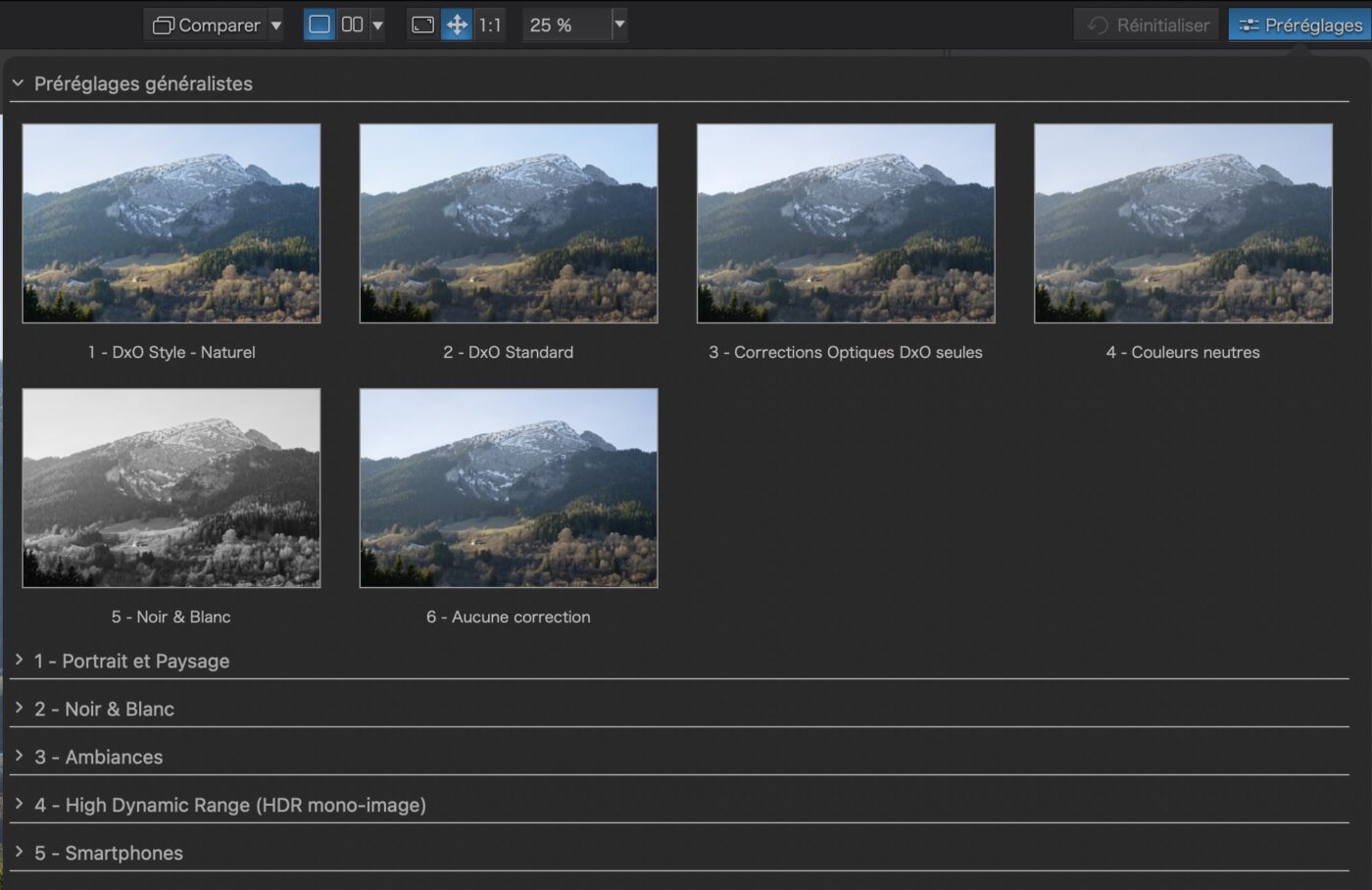
Un bouton « Préréglages » permet d’appliquer des modifications en un clic à une ou plusieurs images, sans devoir basculer vers le module “Personnaliser”.
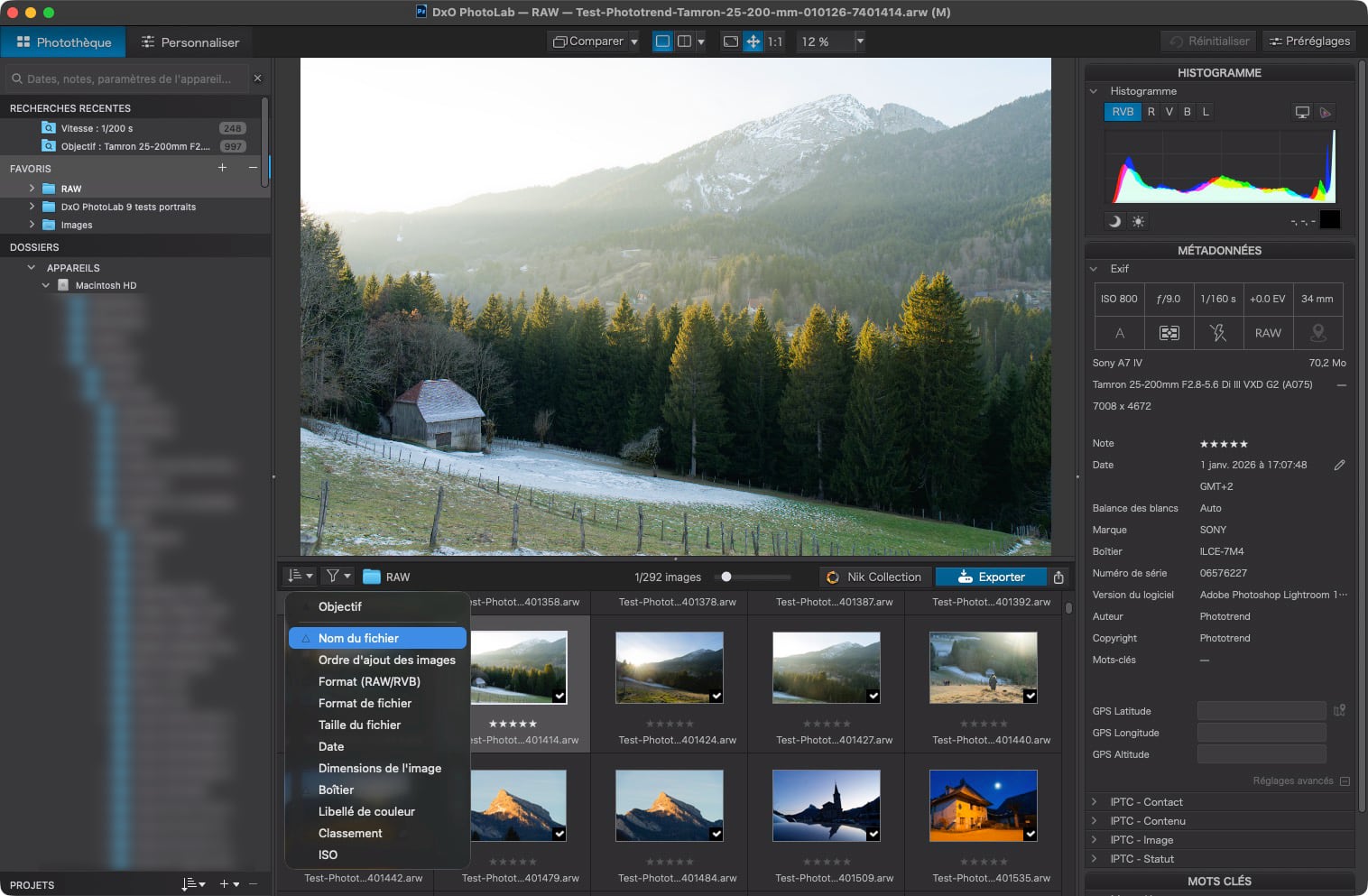
Plusieurs options permettent de trier ses images : par date de capture, par dimension, mais aussi par boîtier ou par objectif utilisé (entre autres). De même, on retrouve différents types de marqueurs pour vos images : des libellés de couleur, ou des notes de 1 à 5 étoiles. L’outil de filtrage permet ensuite de trouver plus facilement ses clichés. Bon point : les raccourcis clavier (pour le tri des images) sont les mêmes qu’avec Lightroom : P pour conserver, X pour rejeter, U pour neutre.
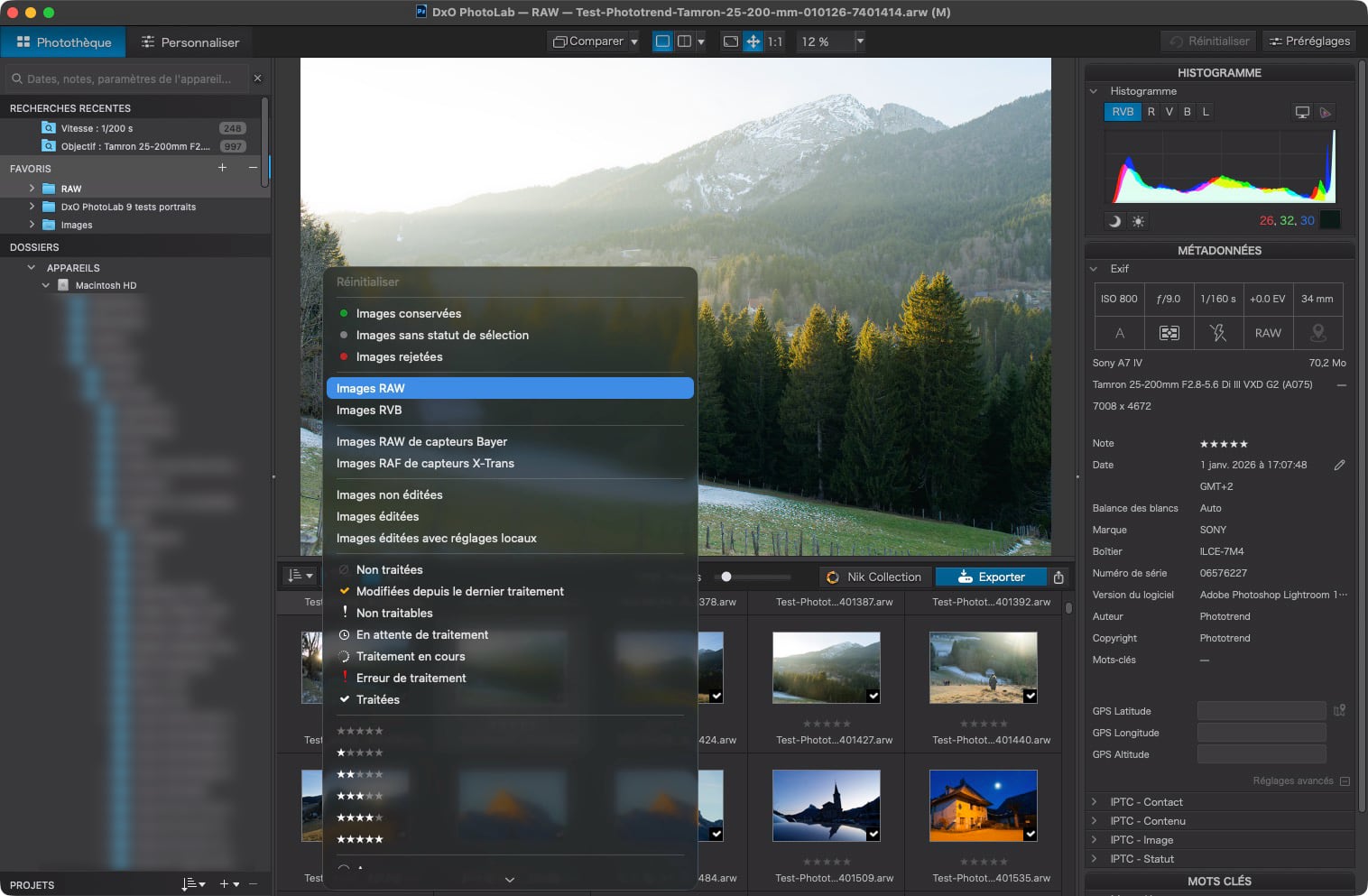
La barre de recherche cache une subtilité : par défaut, elle ne trouve QUE les images situées dans le dossier sélectionné. En dehors, vos fichiers restent invisibles pour le moteur de recherche.
Par contre, le moteur peut effectuer des recherches multi-critères très puissantes. Vous pouvez croiser de nombreux critères (marque, boîtier, focale, vitesse d’obturation, mots-clés, élément IPTC, etc.). Et là, le logiciel semble afficher les résultats présents sur l’ensemble des dossiers. Cela compense l’absence d’un panneau de filtrage de métadonnées traditionnel, même si on espère que la recherche dans un dossier ET ses sous-dossiers soit possible un jour, comme c’est le cas chez des concurrents, Lightroom sans les nommer.
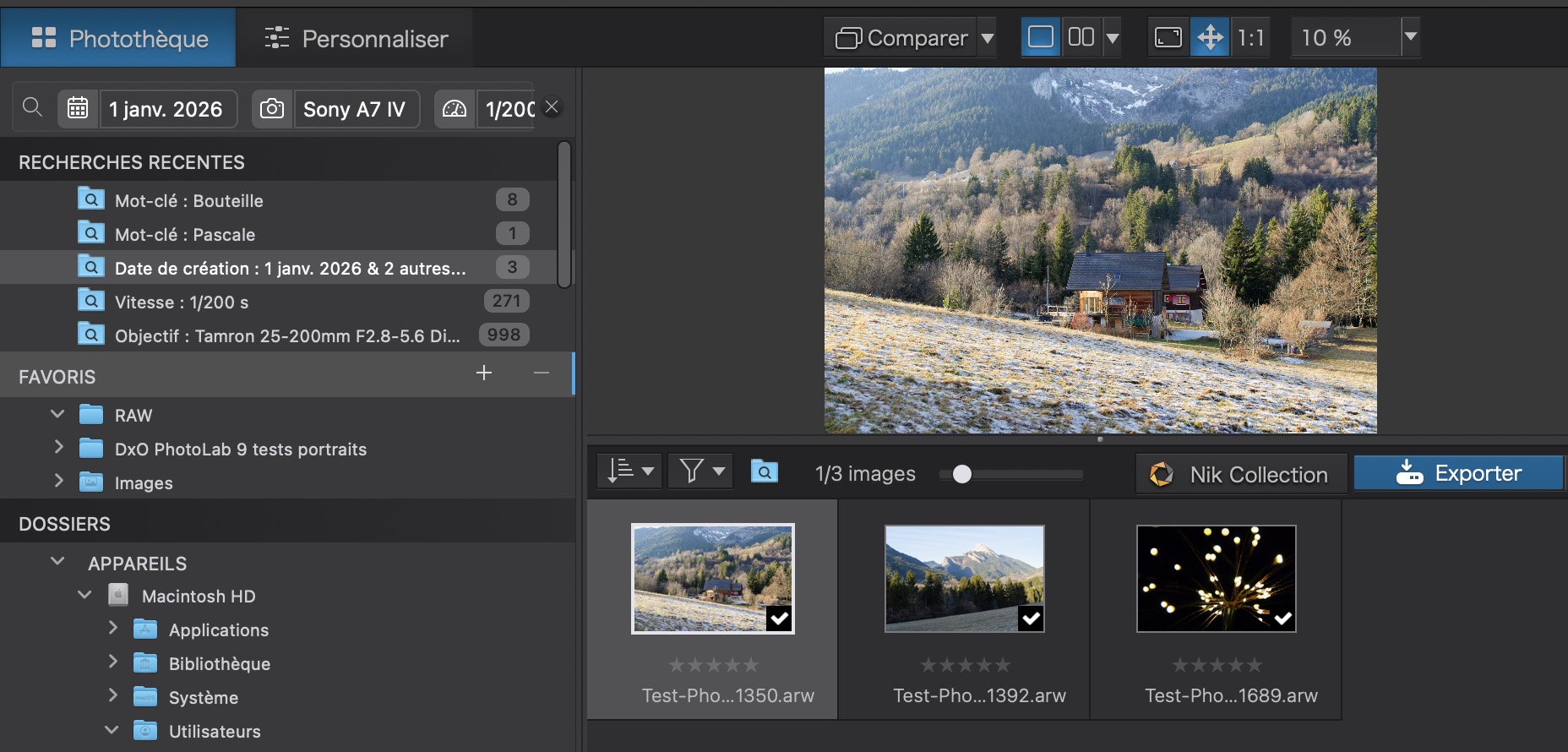
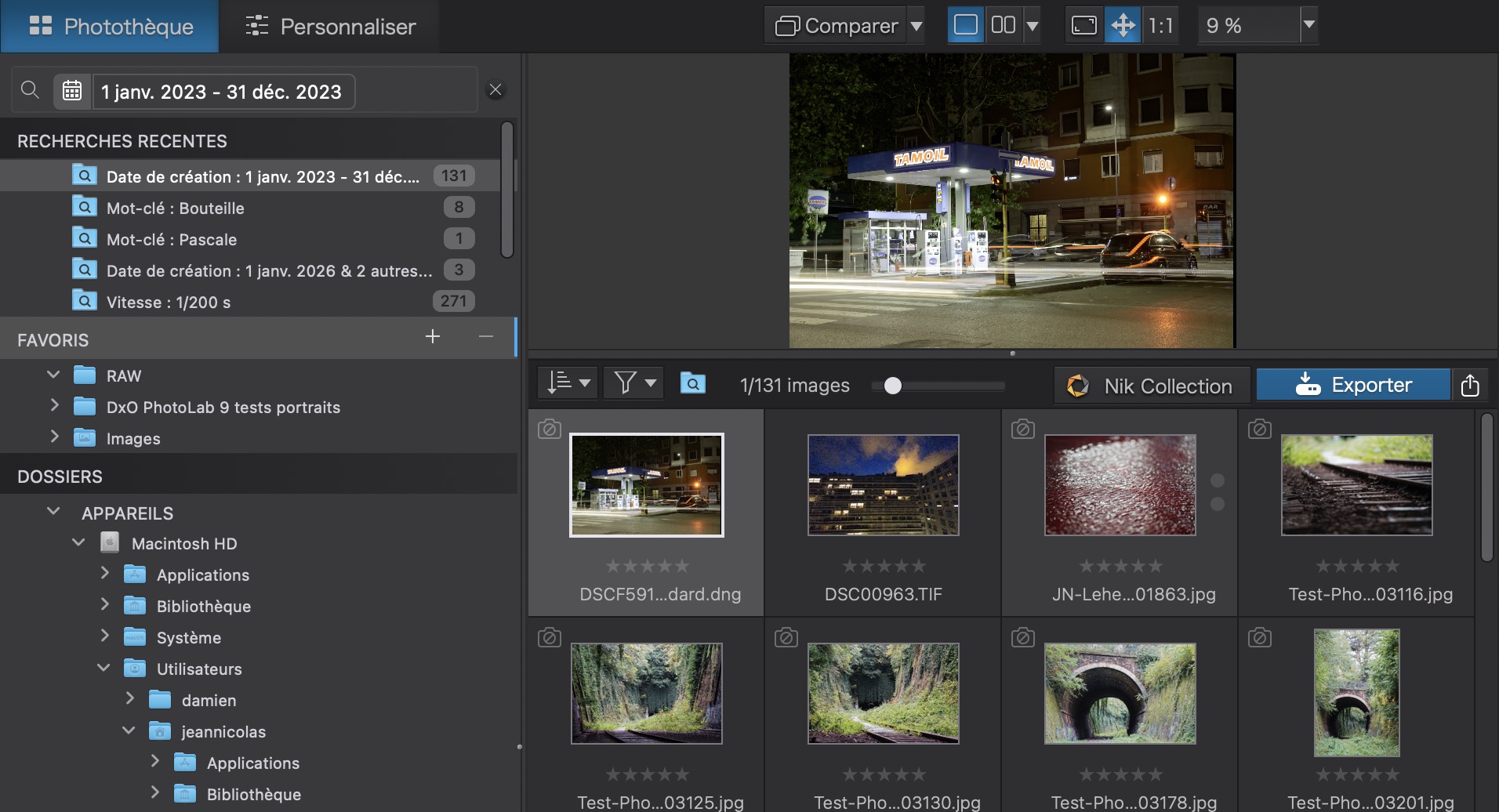
Toujours dans la barre de recherche : en entrant un jour, un mois, une année ou une période, vous pouvez afficher directement toutes les photos capturées dans ce laps de temps – peu importe leur emplacement ! On regrette vraiment que cette possibilité ne soit pas davantage mise en avant par le logiciel, car elle permet de retrouver des images bien plus facilement qu’avec l’arborescence « classique »…
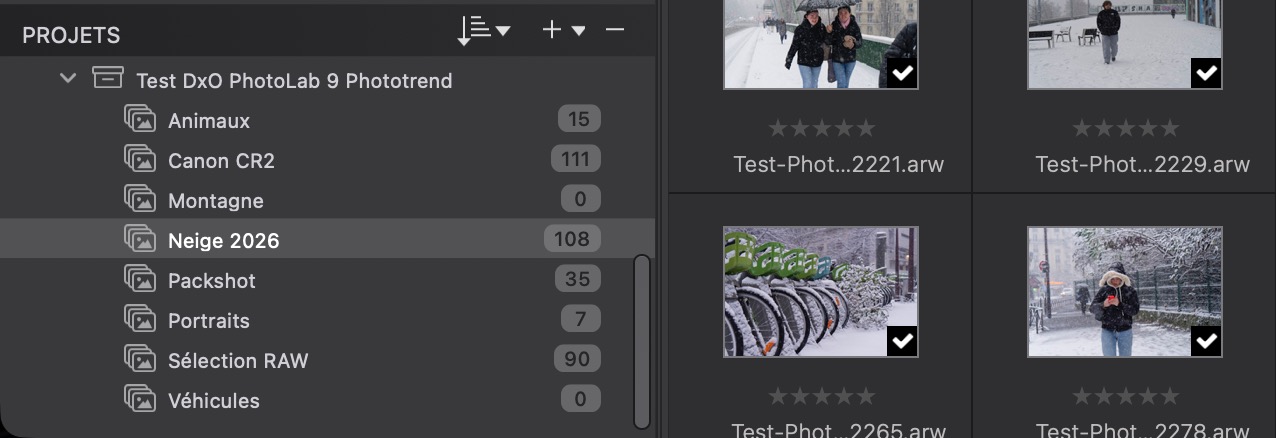
Pour aller au-delà de la simple arborescence de dossiers, PhotoLab propose de créer des Projets ou des groupes de projets. L’intérêt : « rassembler » dans un même ensemble thématique des photos capturées à différents moments, lors d’un événement ou d’un voyage par exemple, même si elles sont dispersées sur votre disque. Il est également possible de placer des projets (ou des dossiers) en favoris pour y accéder plus rapidement, et le module Projets reste accessible depuis l’interface Personnaliser.
Il manque cependant, comme dans Lightroom, la possibilité de créer des Projets dynamiques, qui obéissent à des recherches avec des filtres, par exemple « toutes les photos avec le tag « Paris ».
Formats supportés : une compatibilité ciblée
Côté fichiers, PhotoLab 9 couvre l’essentiel des besoins actuels :
- En entrée : JPEG, RAW, DNG, TIFF, HEIF et ProRAW.
- En sortie : JPEG, TIFF et DNG.
Toutefois, quelques lacunes subsistent. Le logiciel ignore les fichiers PNG et PSD. De même, il ne gère pas les fichiers composites issus de Lightroom (Panoramiques, HDR ou Focus Stacking). Les fonctions « avancées » (DeepPrime, Smart Lighting…) ne sont pas disponibles pour les DNG, les TIFF ou les JPEG.
Enfin, DxO indique dans sa documentation que certains formats RAW compressés ne sont pas encore supportés, notamment les mRAW et sRAW de Canon et Sony, ainsi que les RAW-S de Nikon.
Modules optiques : la signature DxO
Avant d’aborder la retouche pure, impossible de ne pas s’arrêter sur les modules optiques, véritable colonne vertébrale de l’écosystème DxO. Chaque module est le fruit de mesures réalisées en laboratoire sur un couple boîtier/objectif spécifique. Ils caractérisent le comportement du capteur (bruit, colorimétrie, plage dynamique) comme celui de l’optique (piqué, distorsions, aberrations chromatiques, etc.)
À l’ouverture d’un dossier, PhotoLab identifie les boîtiers et objectifs utilisés et vous propose de télécharger les modules correspondants. Une fois appliqués, on dispose ainsi d’une base saine de travail, avec une netteté optimisée et des défauts géométriques corrigés.
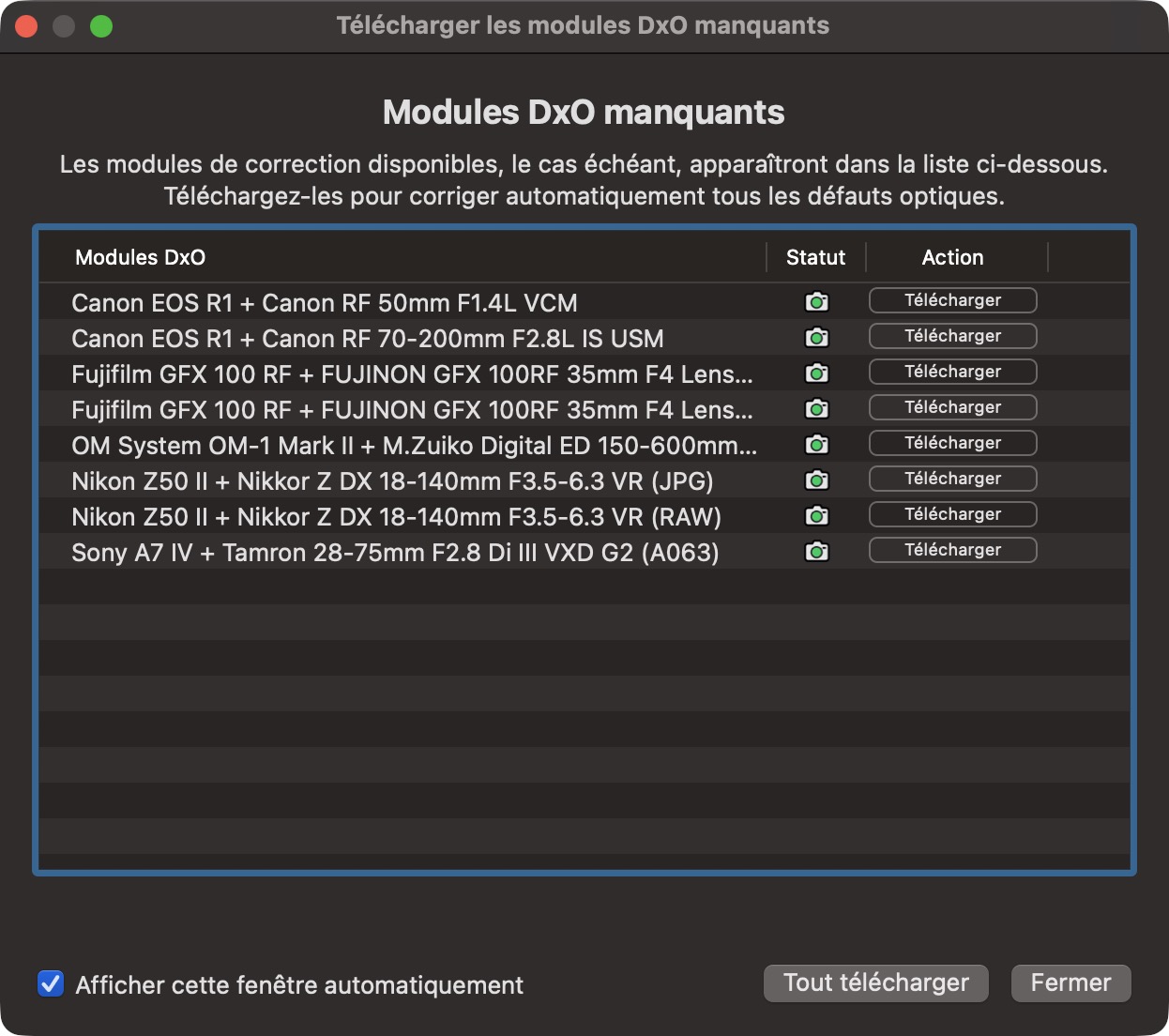
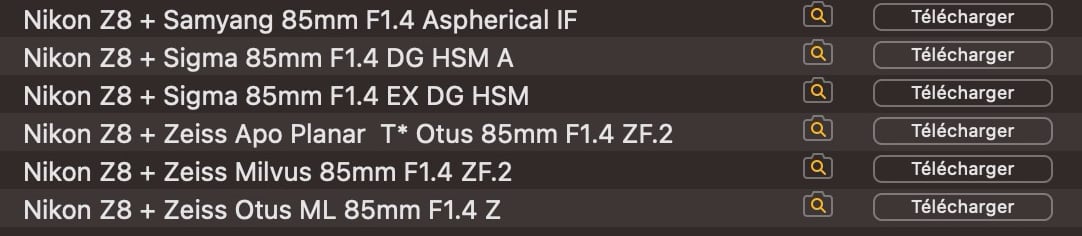
Seul bémol : bien que la base de DxO soit colossale (100 000 combinaisons boîtiers/objectifs à ce jour), il n’est pas rare que des objectifs récents ne soient pas encore pris en charge. Le logiciel propose alors un module proche, une alternative sur laquelle nous restons circonspects.
Par exemple, le Viltrox 85 mm f/1,4 Pro Z n’étant pas reconnu, PhotoLab nous a suggéré plusieurs optiques Samyang, Sigma et Zeiss en remplacement. Problème : une fois le profil de substitution téléchargé, le nom de l’objectif d’origine disparaît des métadonnées de la photo. Et que se passe-t-il si le « vrai » module est ajouté lors d’une mise à jour ultérieure ? Le logiciel propose-t-il de remplacer le profil de substitution par le profil exact ? Nous avons contacté DxO pour en savoir plus. En attendant, cette méthode a le mérite de ne pas laisser l’utilisateur totalement démuni, mais pourrait induire des erreurs de correction plus ou moins gênantes.
Rubrique Personnaliser : une interface complète au service de la retouche photo
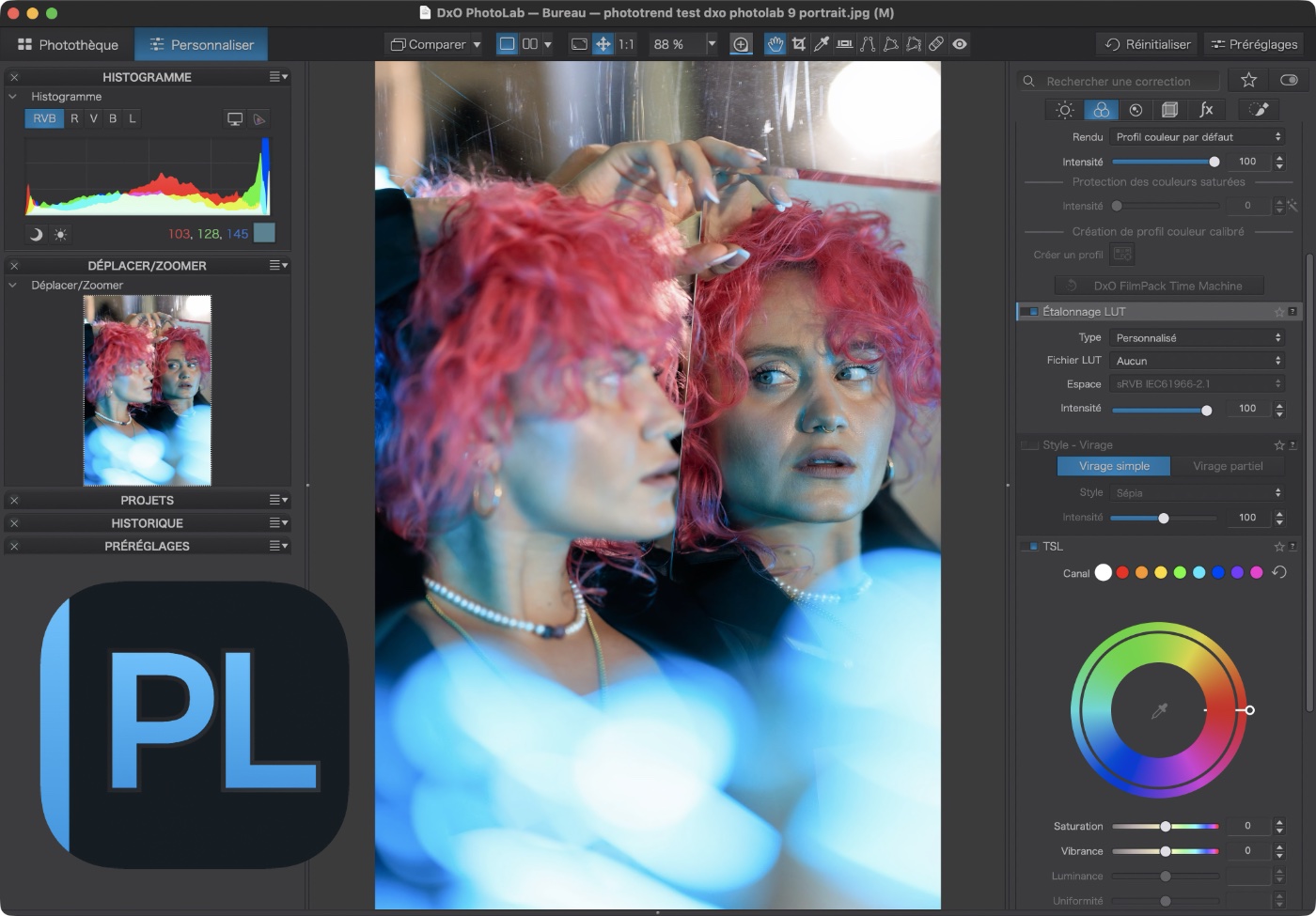
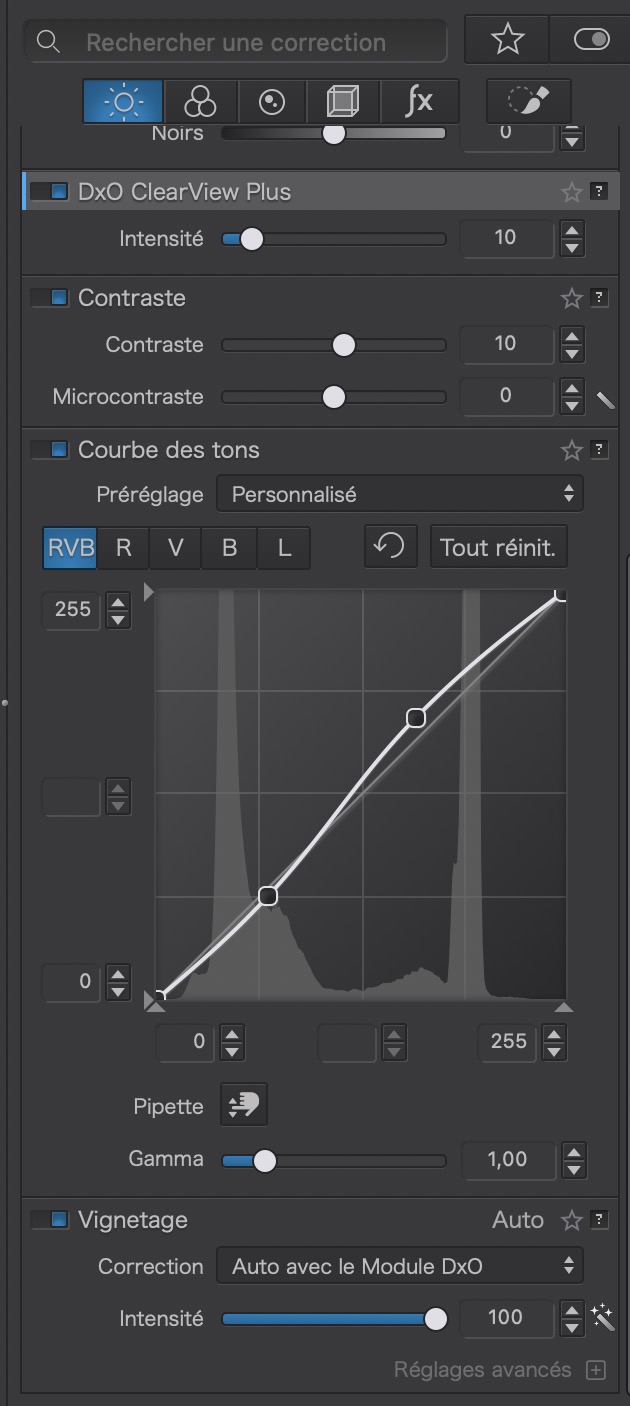
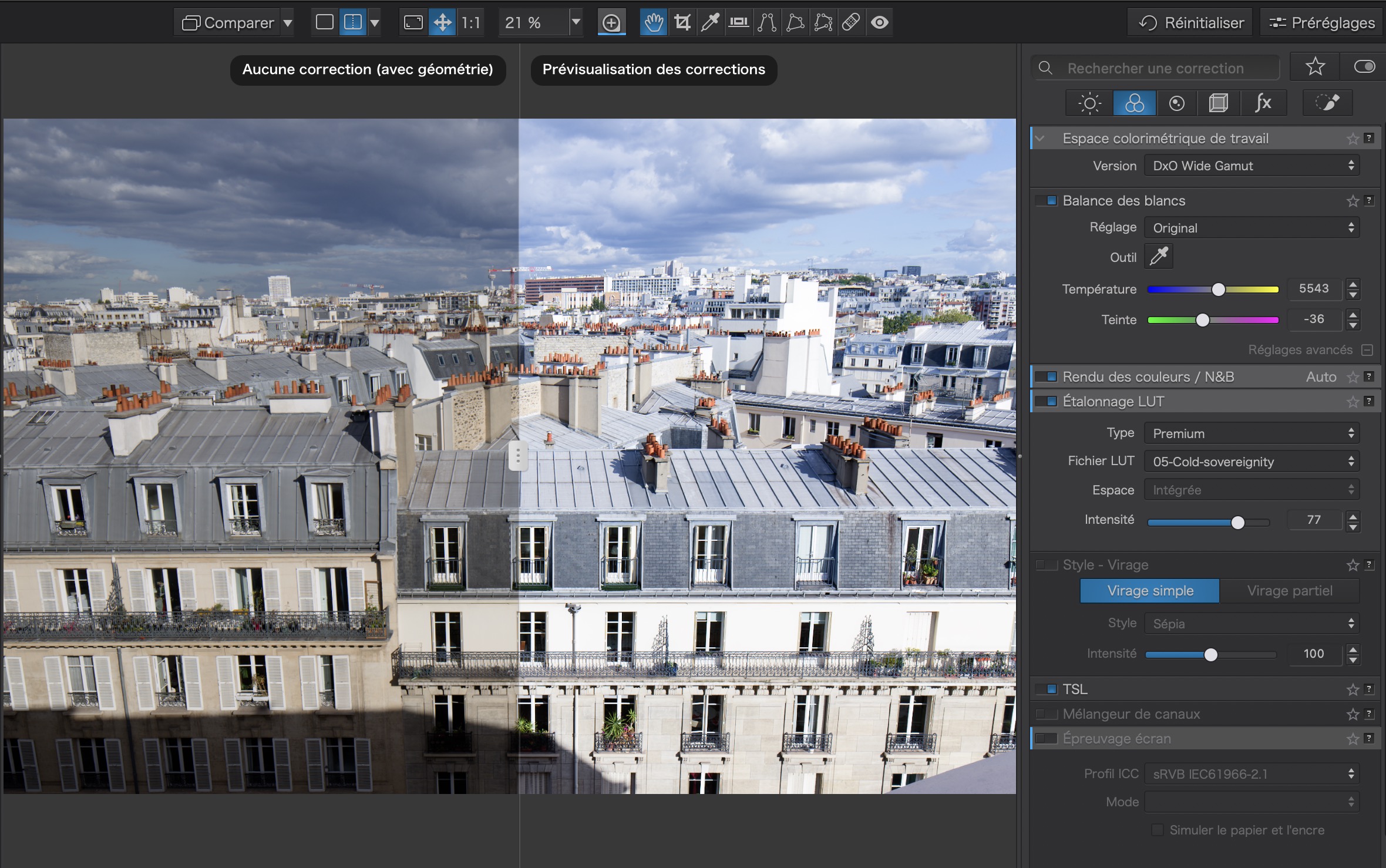
Toutes les retouches s’effectuent depuis le panneau “Personnaliser”. Par défaut, ce dernier s’ouvre sur les “Outils élémentaires”, qui offrent un concentré des réglages essentiels : balance des blancs, exposition, tonalité sélective (des hautes lumières aux noirs), DxO Smart Lighting et Clearview Plus. Mais aussi une roue TSL, un mélangeur de canaux, les outils de dématriçage/débruitage ou de recadrage. C’est peut-être une évidence pour tout le monde, mais rappelons que les retouches sur fichiers RAW se font de manière non destructives.
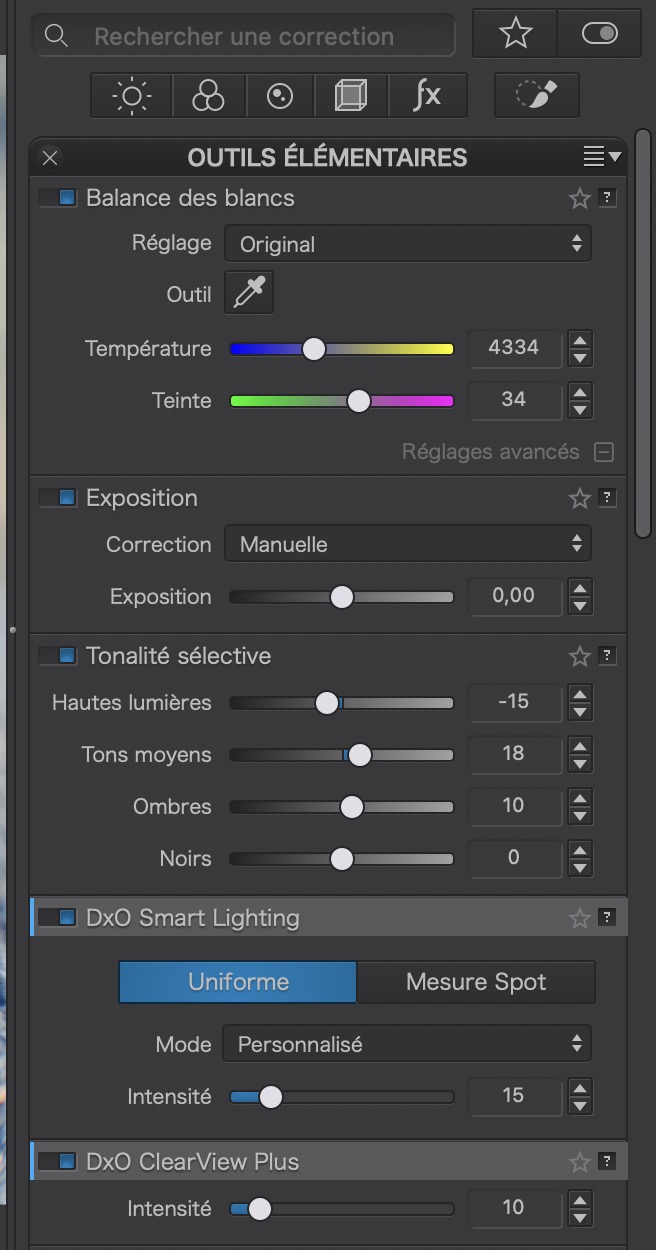
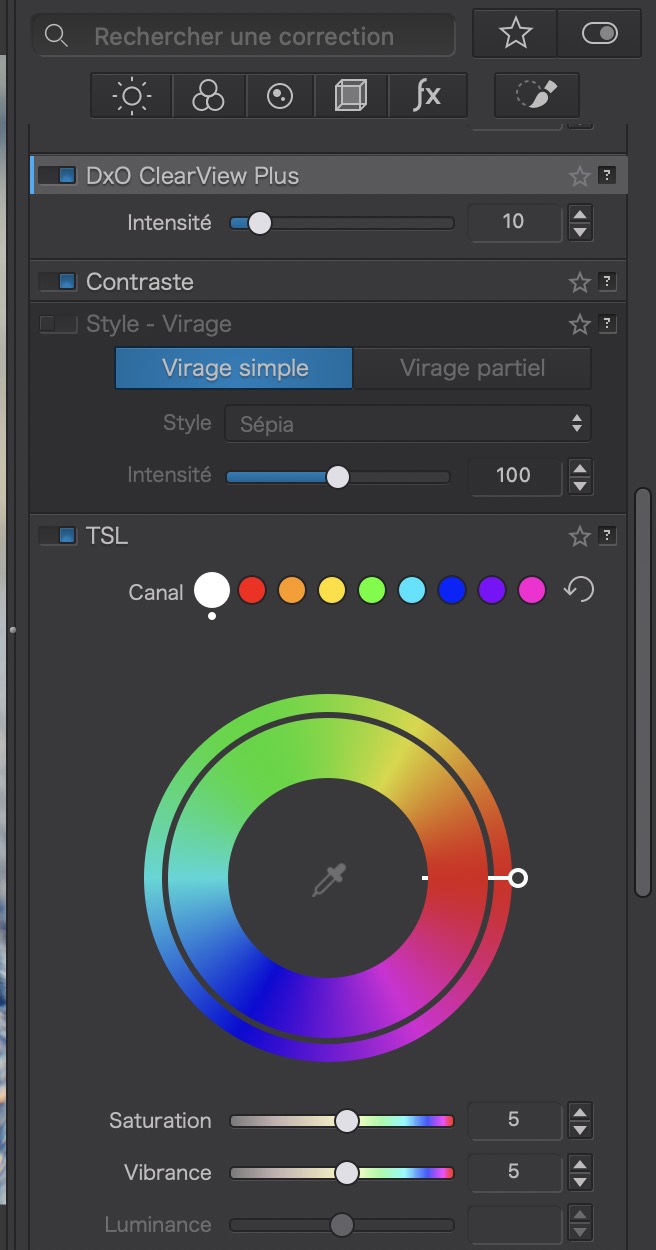
Pour gagner en efficacité, DxO propose une barre de recherche très pratique pour isoler un réglage précis, ainsi qu’un système de favoris permettant de composer sa propre palette d’outils prioritaires. De petites infobulles expliquent le rôle de chaque outil. Un petit commutateur permet de voir en un clic les outils de retouche utilisés sur l’image, et de les désactiver rapidement.
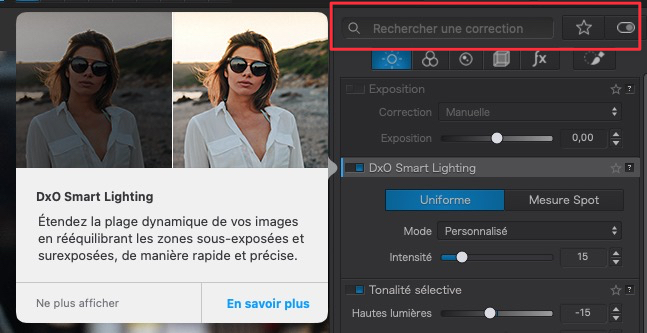
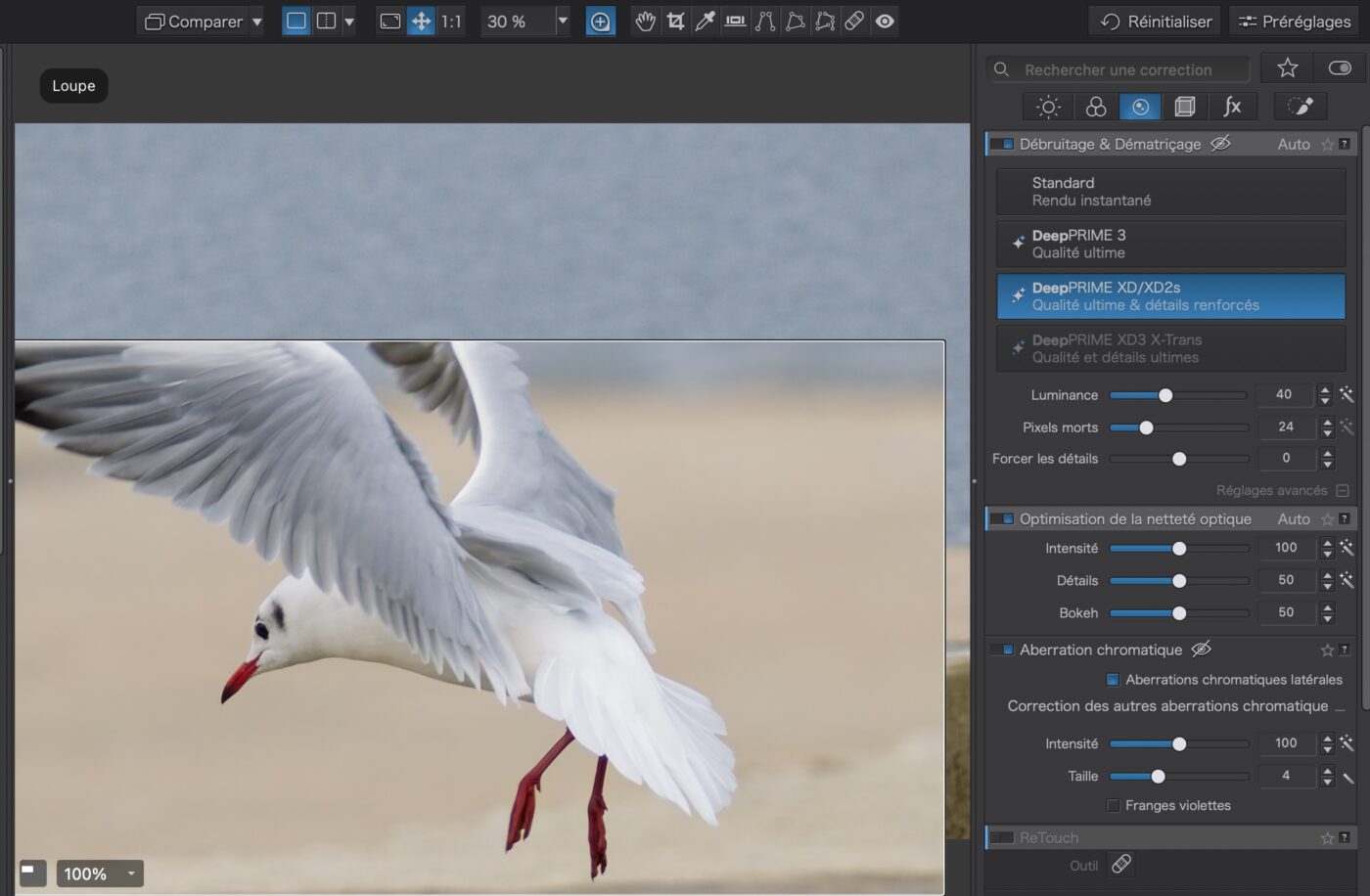
Un nouvel outil Loupe prend place dans la barre supérieure. Il fait apparaître un petit cadre affichant une portion de l’image zoomée (de 100 % à 1600%), avec prévisualisation des corrections en temps réel. Un ajout particulièrement bienvenu avec les modes de retouche avancés comme DeepPrime (voir plus loin).
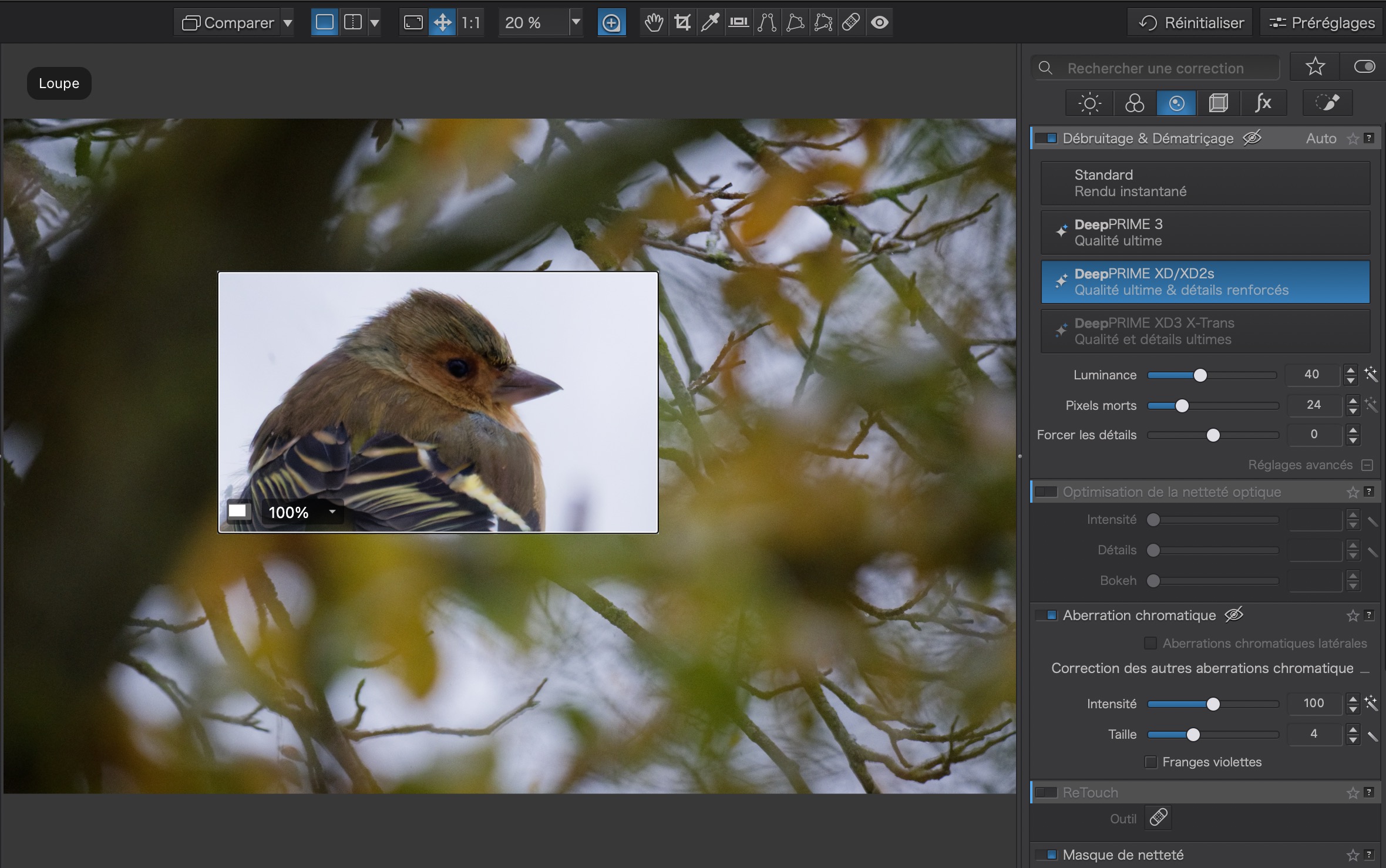
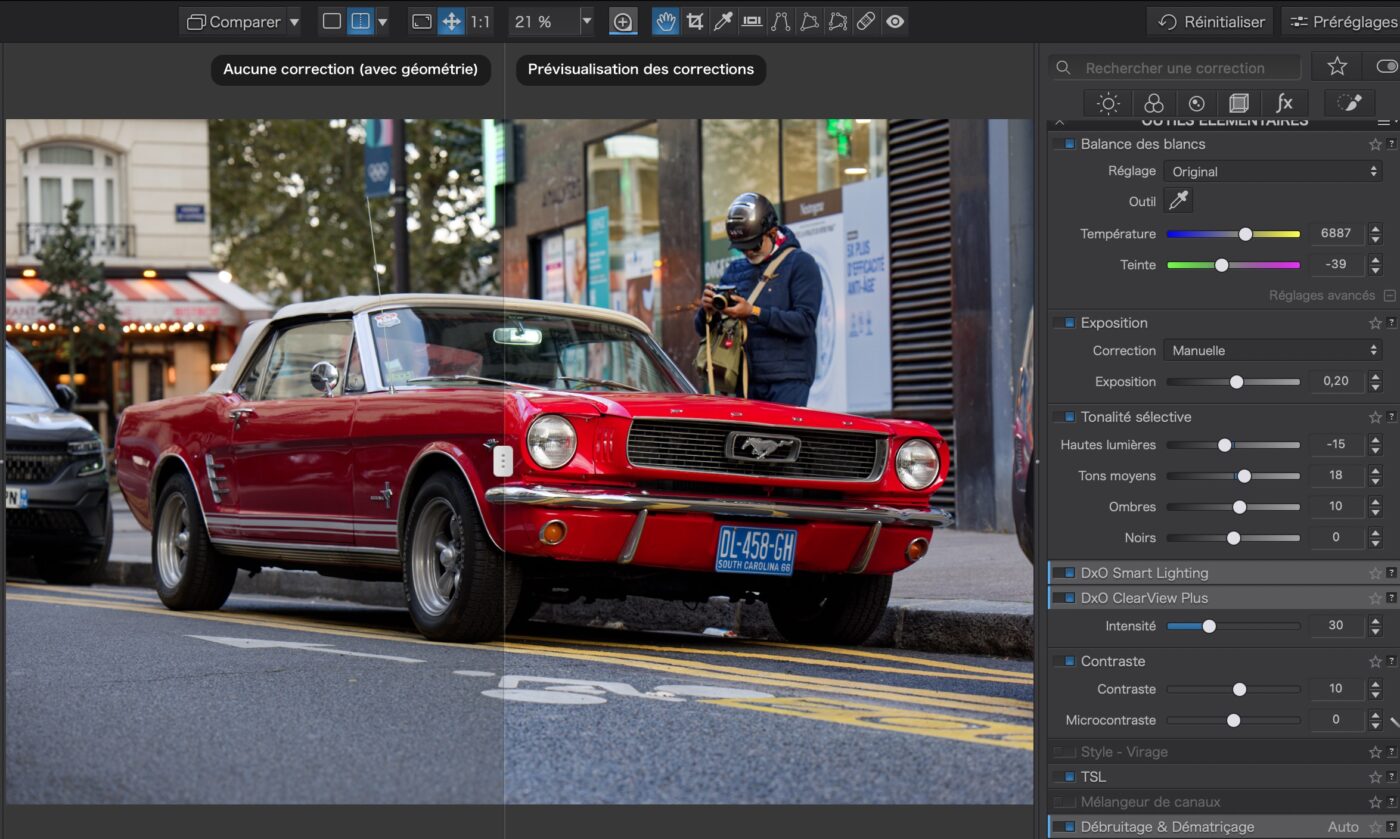
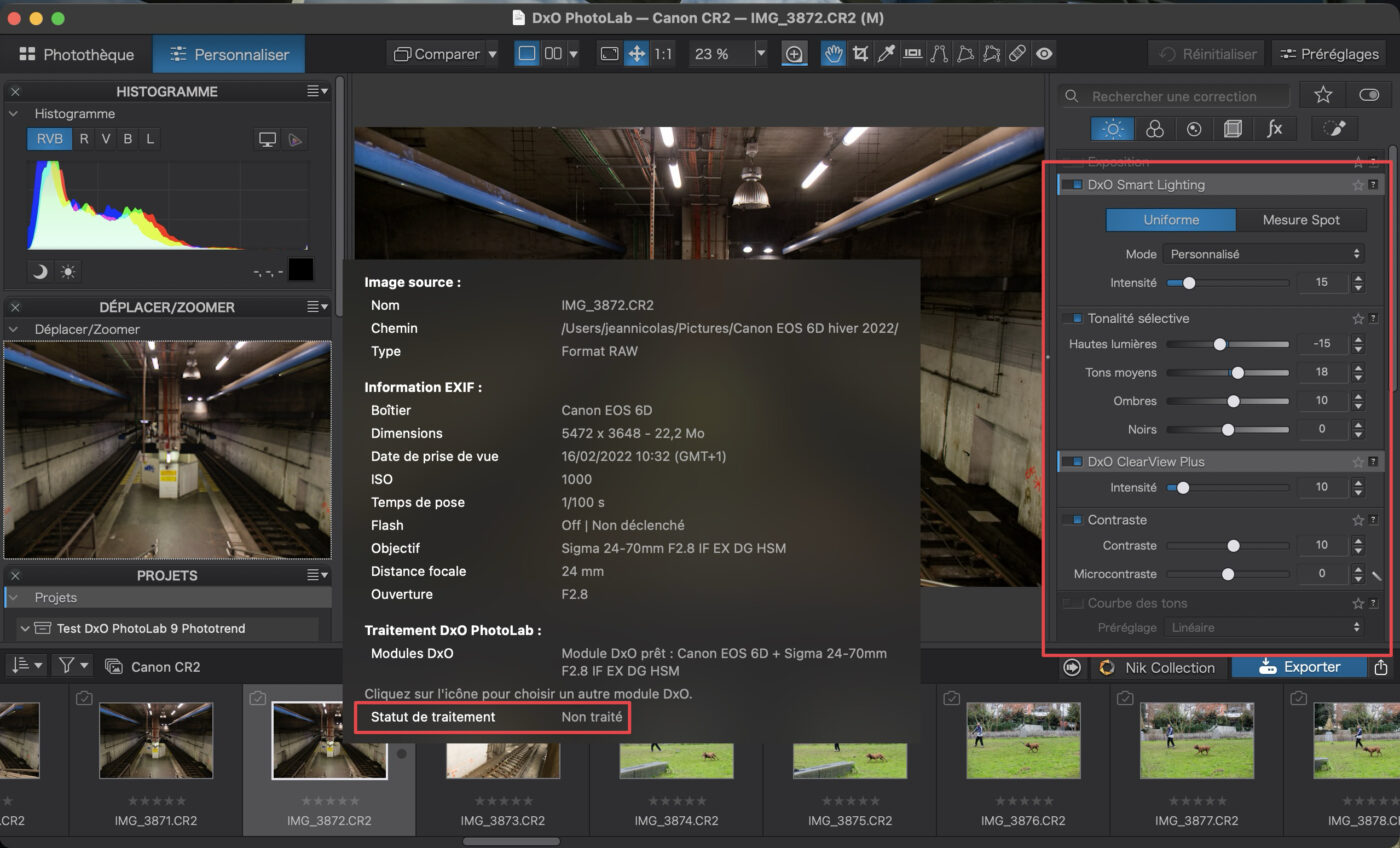
Dès l’ouverture d’un fichier, PhotoLab applique des corrections automatiques incluant DxO Smart Lighting, ClearView Plus, Débruitage et Dématriçage, les outils de Tonalité sélective ainsi qu’une légère accentuation des contrastes. C’est un point important à prendre en compte, car même si vous shootez en RAW, en ouvrant DxO PhotoLab, de nombreuses corrections sont déjà appliquées par défaut.
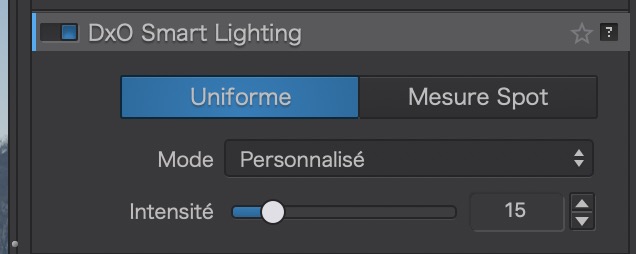

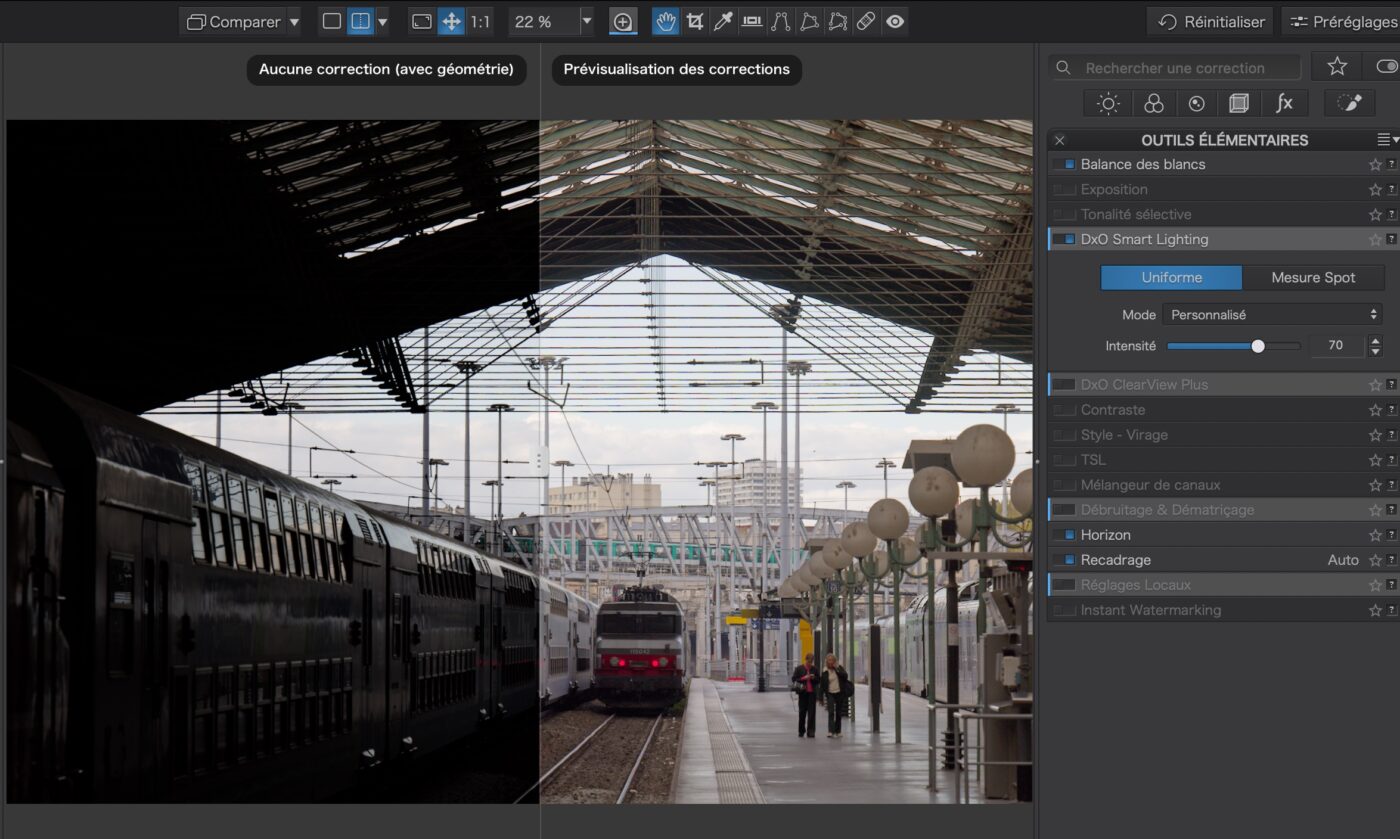
DxO Smart Lighting vise à rééquilibrer les zones surexposées et sous-exposées en un seul curseur. Un mode “Uniforme” agit localement, en détectant les zones à corriger. Un mode “Spot” est dédié aux photos de portrait, et agit en priorité sur le visage du sujet. Et sur les images en contre-jour, les résultats peuvent être bluffants.
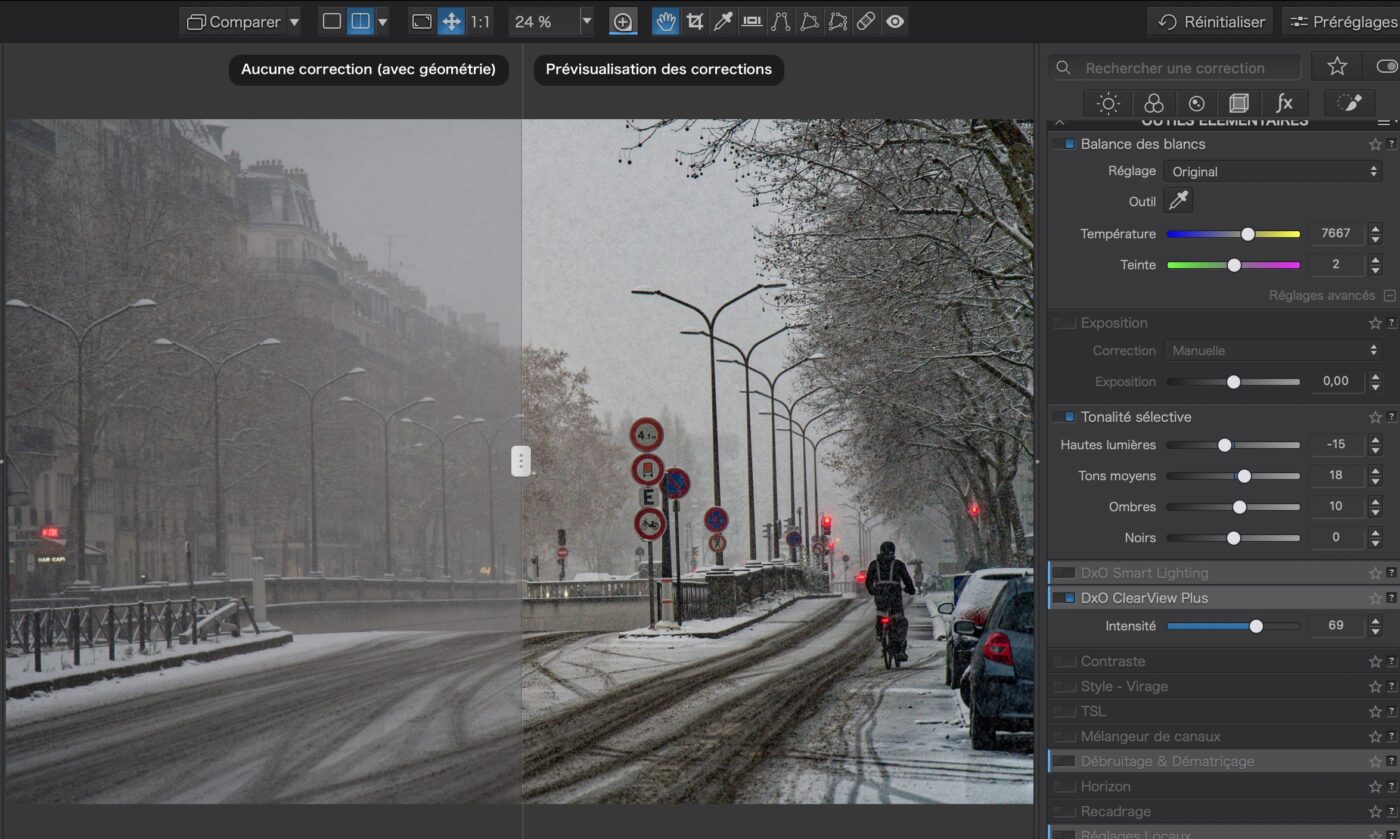
De son côté, DxO ClearView Plus supprime la brume atmosphérique et éclaire intelligemment la scène. Ce que les photographes de paysages apprécieront certainement.
Les retouches automatiques à l’ouverture de l’image ont le mérite de redonner du peps à des images parfois un peu fades. Cependant, obtenir le résultat désiré peut parfois prendre plus de temps avec PhotoLab qu’avec Lightroom Classic. Car le traitement des couleurs chaudes semble moins naturel qu’avec le logiciel d’Adobe, PhotoLab ayant parfois tendance à sursaturer (voir à « déborder ») les tons rouges. Un point déjà remonté par certains utilisateurs depuis la version 8.
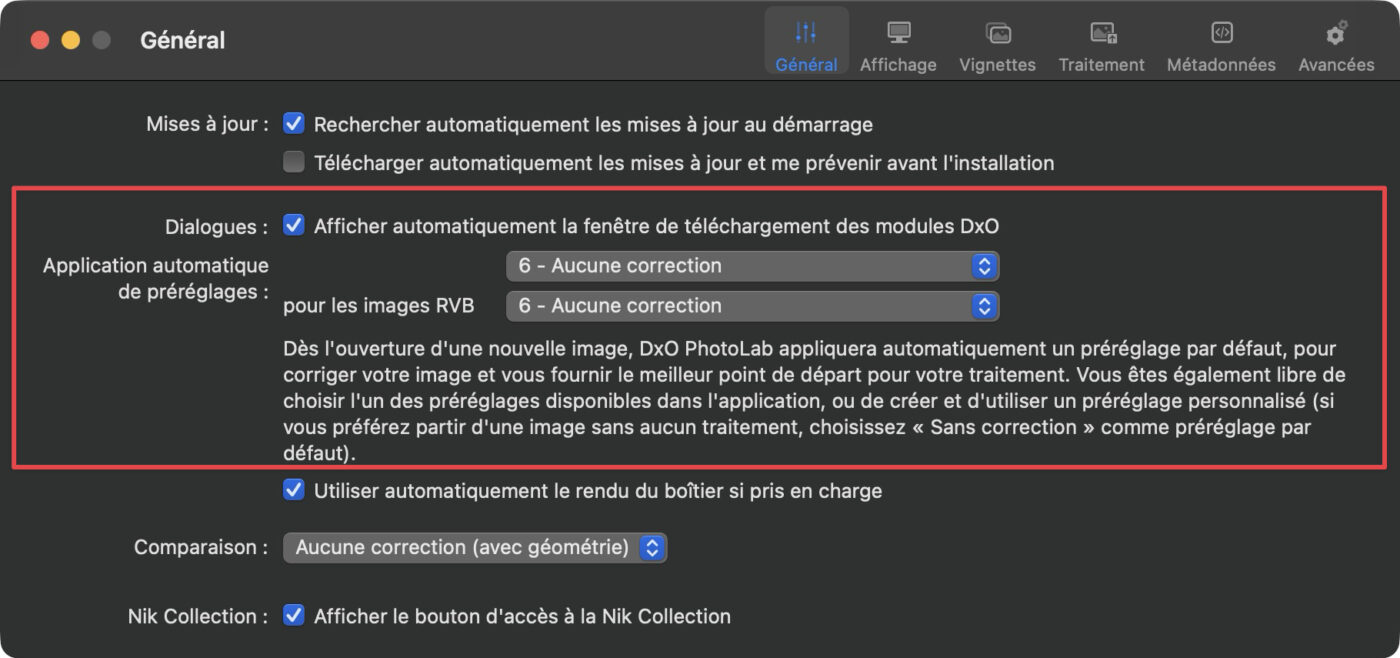
Après un détour dans les réglages du logiciel, il est possible de désactiver entièrement les corrections automatiques à l’ouverture d’une photo. L’ennui, c’est que PhotoLab semble ignorer totalement ces paramètres… et accentue couleurs et contrastes malgré tout. Un point qui pourrait rapidement irriter les professionnels.
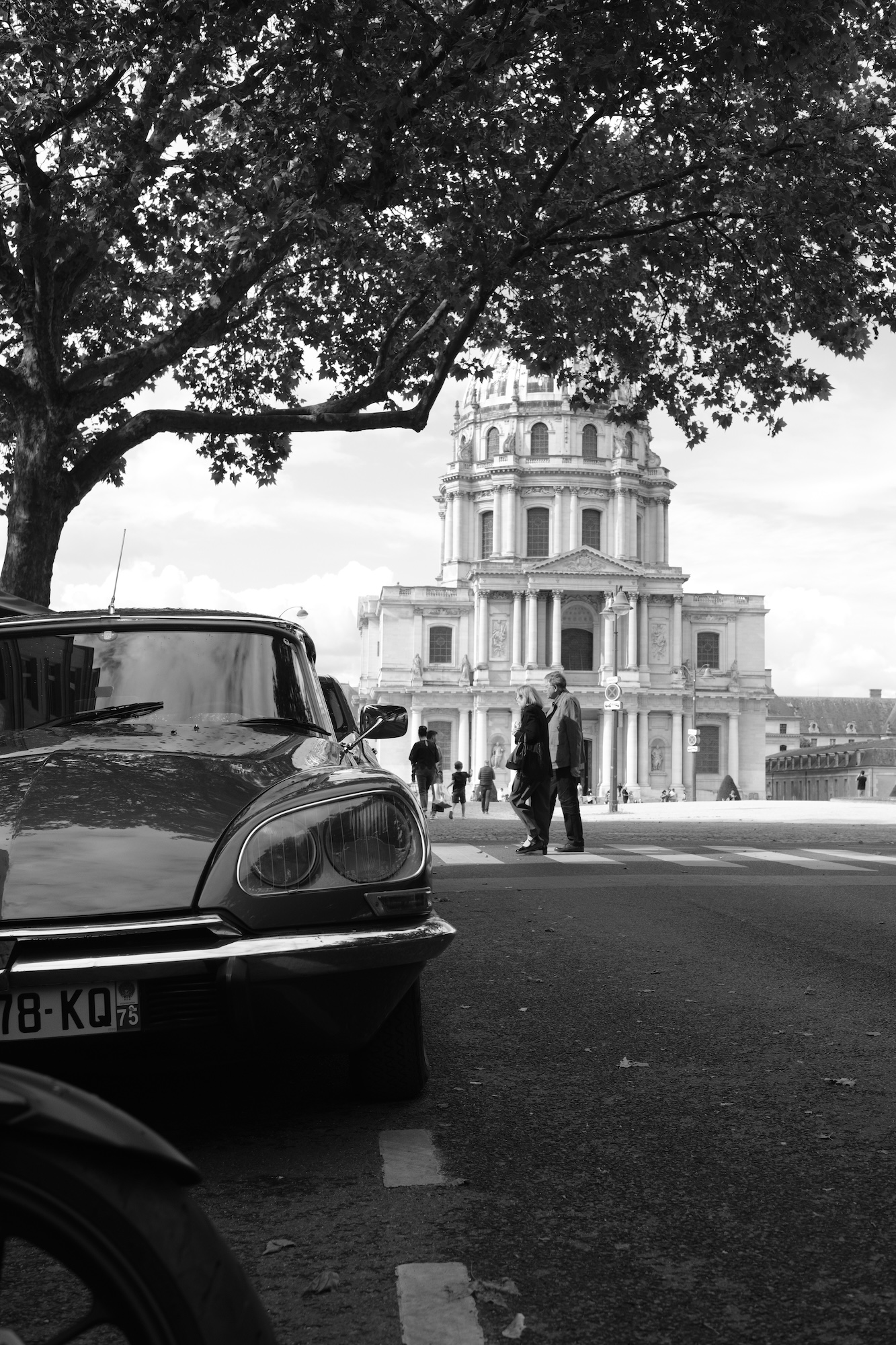
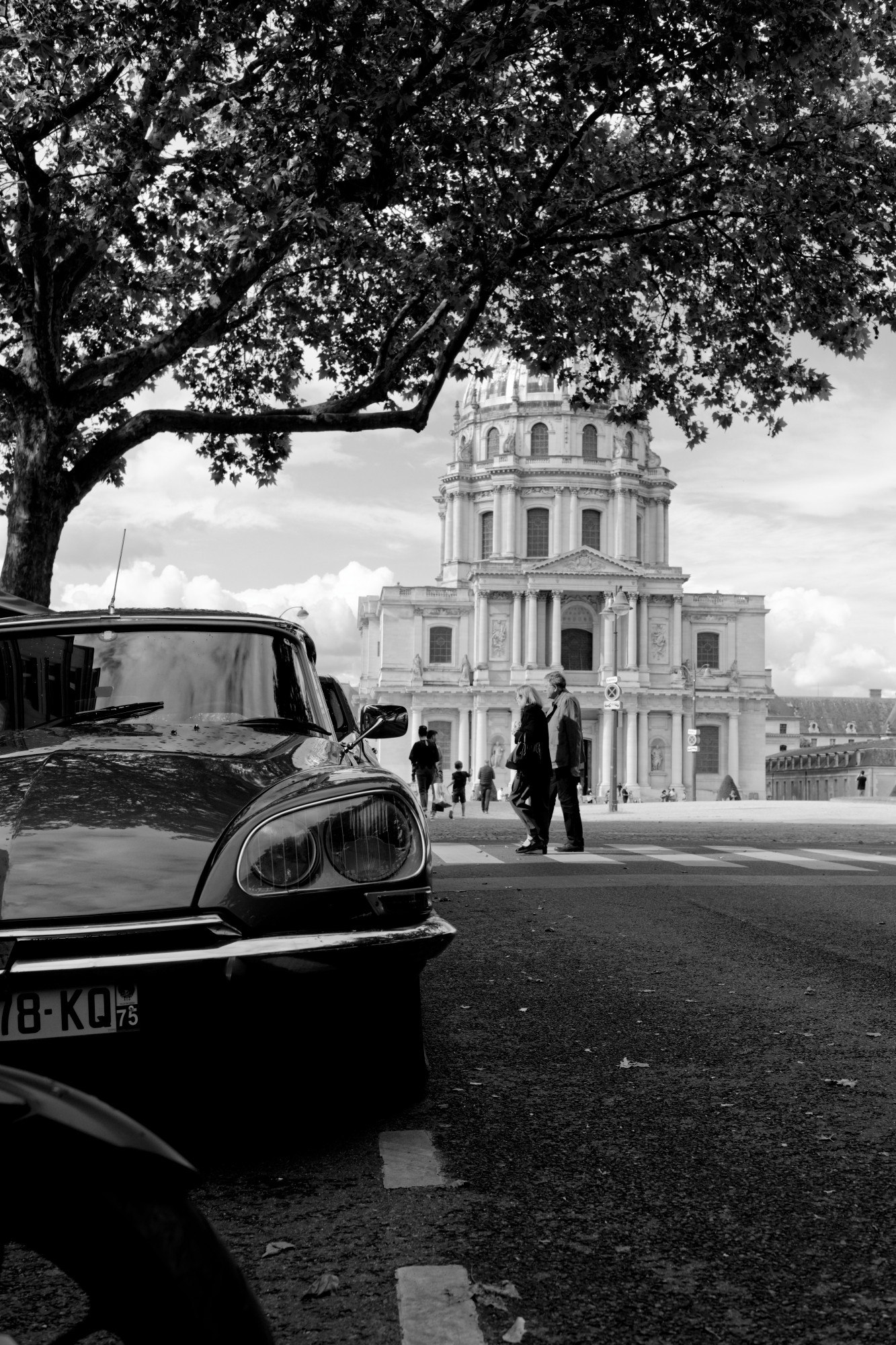
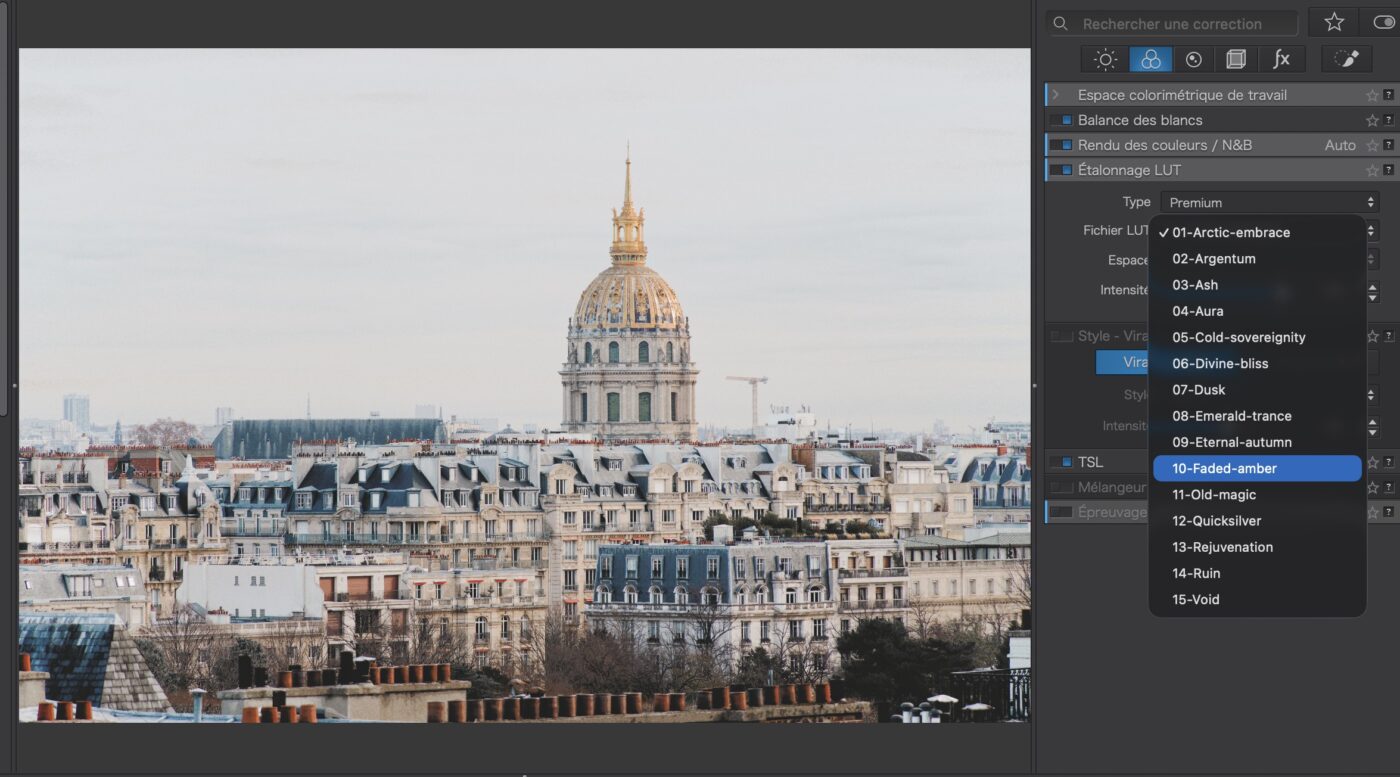
Côté profils colorimétriques, DxO PhotoLab propose des LUTs de base et, depuis avril 2025 – à la demande de Fujifilm – prend aaussi en charge certaines simulations de films. On retrouve bien les modes couleurs (Provia, Velvia, Astia, Classic Chrome, Classic Neg et Pro Neg, Eterna Bleach Bypass…) mais on regrette l’absente des rendus Noir et blanc. Autre limite : seule la simulation de film utilisée au moment de de la prise de vue est disponible.
Plus généralement, le logiciel n’intégre pas les Picture Control ou Creative Looks des autres constructeurs, ce qui est un point négatif si vous voulez retrouver le look sur votre RAW.
Quelques outils supplémentaires sont disséminés dans la barre supérieure : outil de comparaison (avec vues côte à côte et fractionnées), recadrage, pipette de balance des blancs, pinceau de correction des défauts et outil yeux rouges.

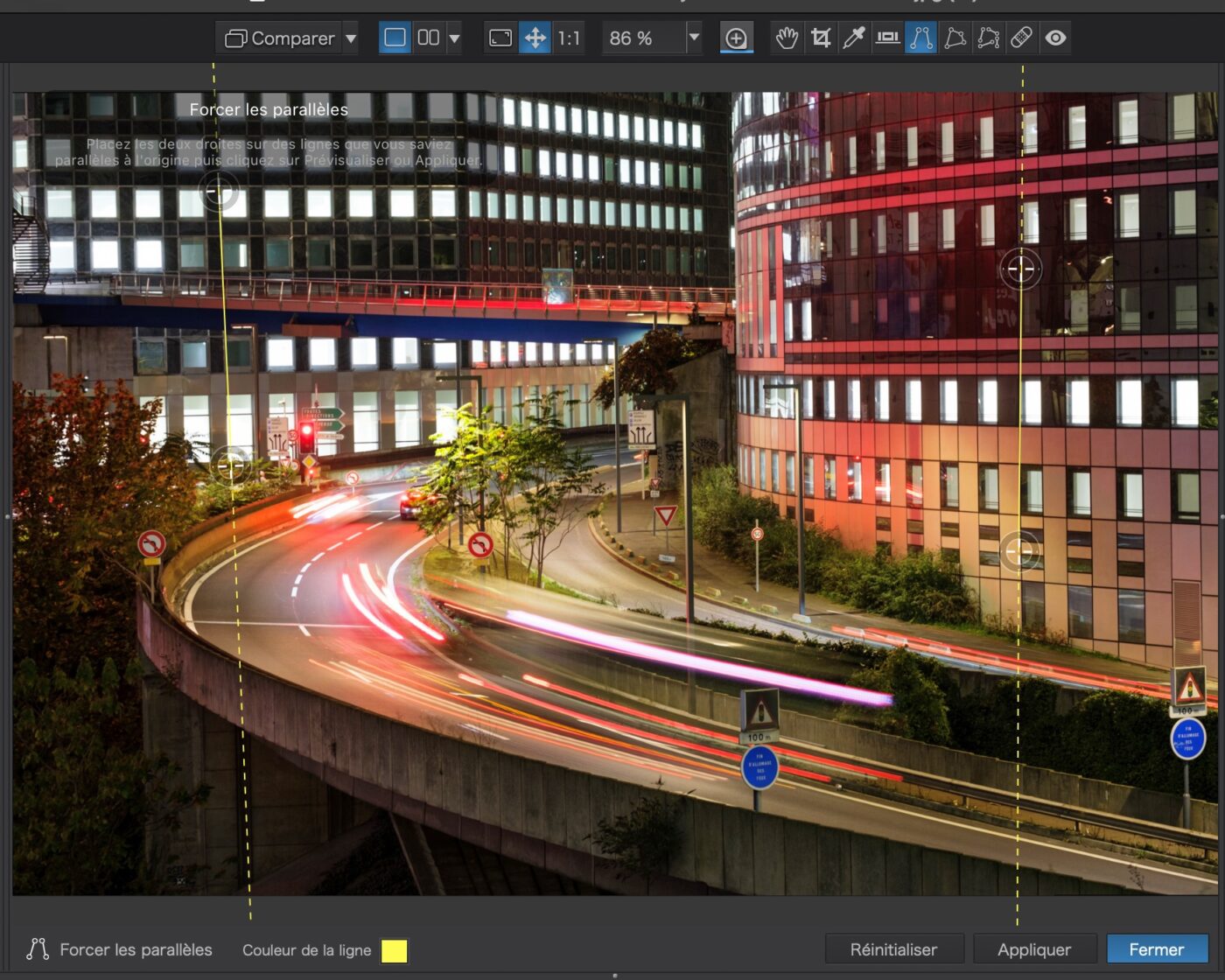
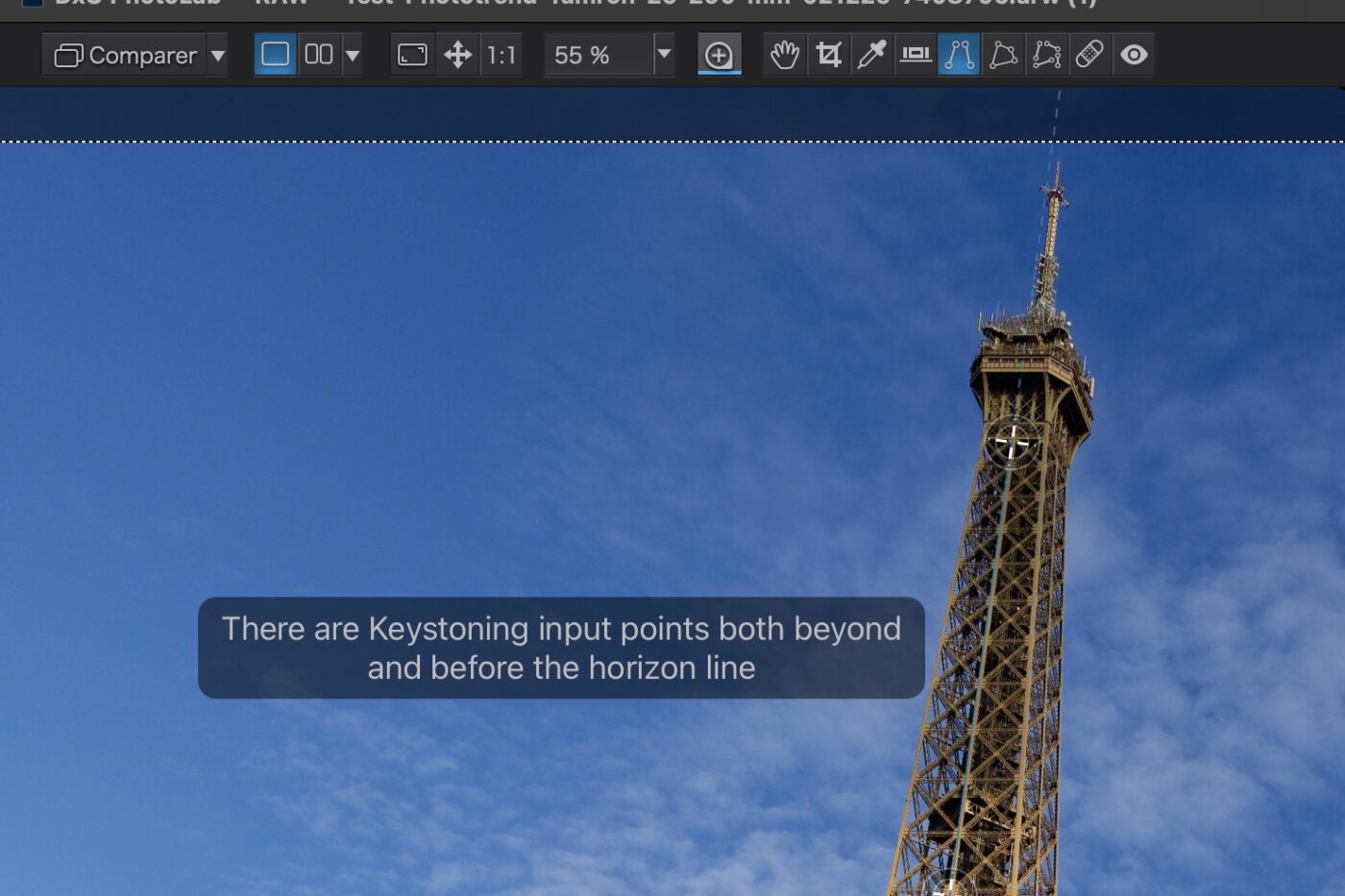
Sans oublier un niveau à bulle et trois modes de redressement de la perspective (indispensables en architecture) : forcer les parallèles, rectangle et 8 points. Ces outils demandent un petit temps d’adaptation mais font un excellent travail. Seul regret : aucun mode Auto n’est présent, ce qui est assez difficile à comprendre. Et certains outils très spécifiques (effet tilt-shift, par exemple) restent exclusifs à DxO ViewPoint.
En revanche, inutile de chercher des outils de création de panoramas ou de fusion HDR : ces derniers sont tout simplement absents !
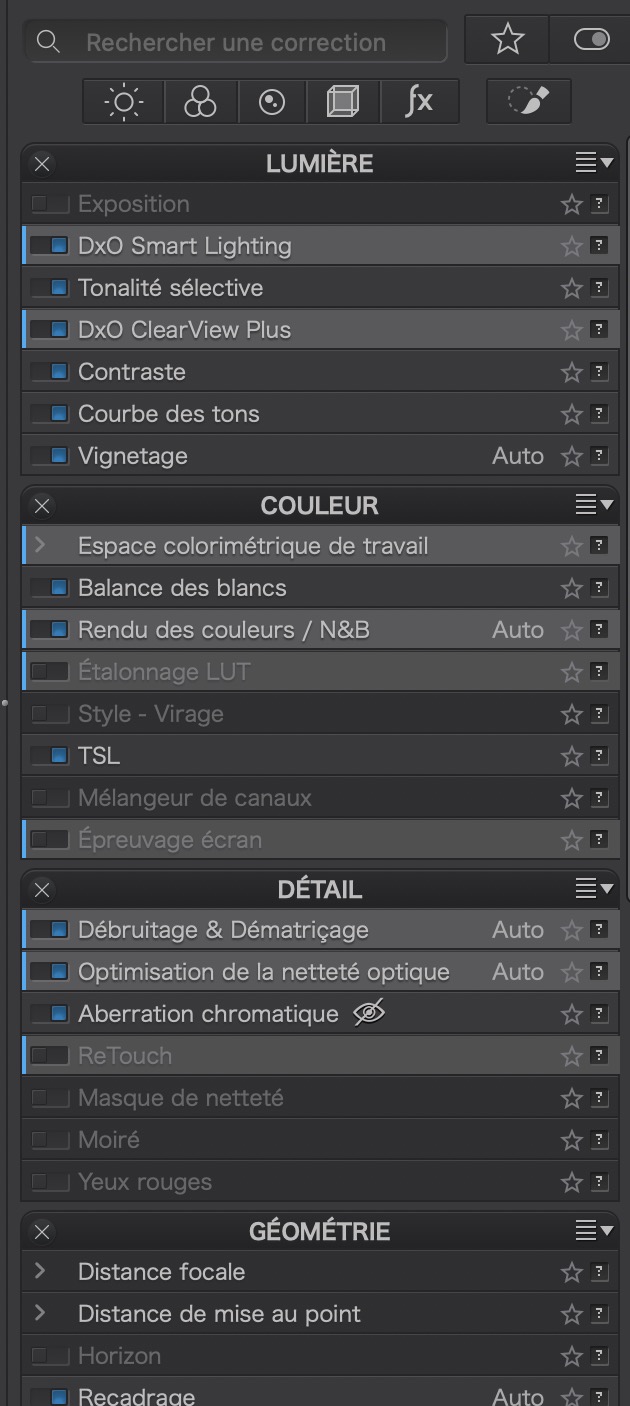
Enfin, les différents outils de retouche sont empilés dans la barre latérale de droite – qui prendra un certain temps à appréhender. L’affichage « DxO Standard », et encore davantage avec l’interface « DxO Advanced ». L’affichage devient particulièrement dense, et on perd du temps à scroller de haut en bas pour retrouver un réglage précis. Heureusement, comme vu plus haut, que la barre « Recherche une correction » est présente.
Outils de retouche avancés : DeepPrime sur le pont
L’accès aux réglages avancés s’effectue via six icônes situées au sommet de la barre latérale. Ces onglets thématiques – Lumière, Couleur, Détails, Géométrie, Filigrane et Retouches locales – complètent les outils de base par des options plus pointues. On regrette d’ailleurs que la section dédiée aux corrections locales (voir plus loin) soit si peu mise en avant.
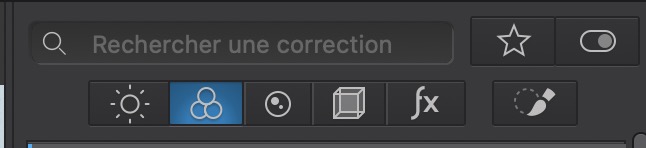
Toutefois, cette organisation engendre une certaine redondance. Certes, l’onglet « Lumière » donne accès à la courbe des tons – et le menu « Couleur » permet d’appliquer une LUT. Mais d’autres sections semblent moins justifiées. C’est le cas de l’onglet « Géométrie », dont certaines fonctions de perspective figurent déjà dans la barre supérieure, ou du « Filigrane », dont l’emplacement encombre inutilement l’interface de développement.
Mais l’un des véritables atouts de DxO PhotoLab réside dans l’intégration directe des technologies de débruitage et de dématriçage de l’éditeur – qui sont d’ailleurs identiques à celles présentes au sein de DxO PureRAW. Quatre modes sont disponibles : Standard, DeepPrime 3, DeepPrime XD/XD2s et DeepPrime XD3 pour capteurs X-Trans. Figurant parmi les meilleures solutions de débruitage du marché, ils se basent sur le Deep Learning pour éliminer le bruit numérique et accroître le niveau de détails de vos images.
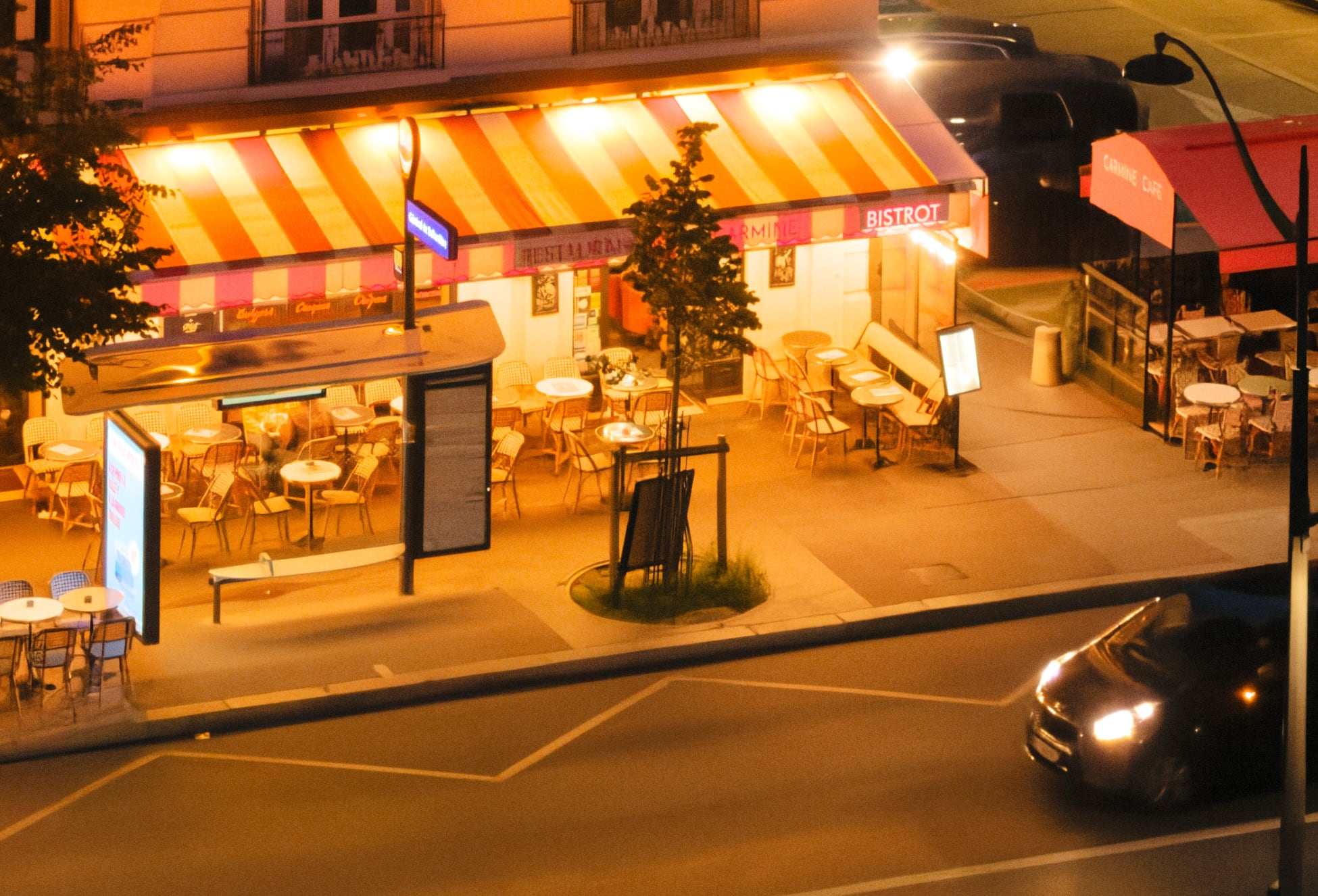
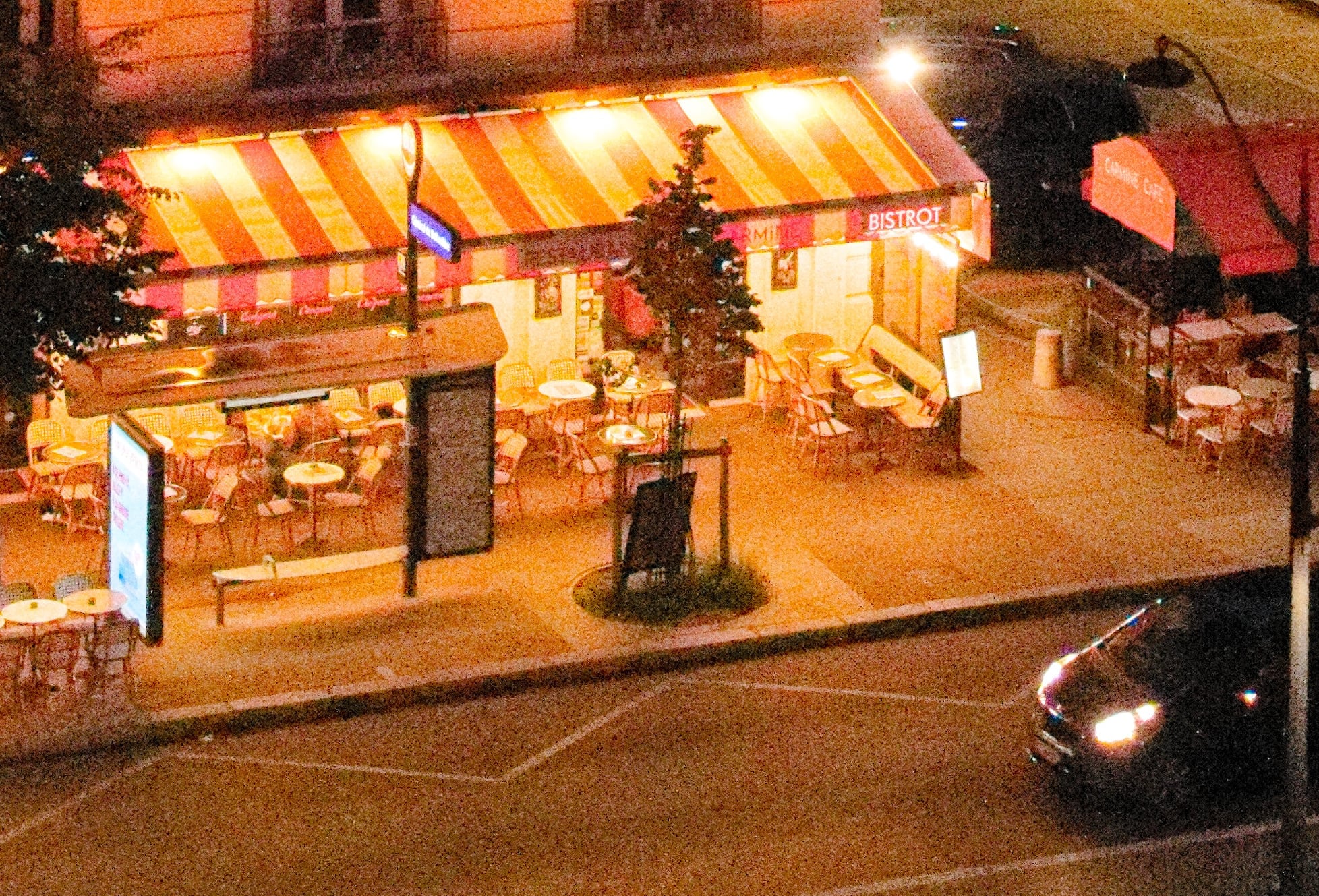
Néanmoins, un ordinateur (très) récent est indispensable, car le temps de traitement peut être très long – et plusieurs bugs récurrents ont été remontés par les utilisateurs de cartes graphiques Nvidia.
Pour en savoir plus, n’hésitez pas à vous référer à nos articles dédiés et à notre comparatif des solutions de suppression du bruit numérique grâce à l’IA.
Outils de retouche localisée : place aux masques créés par IA
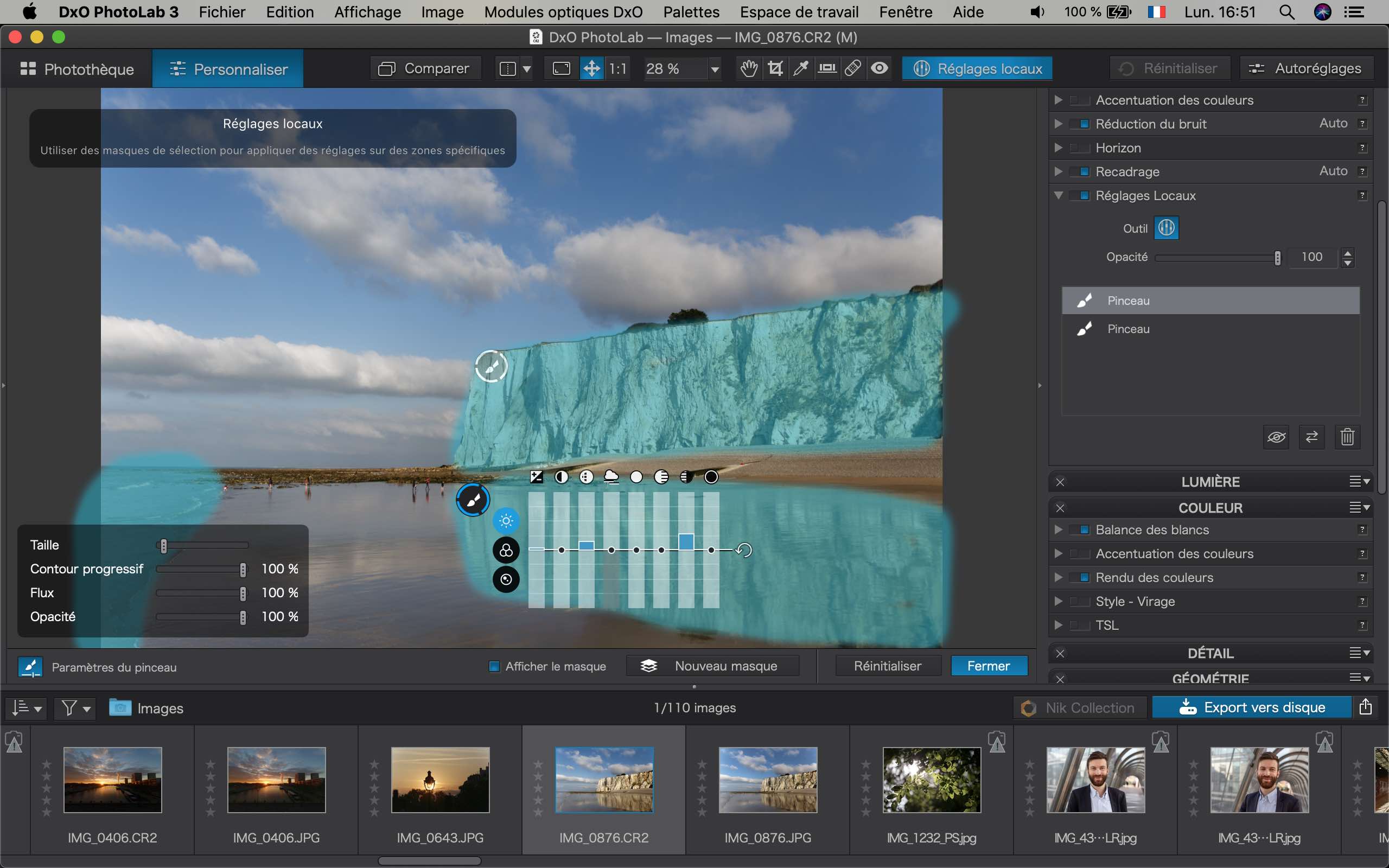
La force de DxO PhotoLab vient aussi de ses outils de retouche localisée. Ces derniers sont accessibles via le menu “Réglages Locaux” (via une petite icône pas très explicite en forme de pinceau).
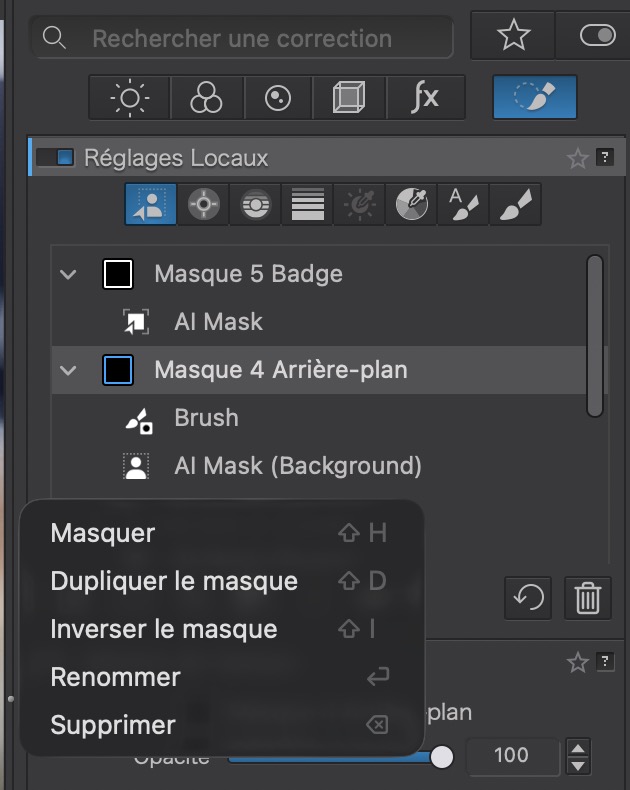
Les masques sont organisés de manière très logique dans le panneau des Réglages Locaux, dans la barre latérale de droite. Il est facile de les renommer, de changer leur ordre, de les dupliquer ou inverser, etc. En appliquant un masque, les outils de retouche associés au masque s’affichent dans la fenêtre juste en dessous, évitant des allers-retours fastidieux. Dommage que la hauteur de l’espace dédié aux masques soit fixe, car sur un petit écran il devient vite trop étroit !
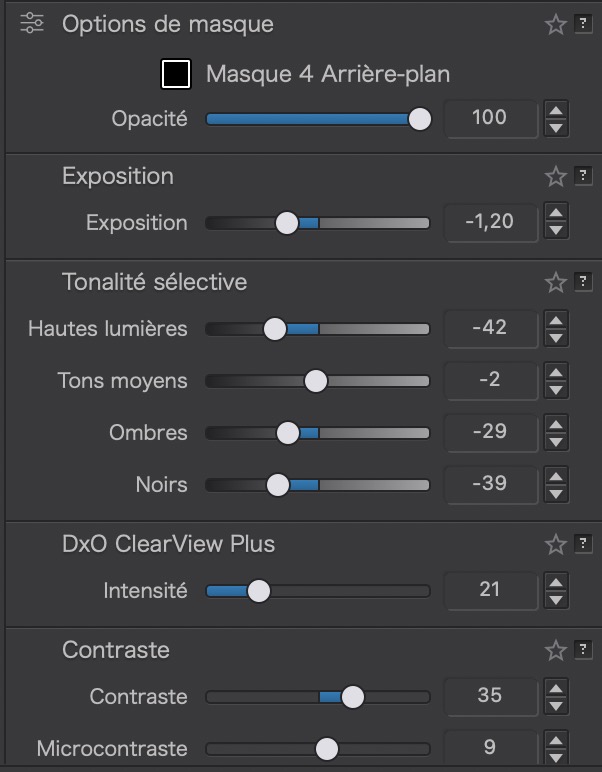
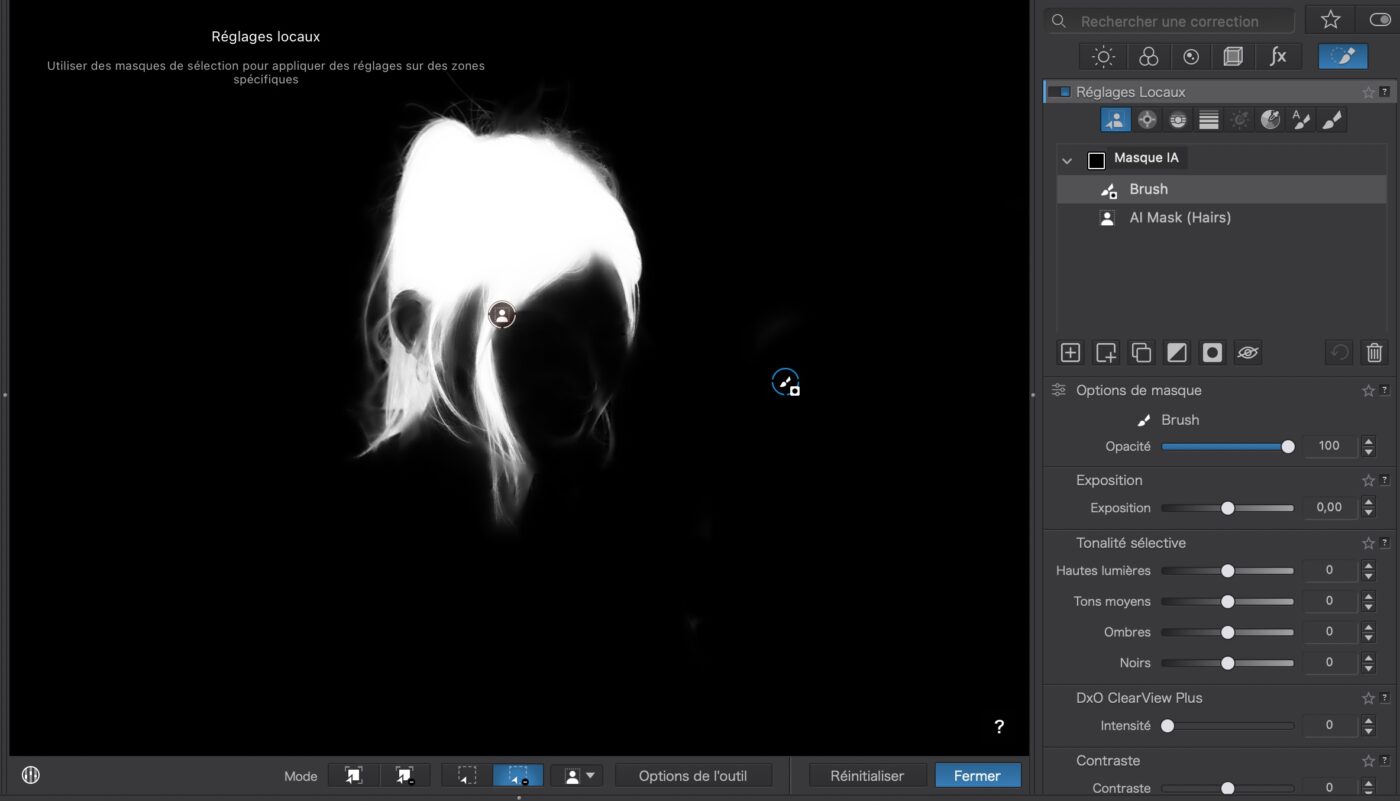
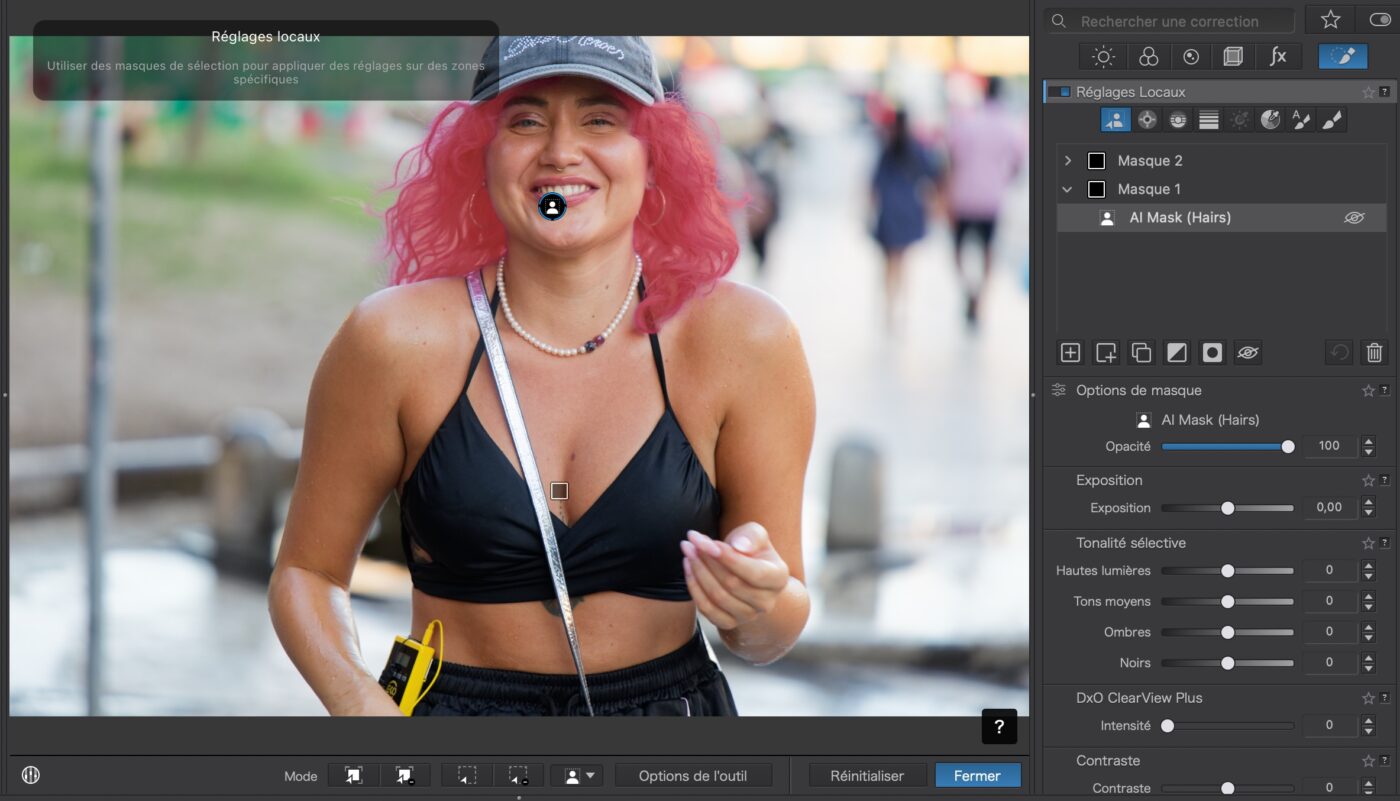
Dans les options de l’outil, quelques réglages sont disponibles. On peut notamment changer la couleur ou l’opacité du masque, mais aussi visualiser le masque en négatif : les zones sélectionnées sont affichées en blanc, le reste de l’image devient noir. Sur l’exemple ci-dessous, on peut ainsi voir la précision de la sélection des cheveux de la personne.
Des points de contrôle aux masques de teinte : des outils “classiques” bien pensés
DxO conserve ses fondamentaux, à commencer par les Points de contrôle (U Points). En ciblant une couleur ou une texture, le logiciel génère un masque intelligent basé sur la luminance et la chrominance, qui ne s’applique qu’aux zones similaires.
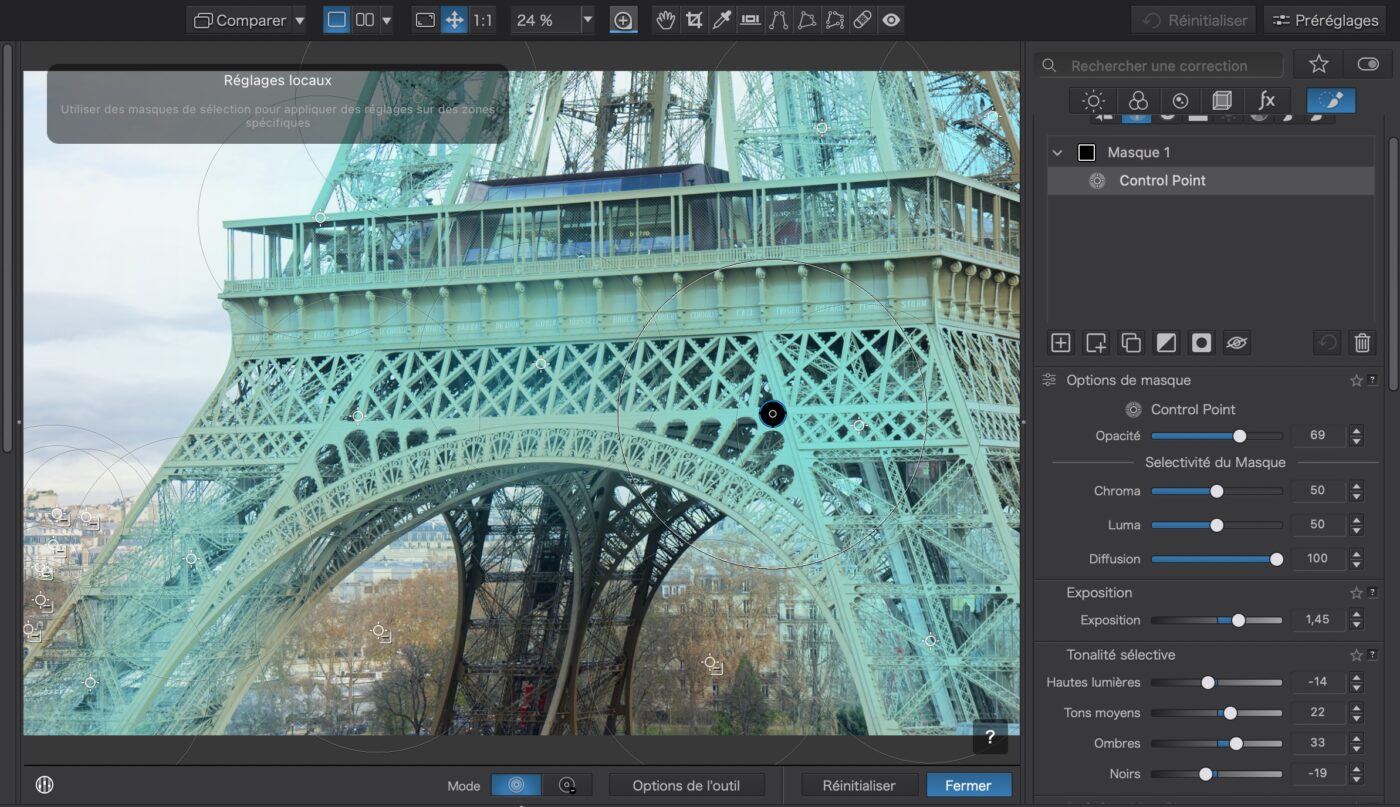
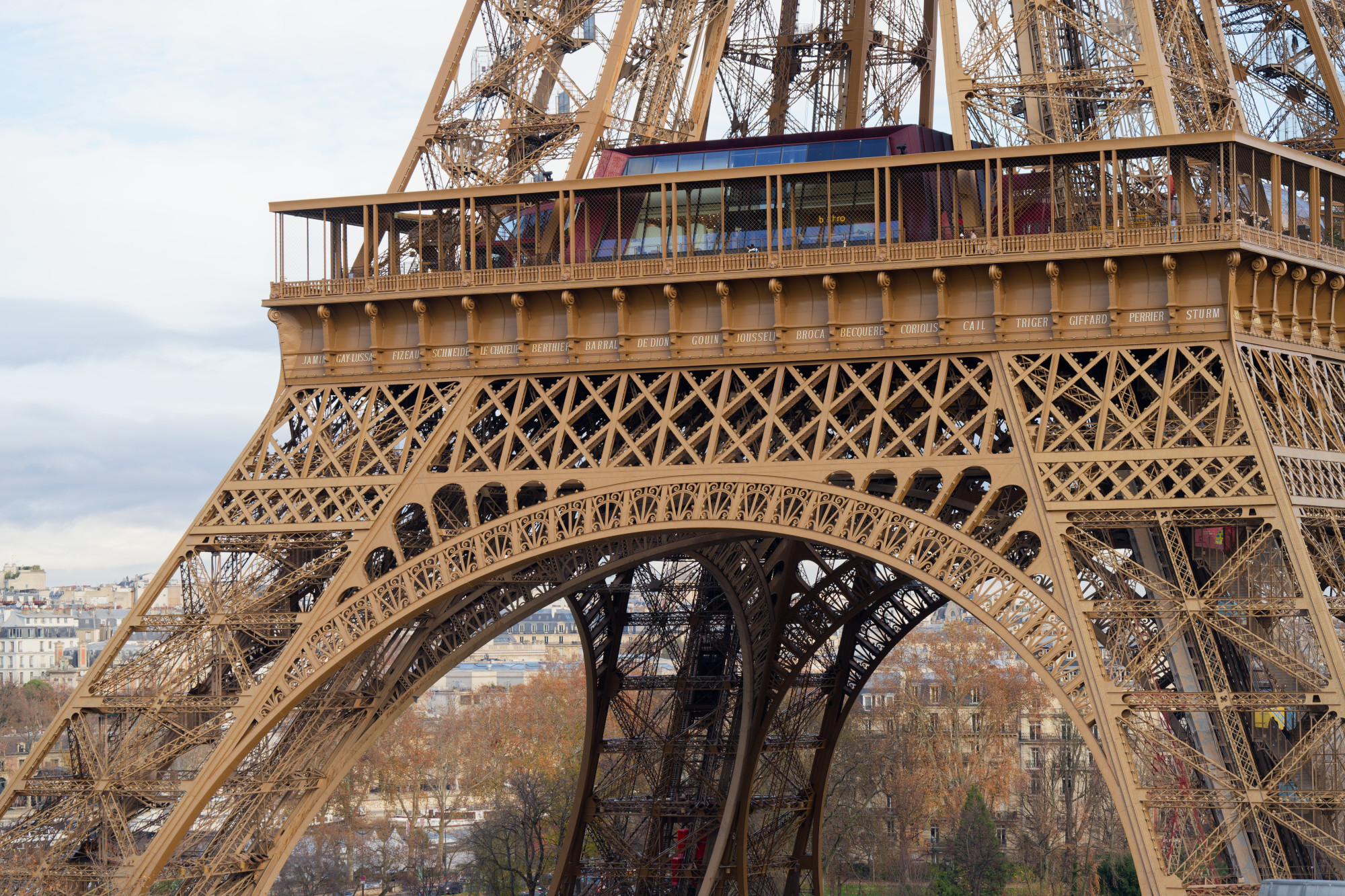
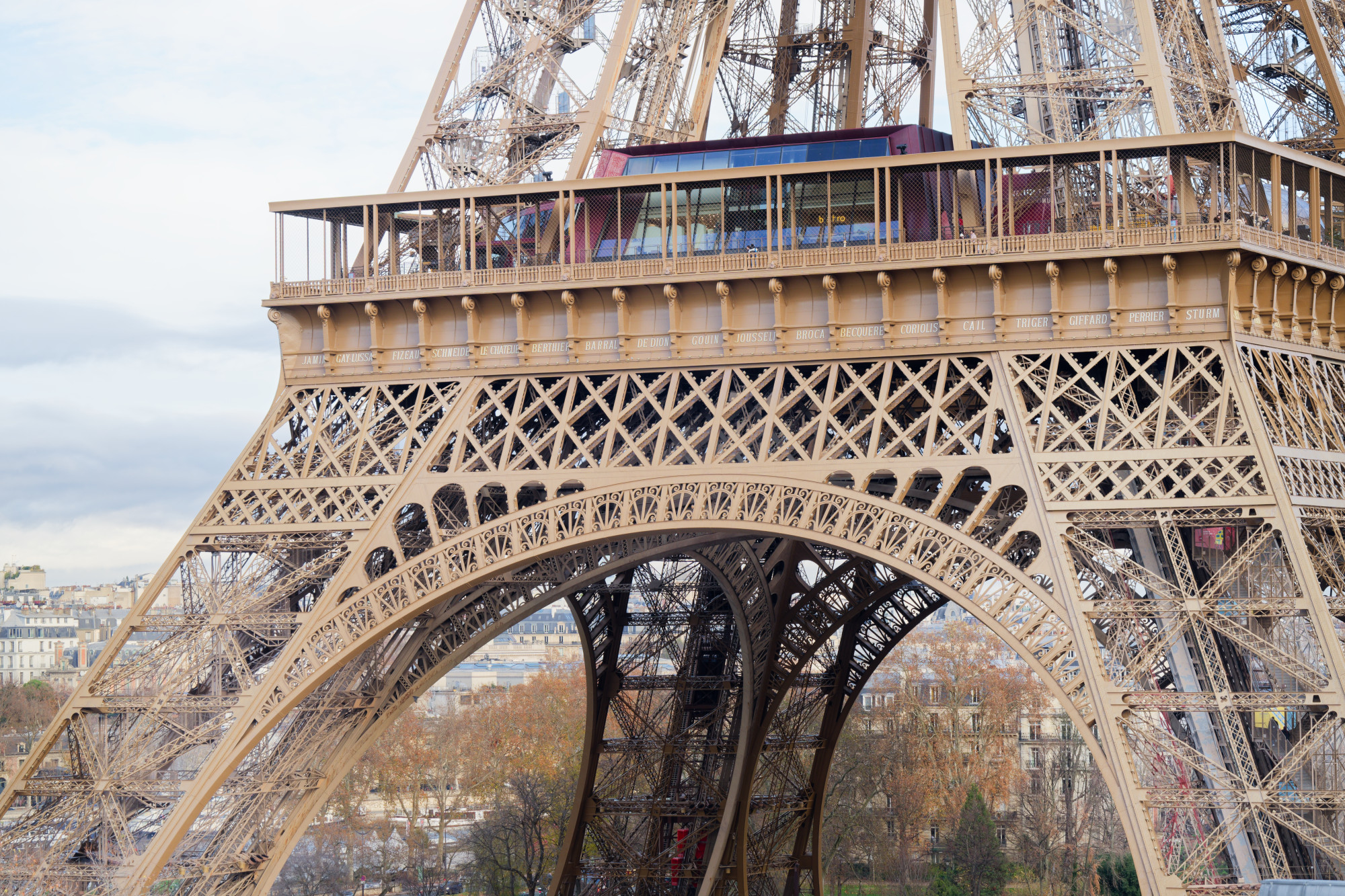
On peut ainsi isoler un sujet complexe (visage, détail architectural), en évitant que la correction ne « déborde » sur les éléments aux alentours.
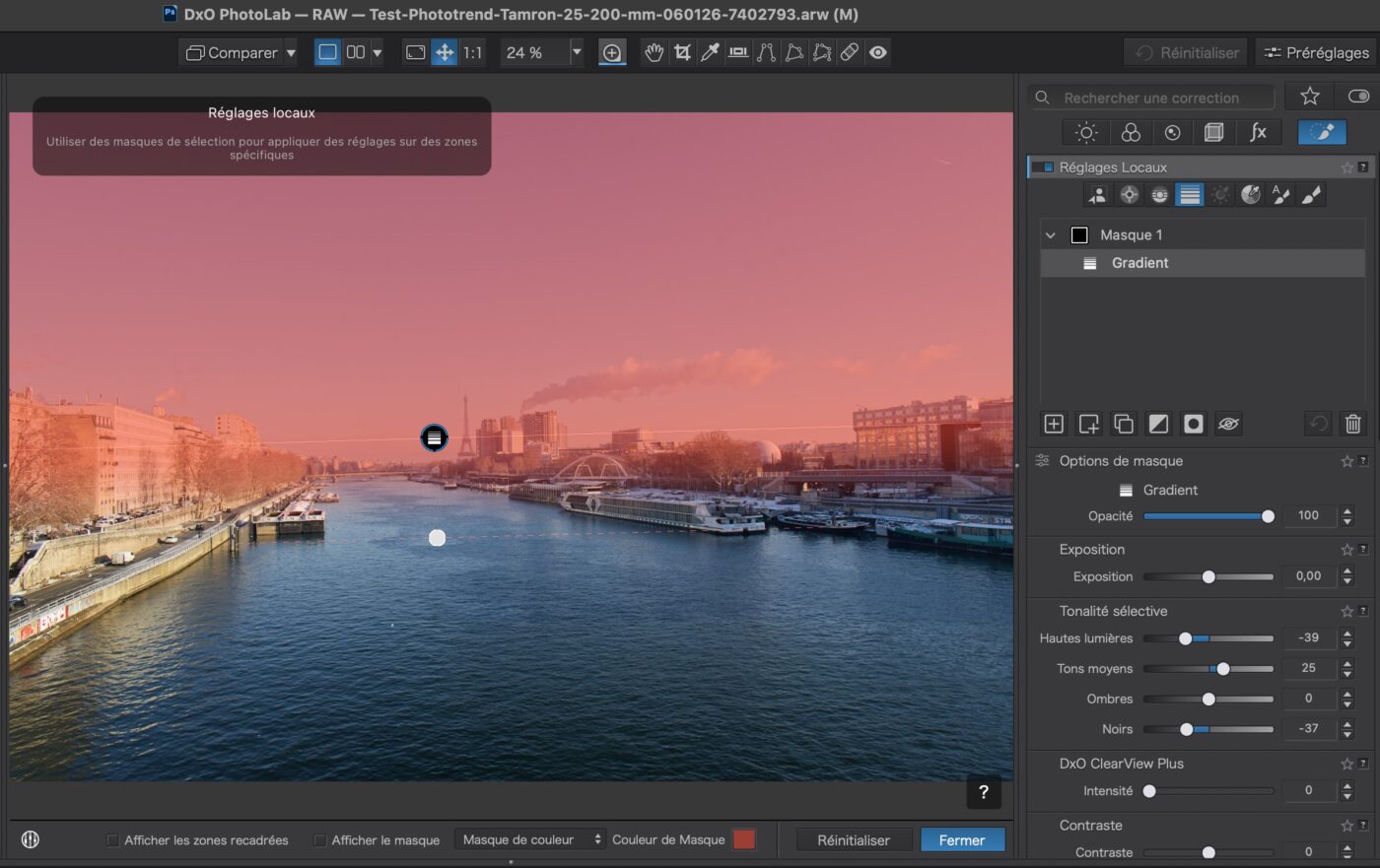
Le Filtre gradué est toujours de la partie : il vise à simuler l’effet d’un filtre physique à placer devant son objectif. L’idée étant d’assombrir ou d’éclaircir le ciel, ou de rééquilibrer l’exposition d’une partie de l’image, de manière progressive. Autant de points que devraient apprécier les photographes de paysage.
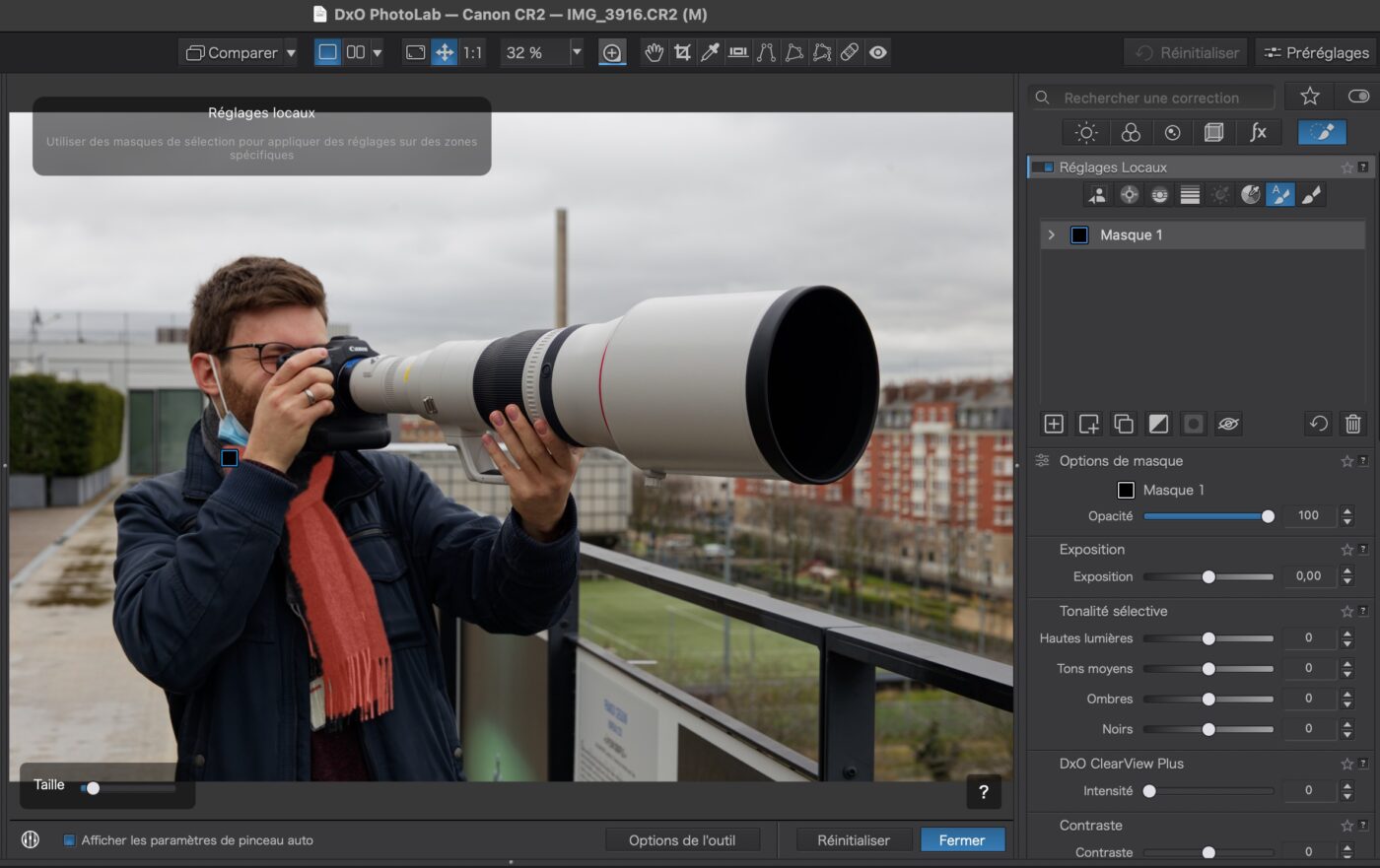
On découvre aussi un outil Pinceau auto. Il se distingue du pinceau “classique” en étant capable de détecter les contours du sujet. Ainsi, on peut “dessiner” autour d’une zone complexe, sans risquer de déborder sur les éléments aux alentours. Un outil bien pratique (mais pas forcément très visible) pour retoucher les contours d’un monument ou les bords d’un vêtement, par exemple.
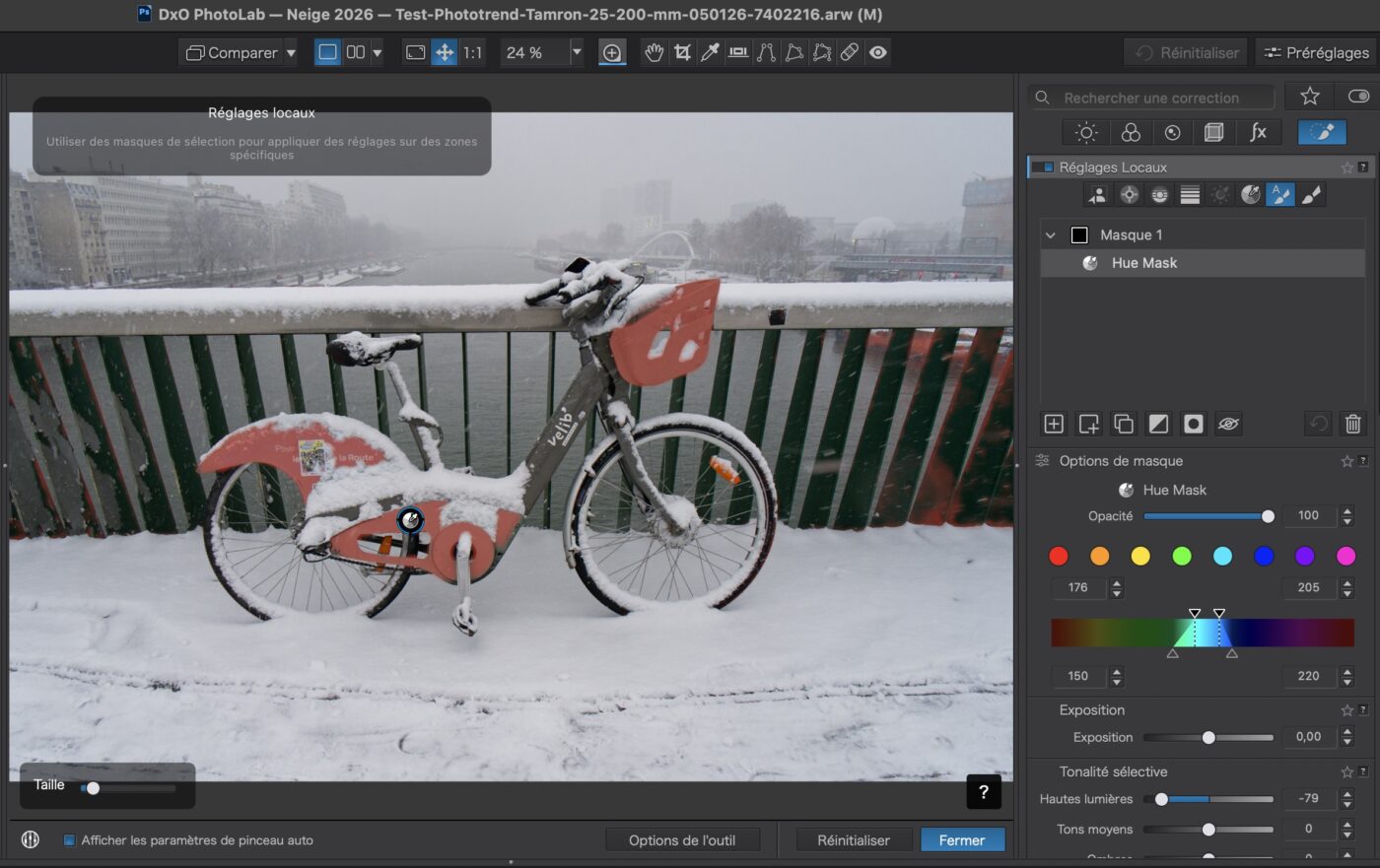
Enfin, le Masque de teinte permet, via une pipette, de cibler une couleur spécifique sur l’ensemble de l’image (contiguë ou non), offrant un gain de temps précieux sur les motifs répétitifs.
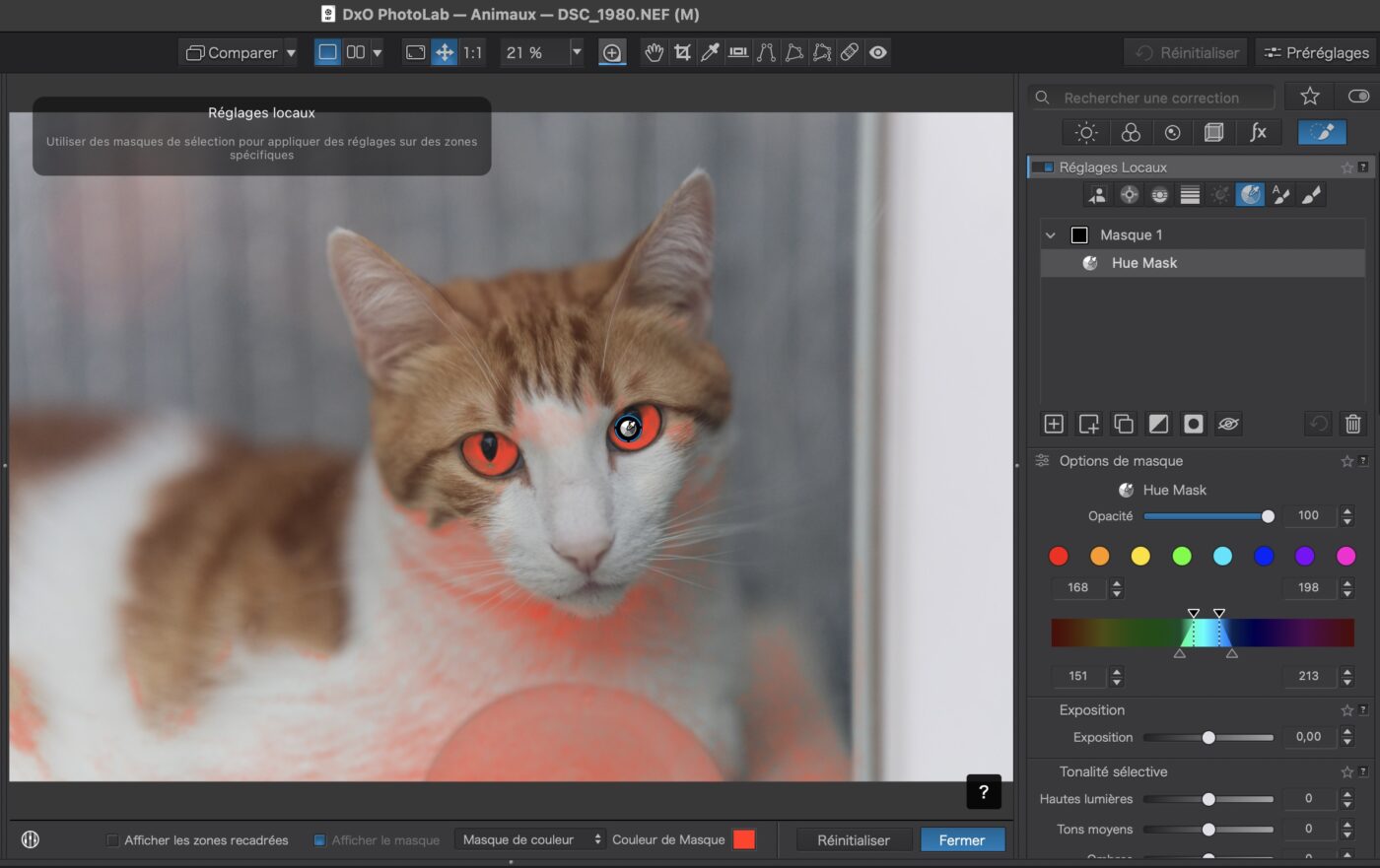
Toutefois, l’outil peut manquer de fiabilité : sur la photo ci-dessous, le logiciel a identifié la teinte verte des yeux sur plusieurs zones du pelage, nécessitant une correction manuelle.
Naturellement, il est possible d’inverser les masques : après avoir créé un masque sur le sujet, on peut masquer l’arrière-plan en un clic. De même, on peut soustraire des éléments à un masque en utilisant n’importe quel outil, afin d’affiner la zone masquée.
🔥🔥 Bon plan Phototrend : 15% de réduction avec le code PHOTOTREND sur tous les logiciels DxO (offre réservée aux nouveaux clients)
Masques IA de retouche localisée : la révolution !
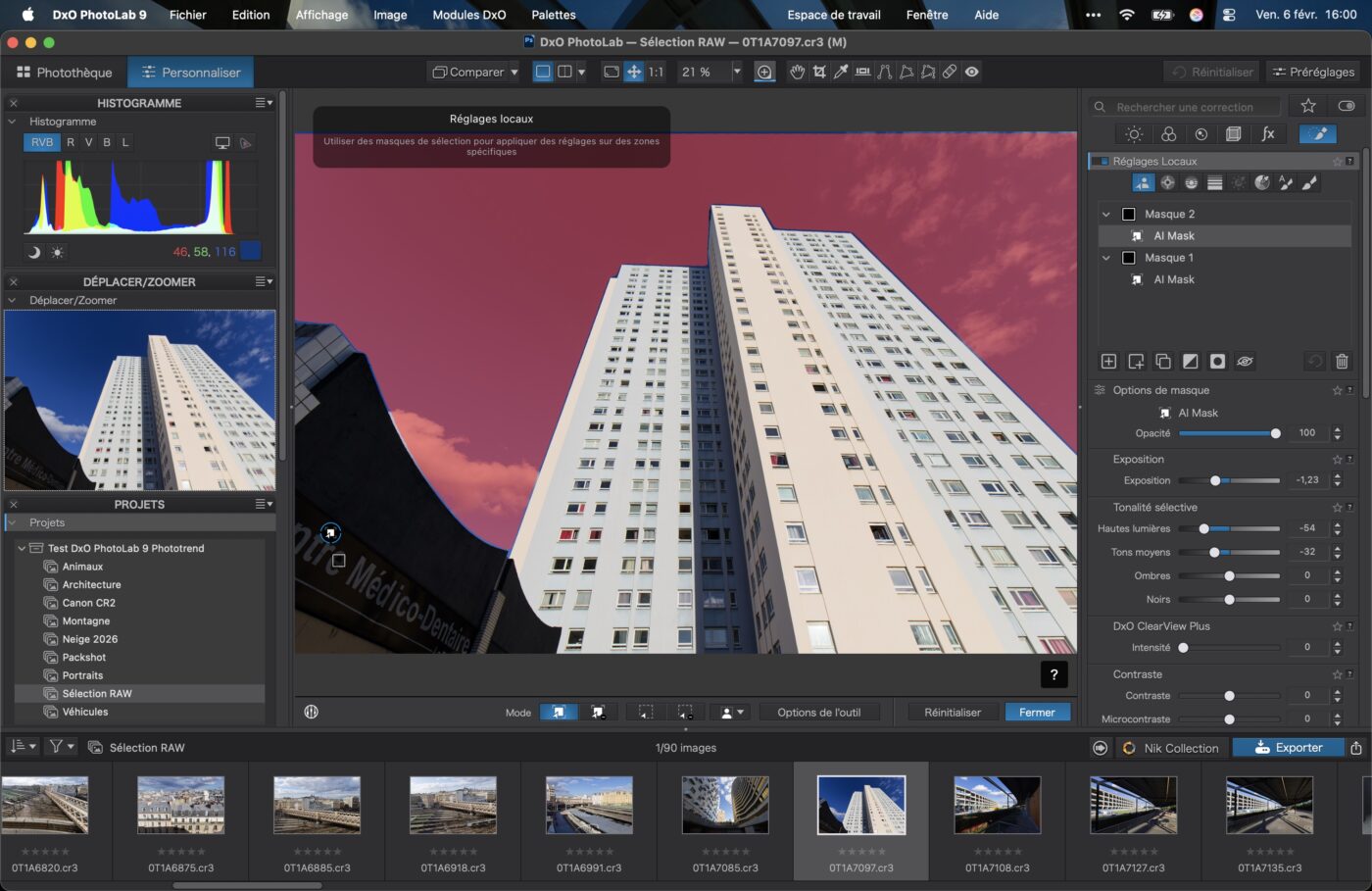
La vraie nouveauté de DxO PhotoLab 9 vient évidemment des masques de retouche locale créés en un clic via l’IA. Une fonction très attendue, et qui permet à DxO d’offrir une vraie réponse à Lightroom Classic, entre autres. L’IA analyse l’image pour isoler instantanément le sujet, permettant d’appliquer des corrections ciblées sans détourage manuel fastidieux.
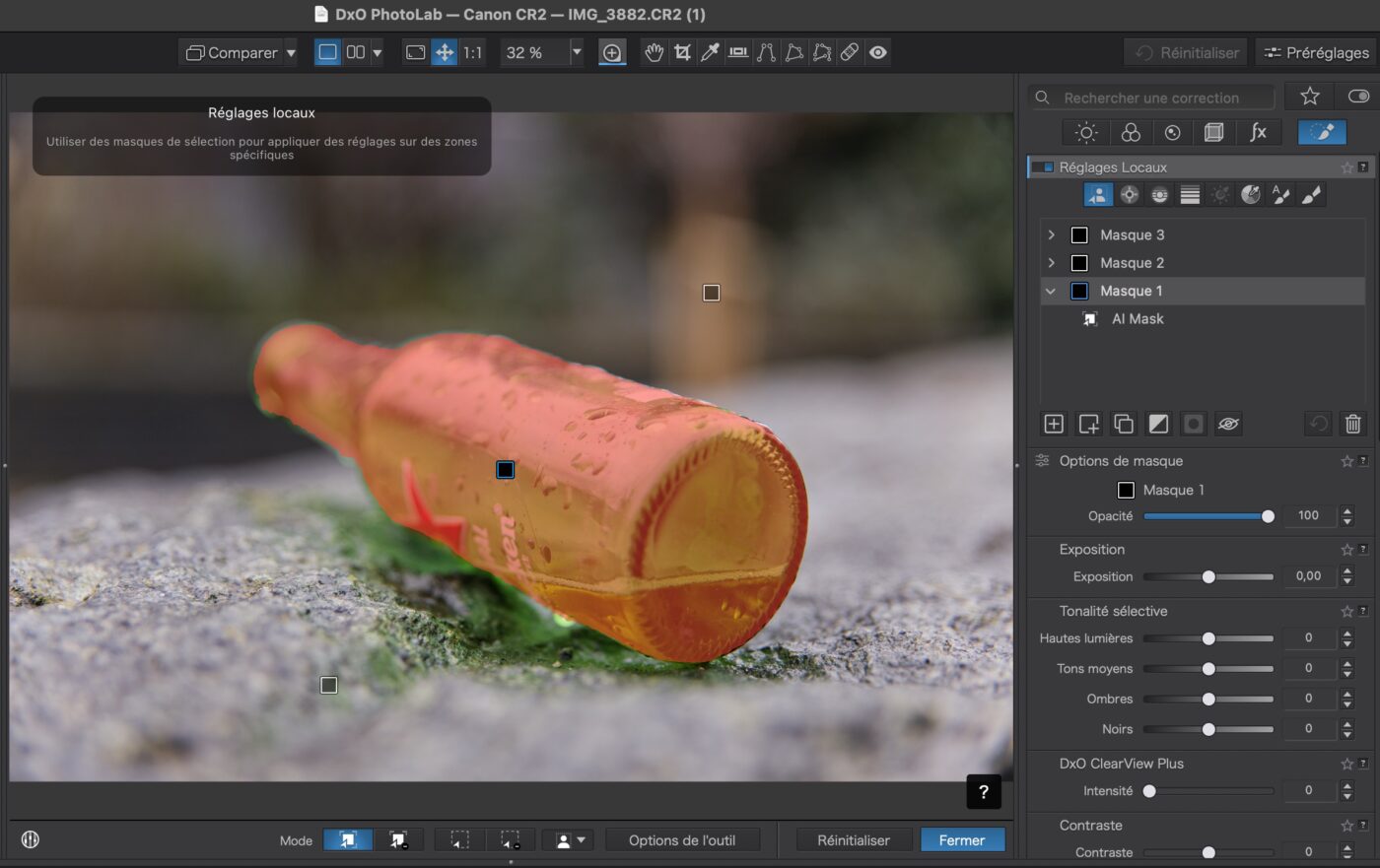
Le logiciel propose trois modes de sélection, regroupés dans la barre inférieure : Sélection en un clic, Sélection par rectangle et Sélection par type de sujet. On note d’ailleurs que leurs icônes respectives ne sont pas forcément d’une clarté limpide.
Sélection en un clic
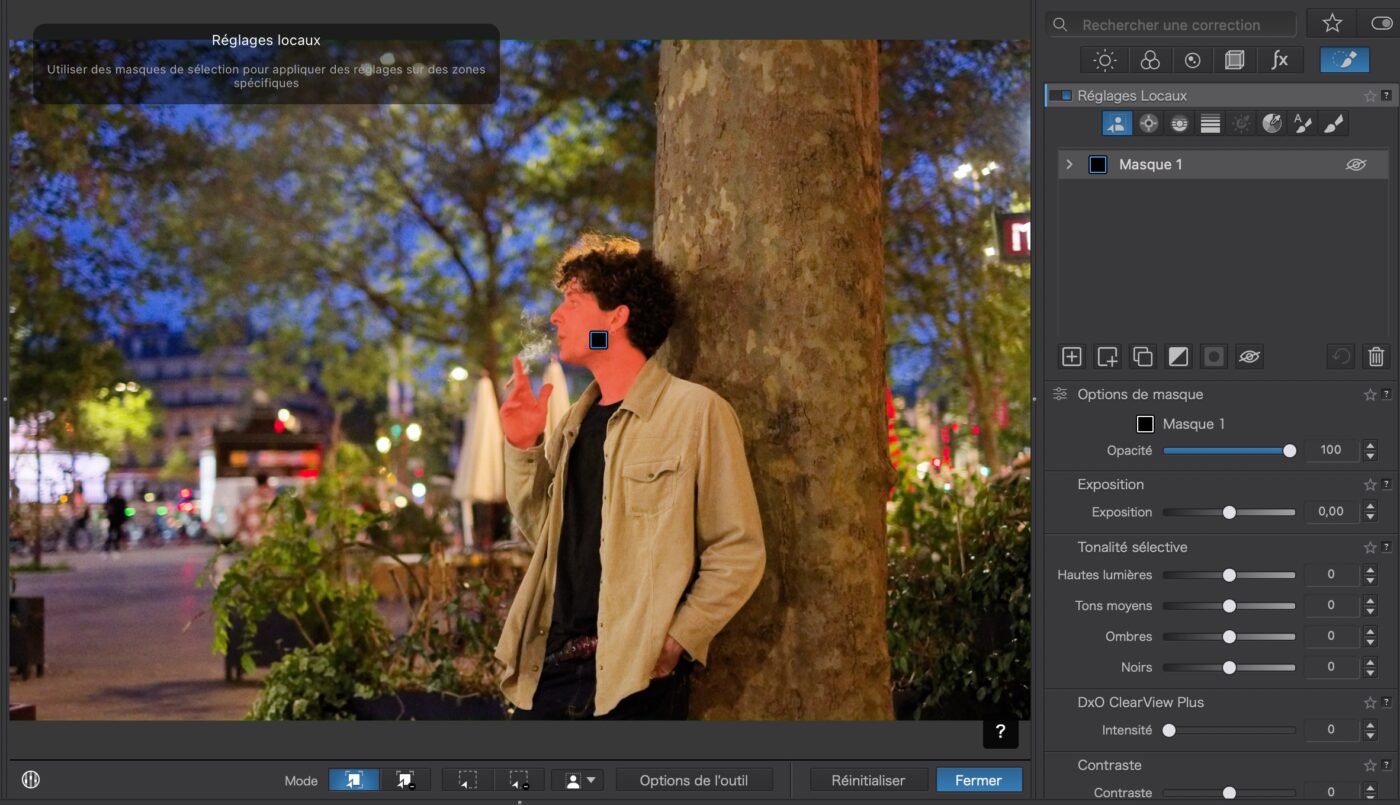
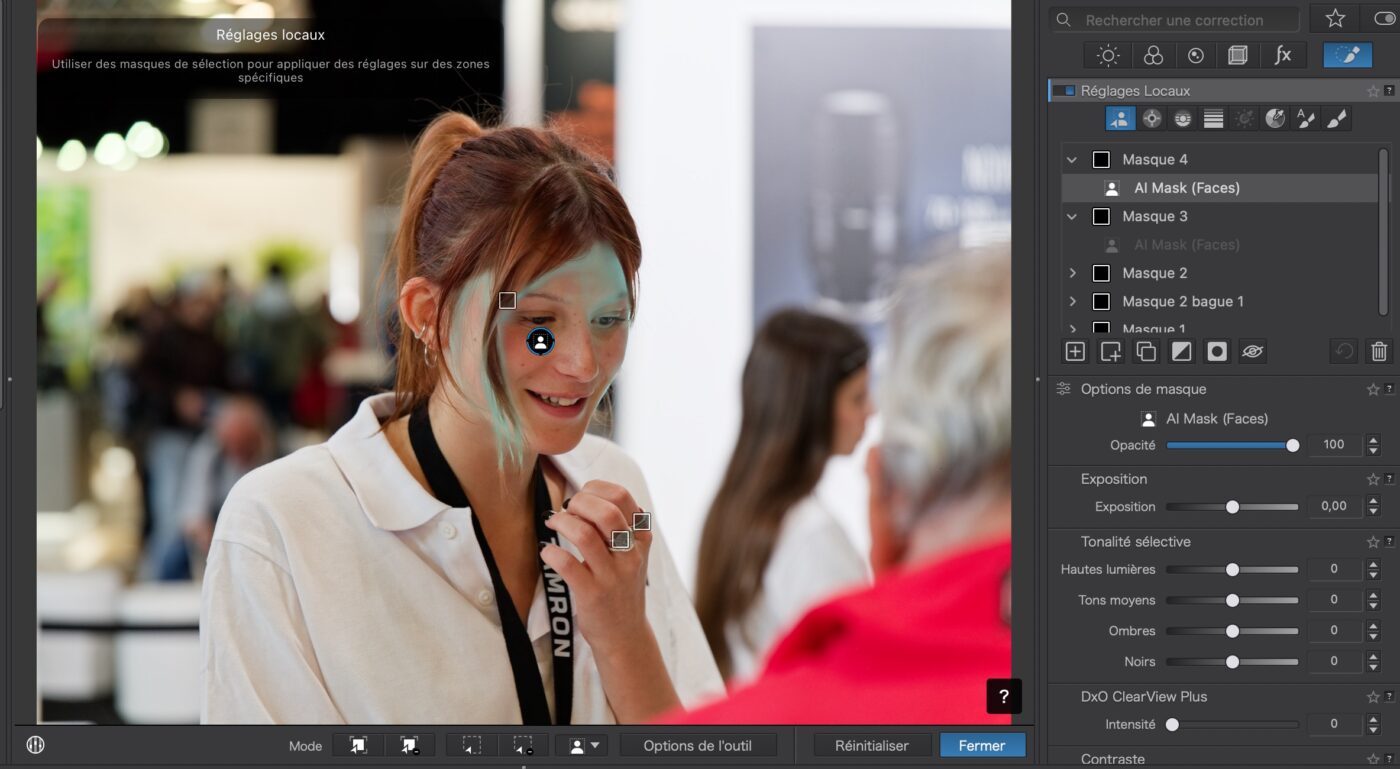
En cliquant sur un objet, PhotoLab 9 le sélectionne et crée un masque de retouche. Si le détourage est globalement efficace sur des contours bien nets, l’outil manque quelques fois de précision : cliquer sur un visage peut entraîner la sélection de la main située juste à côté, comme sur l’exemple ci-dessous.
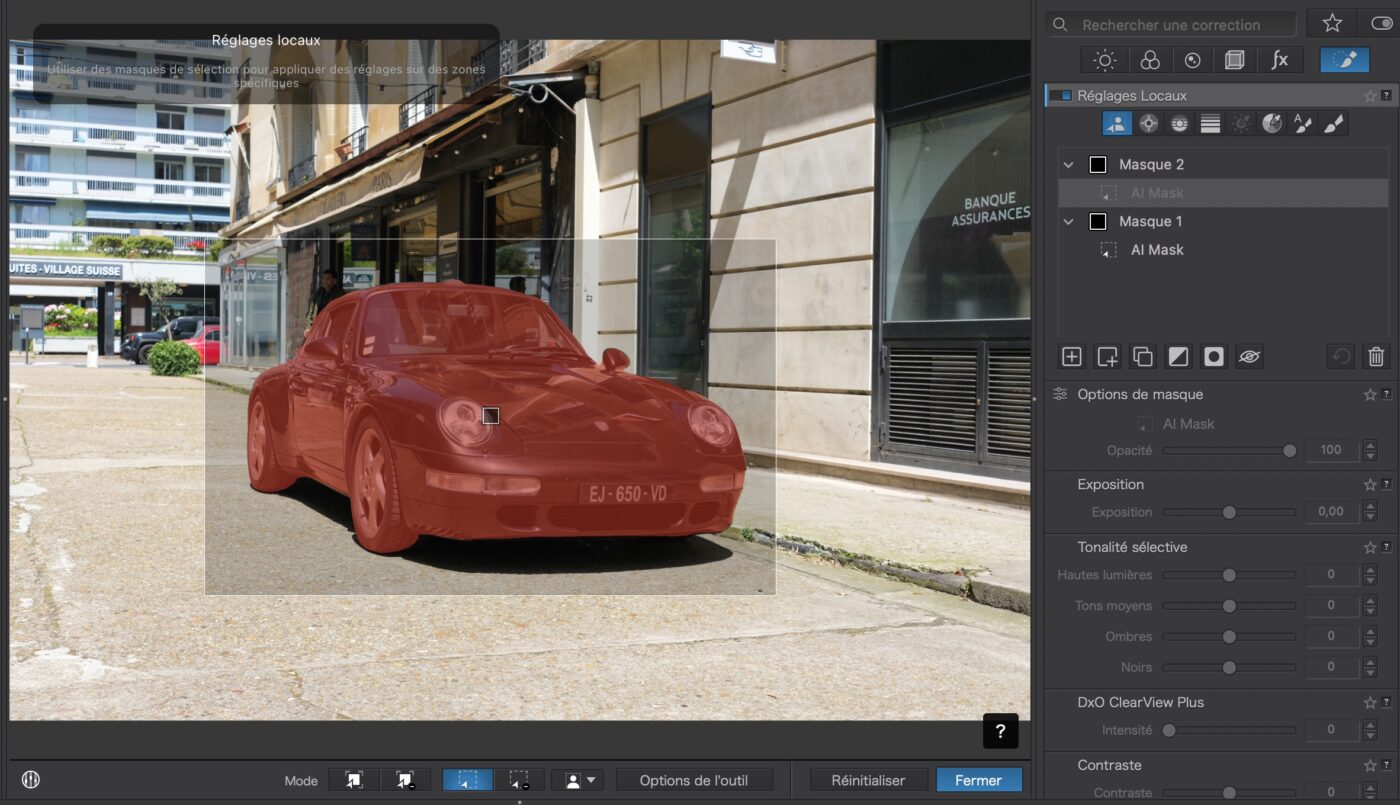
Sélection par rectangle
En dessinant un rectangle autour d’un objet, PhotoLab 9 le détecte automatiquement et crée un masque de retouche. Sauf exception notable, la sélection est très efficace : les contours de l’objet sont détectés avec précision. Le masque n’est créé que sur cet objet –et n’englobe pas les éléments avoisinants.
Sélection par type de sujet
Ce mode automatise la détection par catégories (ciel, sujet, arrière-plan), par type de sujet (personnes, animaux, fleurs, véhicules), ou par éléments d’un visage (cheveux, visages, vêtements).
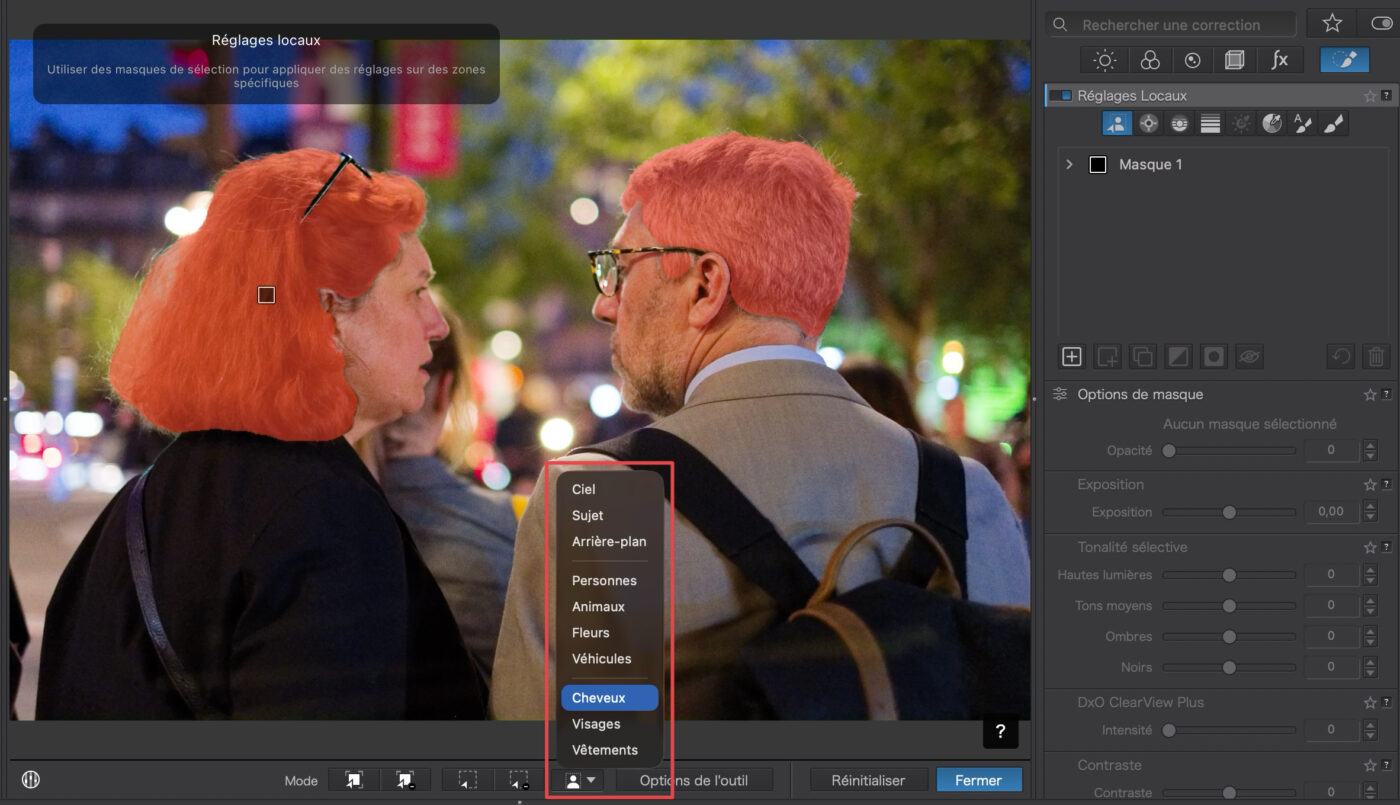
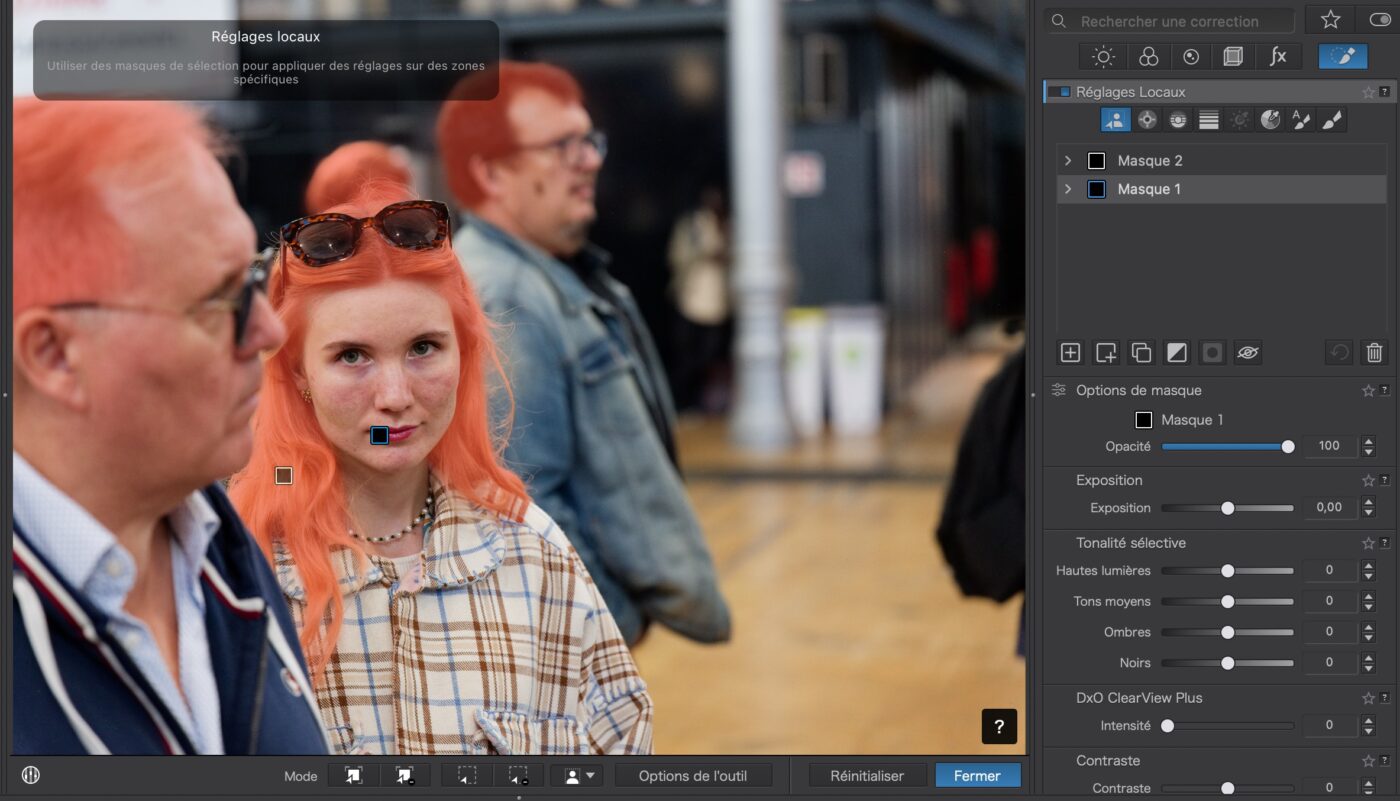
À noter que toutes les occurrences d’un type de sujet sont sélectionnées d’un coup. Pratique, mais parfois contraignant : le mode « cheveux », par exemple, sélectionne la chevelure de tous les individus présents dans le champ, sans distinction entre sujet principal et personnages secondaires. Il faut alors affiner manuellement la sélection
Quel bilan pour les masques IA de DxO PhotoLab 9 ?
Ne cachons pas notre plaisir : dans l’ensemble, les masques IA de DxO PhotoLab 9 sont très convaincants. En photographie de portrait, la détection des cheveux se révèle extrêmement précise, y compris sur les mèches rebelles. Les modes dédiés aux vêtements, aux végétaux ou aux véhicules remplissent eux aussi parfaitement leur rôle.
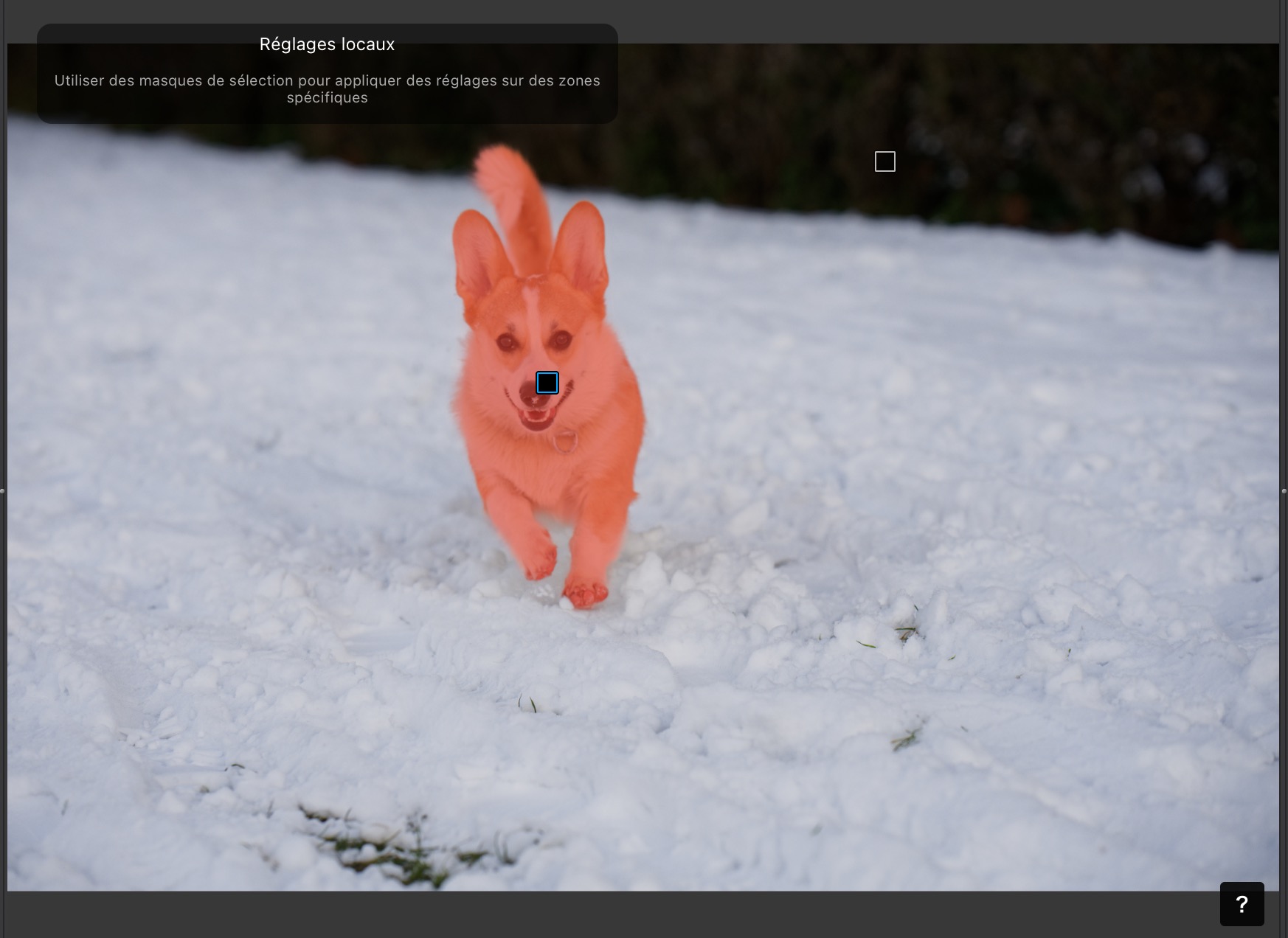
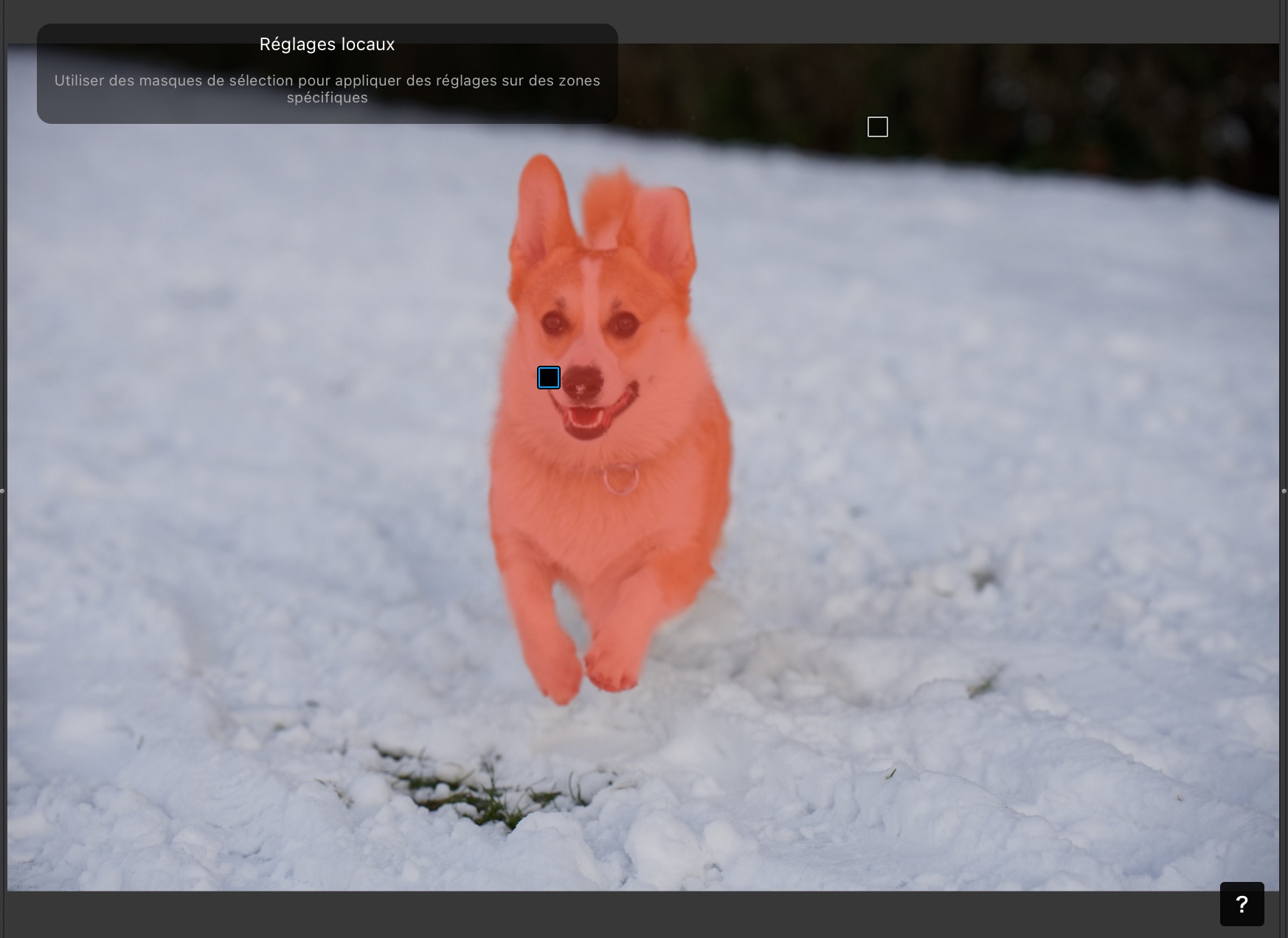
De plus, il est possible de transférer ces masques intelligents d’une image à l’autre. En copiant les réglages locaux vers une photo similaire, PhotoLab 9 recalcule la position du sujet pour adapter le masque. Une fonction performante, qui donne toutefois de meilleurs résultats lorsqu’on a opté pour les modes de détection automatique du sujet.
Toutefois, quelques lacunes subsistent. Contrairement à la concurrence, il n’existe pas (encore ?) de masquage spécifique pour les yeux, les sourcils ou les lèvres. La détection des visages a également montré des faiblesses, oubliant parfois des zones entières…
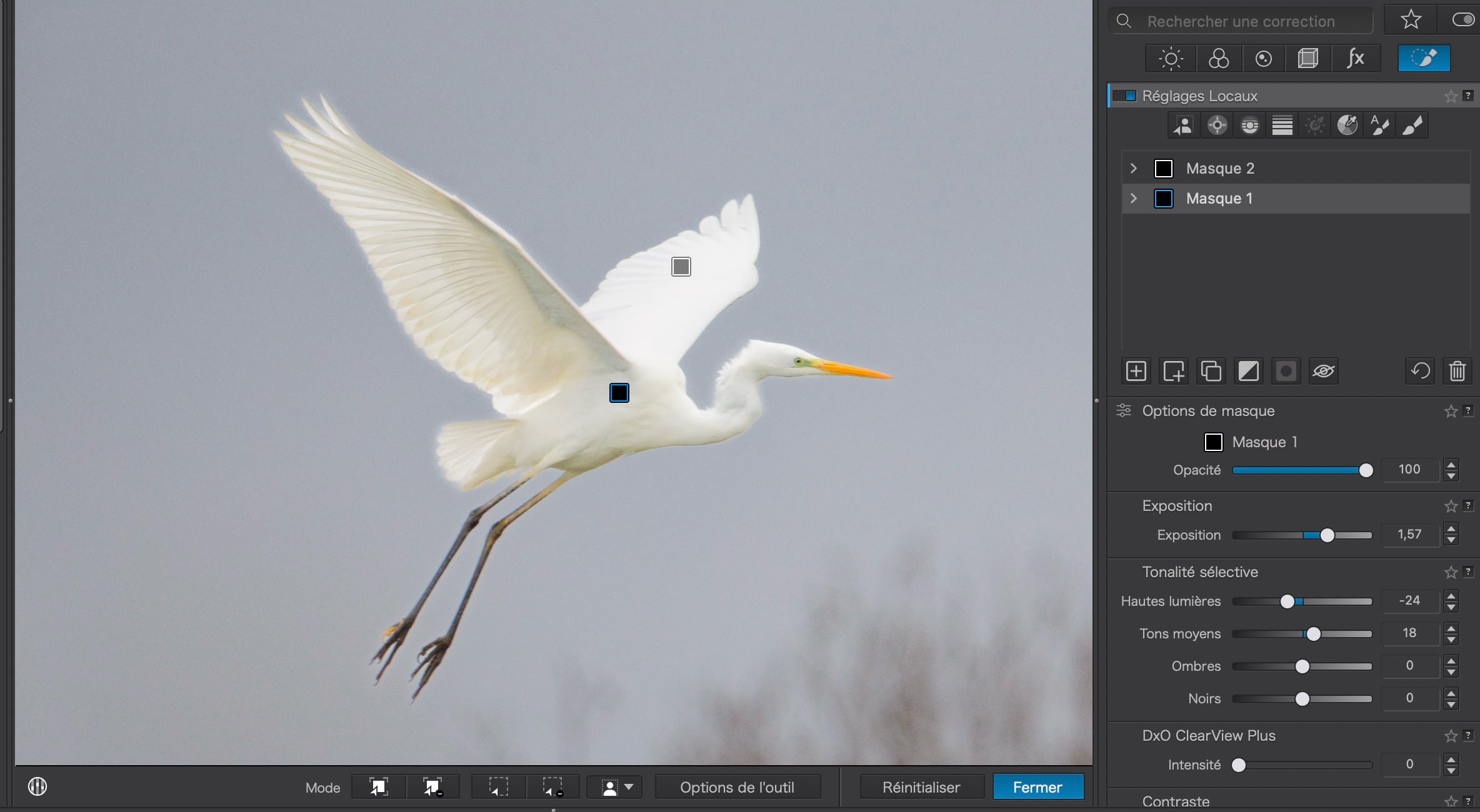
Enfin, sur des textures complexes comme le plumage d’un oiseau, un léger halo peut apparaître en bordure de masque.
Malgré ces quelques imperfections de jeunesse, ces masques IA sont un vrai plus pour DxO PhotoLab. Combinés aux outils « classiques », les masques de retouche localisée assistés par IA offrent donc un vrai gain de productivité.

Interface : du bon et du moins bon
Les habitués des versions précédentes retrouveront immédiatement leurs marques, tandis que les utilisateurs venus d’une solution concurrente devront s’accorder un temps d’adaptation, principalement pour apprivoiser la logique de la Photothèque.
L’interface reste fonctionnelle et intégralement traduite, même si l’on s’étonne de voir subsister quelques anglicismes dans les noms de fonctions récentes (AI Mask, Hue Mask) et dans certains messages d’erreurs. Parmi les nouveautés bienvenues de cette version 9, citons la possibilité de renommer ses fichiers par lots lors de l’exportation en s’appuyant sur les métadonnées.
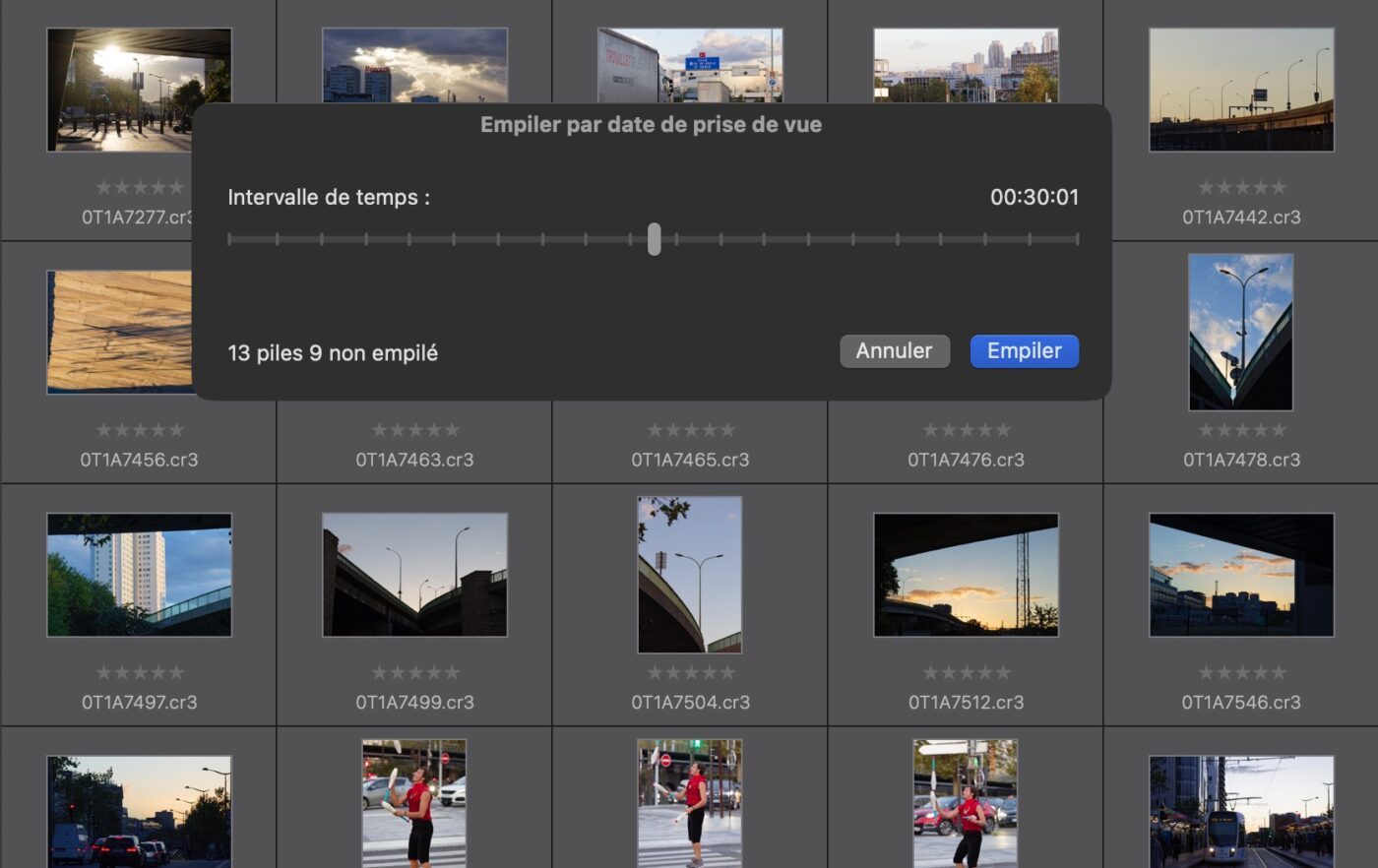
PhotoLab 9 introduit une fonction bien pratique d’empilement d’images. Mieux encore, il est possible de créer automatiquement des piles par date de prise de vue, en spécifiant l’intervalle maximal entre images à regrouper. Pratique pour les photographes de sport… ou celles et ceux capturant beaucoup d’images en rafale lors d’une sortie photo.
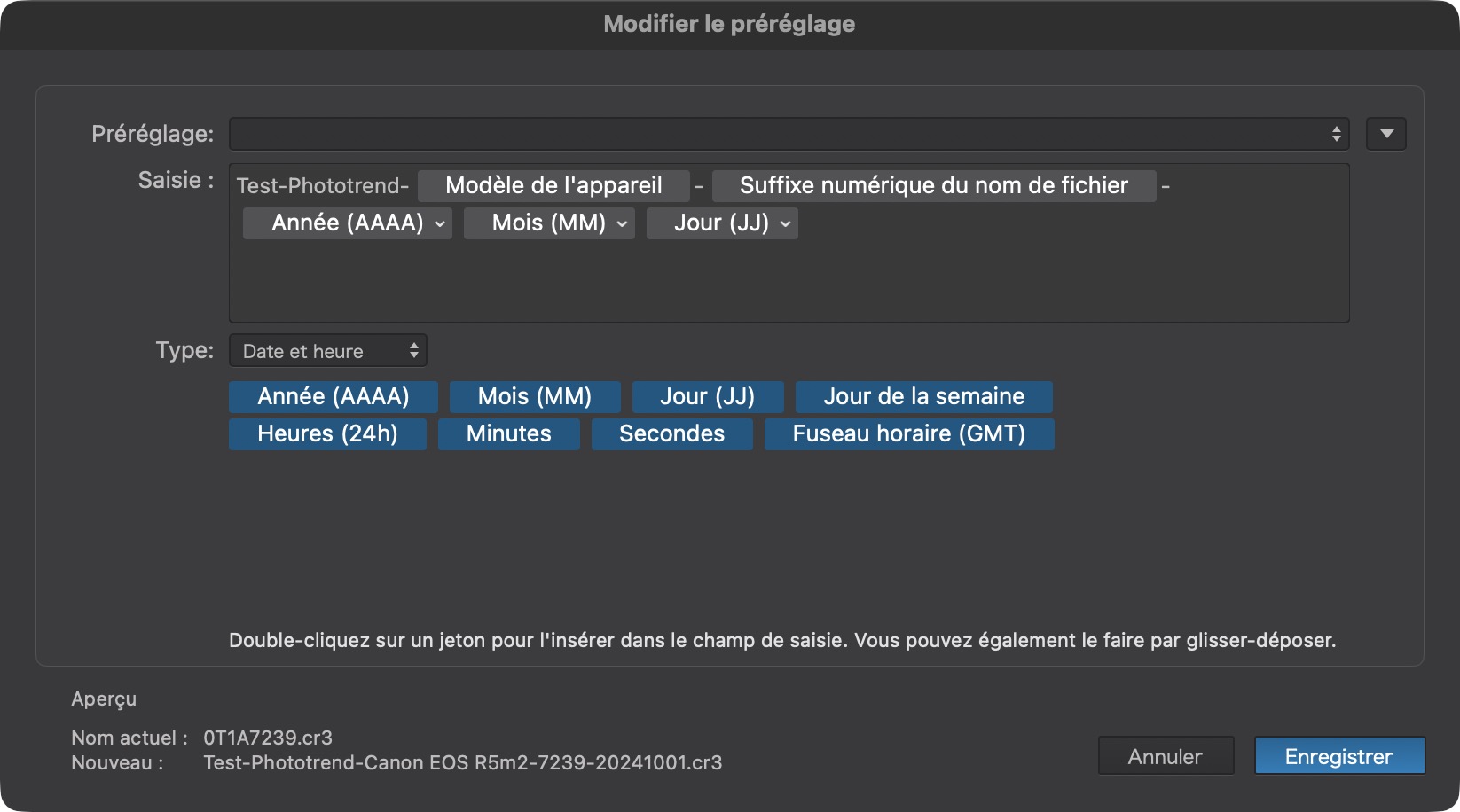
Le module Exporter s’avère complet. À gauche, on dispose de « presets » d’export. Il est d’ailleurs possible d’en sélectionner plusieurs, afin d’exporter une série d’images en plusieurs formats en une fois. Et, cerise sur le gâteau, il est possible de créer une composition personnalisée pour le nom des fichiers, à l’export comme dans la Photothèque, incluant texte personnalisé, données EXIF et IPTC, date et heure, etc.
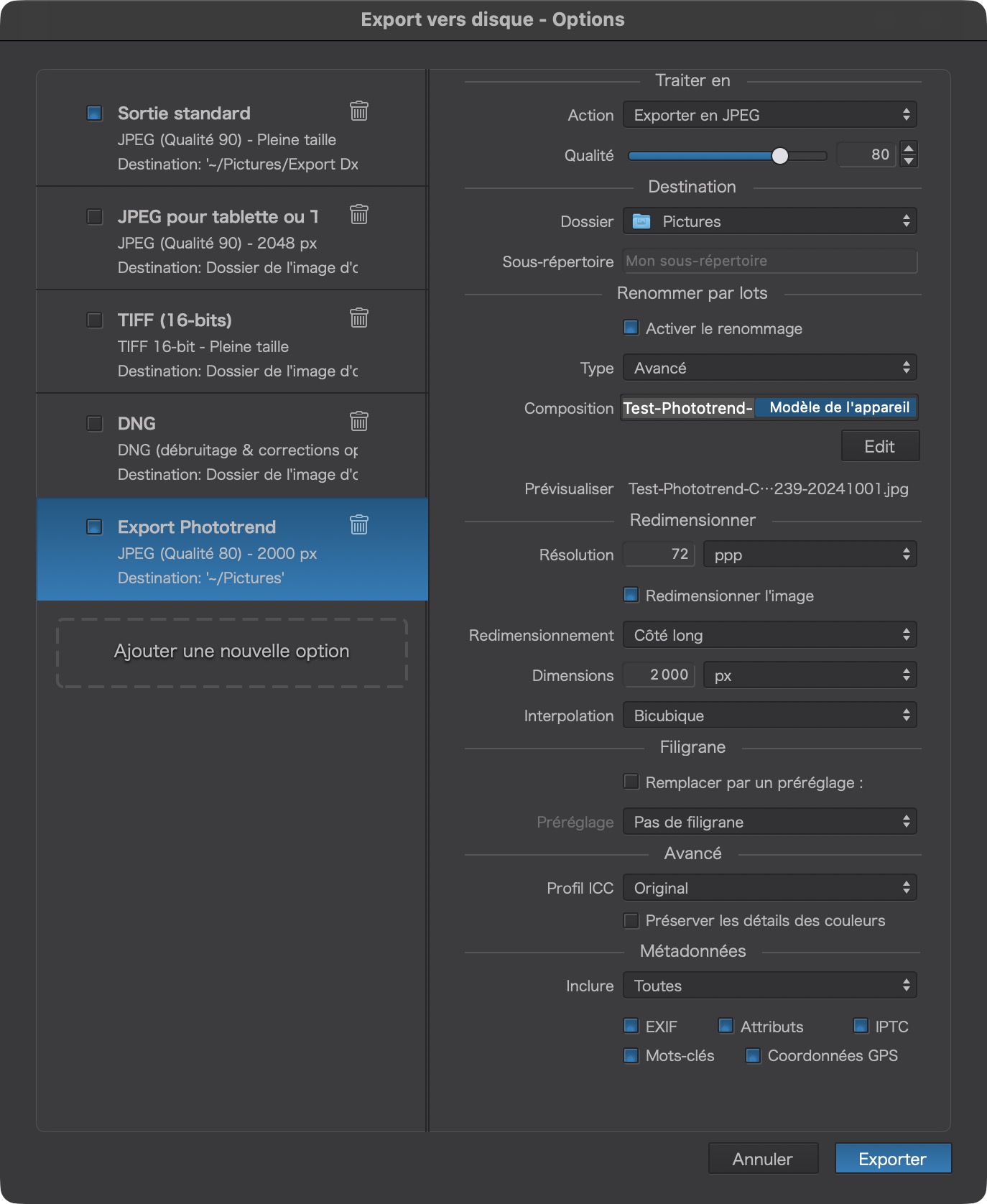
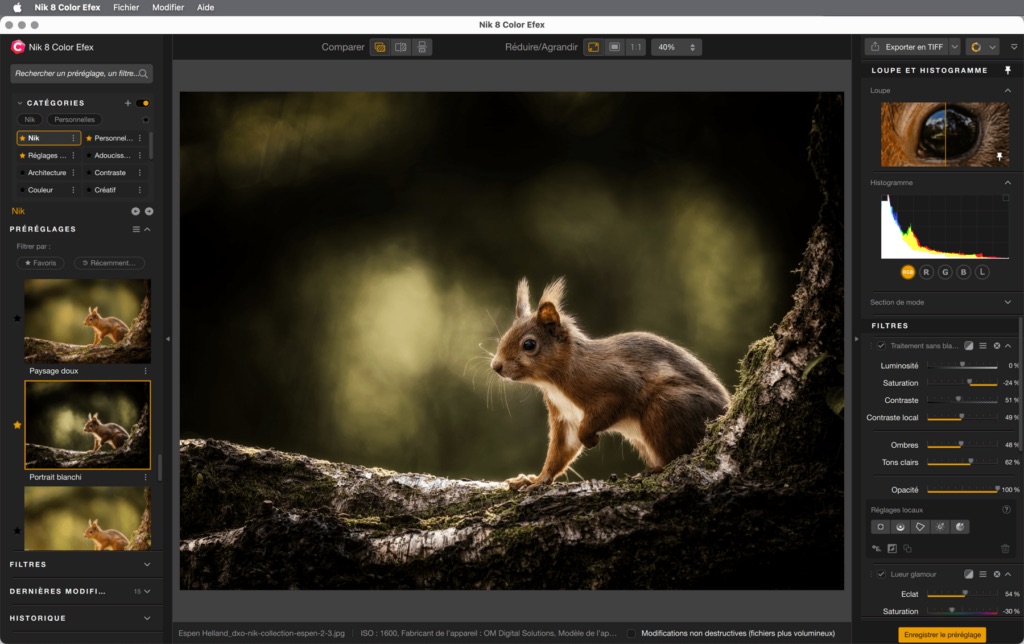
Toutefois, l’esthétique globale commence à accuser son âge. Certains éléments graphiques, comme les boutons et les commutateurs, manquent de modernité face à des solutions concurrentes, ou même face à la propre Nik Collection de l’éditeur, visuellement plus actuelle. Sur un écran très défini (2,7K et plus), les éléments de l’interface sont de très petite taille et l’affichage est souvent très dense. Dommage.
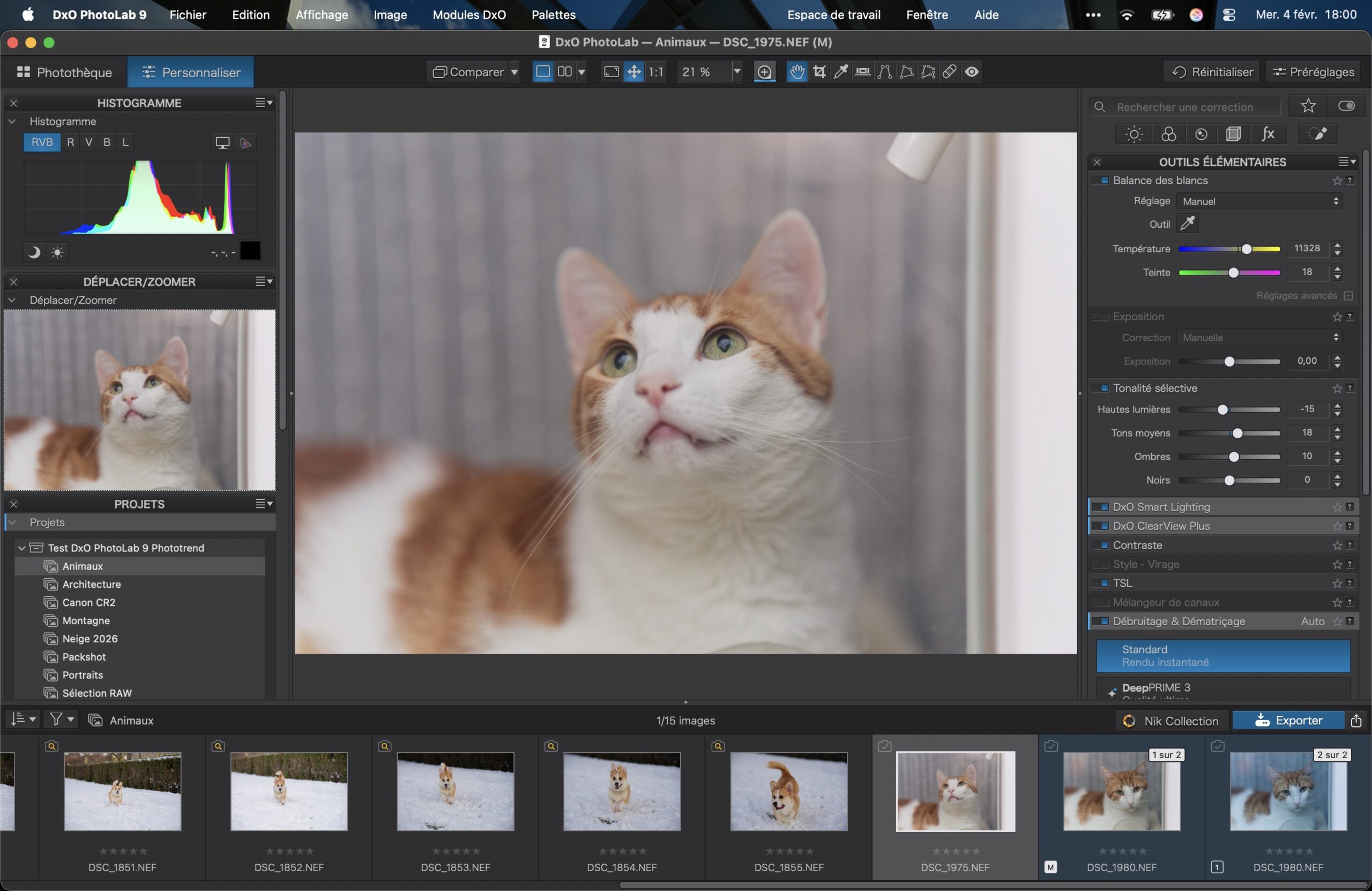
De même, certaines omissions, certaines absences sont assez difficiles à expliquer. Pourquoi les valeurs prédéfinies du zoom ne vont-elles que de 50 à 200 % ? Pourquoi tous les outils n’ont-ils pas une option pour réinitialiser les réglages ? Pourquoi le mode Horizon ne dispose-t-il pas d’un mode Auto ?
Pourquoi n’est-il pas possible d’ajuster la disposition des éléments de l’interface, et notamment l’ordre des différents modules ? Pourquoi n’y a-t-il pas de « vrai » mode Grille dans la Photothèque, comme sur la plupart des solutions concurrentes ? Pourquoi un Cmd-Z ou Ctrl-Z n’a-t-il aucun effet dans la Photothèque, par exemple après la création d’une pile ? Autant de questions qui restent hélas en suspens.
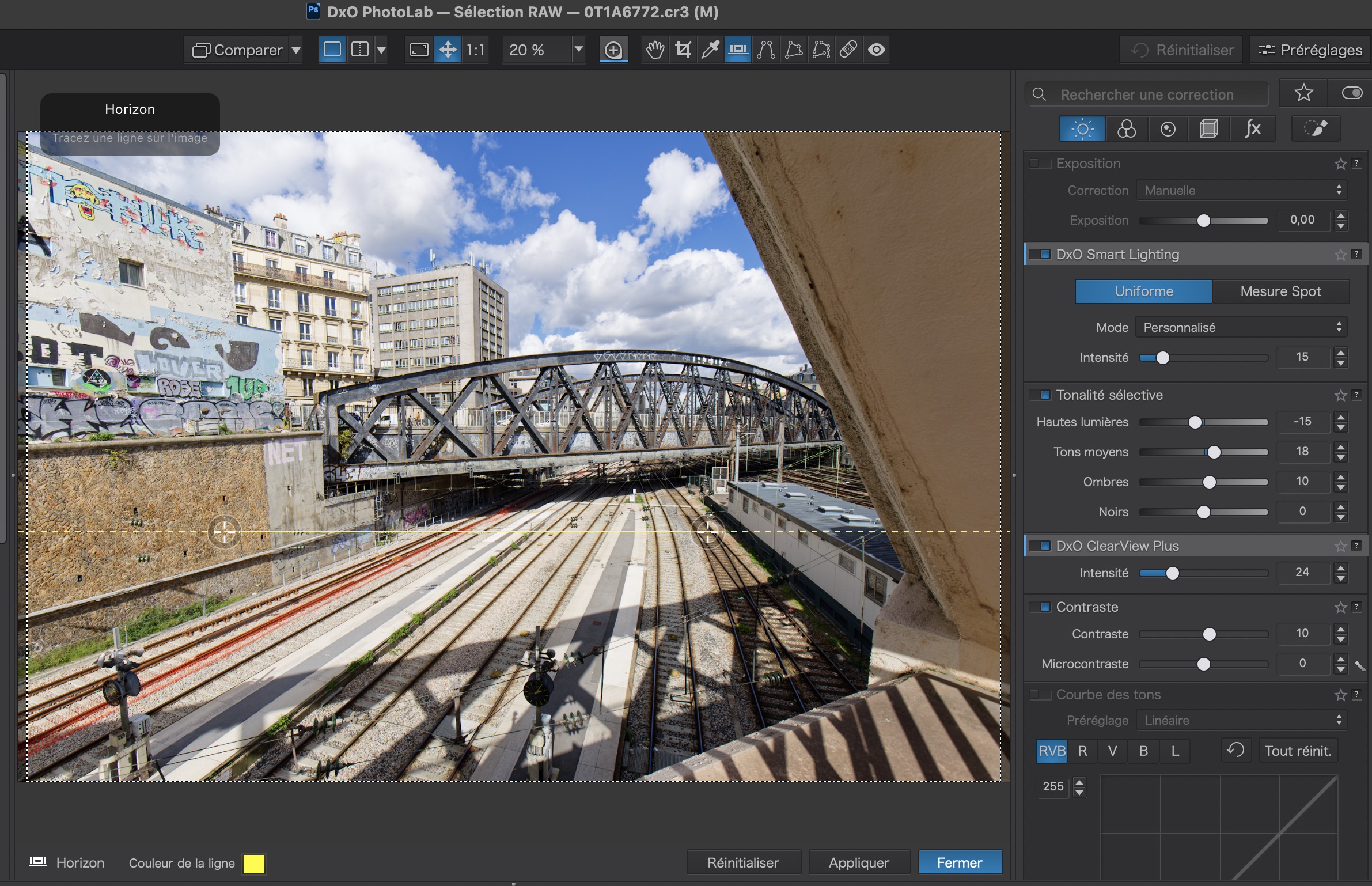
Plus regrettables encore, certaines évolutions semblent s’être faites au détriment de l’ergonomie « historique » du logiciel. L’ »égaliseur », qui permettait d’ajuster les réglages essentiels directement au-dessus de l’image, a disparu avec la version 7. De même, la roue de sélection des outils localisés a cédé sa place à des curseurs classiques dans la barre latérale.
À l’heure où des périphériques comme la Logitech MX Creative Console tentent de réintroduire ce type d’interactions intuitives chez la concurrence, il est dommage que DxO ait supprimé ces fonctions plutôt que de laisser le choix à l’utilisateur.
Performances et réactivité
En termes de réactivité, DxO PhotoLab 9 est un bon élève, mais nécessite un ordinateur récent.
Sur son site, l’éditeur indique les configurations minimales et recommandées suivantes :
- Configuration minimale : processeur 4 cœurs (ou Apple M1 sur Mac), 16 Go de RAM, 30 Go de disque, écran 1280×768, et une carte graphique avec 6 Go de VRAM pour les fonctions IA (DeepPRIME, masques IA).
- Configuration recommandée : processeur 8 cœurs (ou Apple M2 Pro sur Mac), 32 Go de RAM, 50 Go de disque, écran 1920×1080, et une carte graphique type RTX 3070 ou RX 6700 avec 8 Go de VRAM pour les fonctions IA.
Sur des MacBook Pro (puce M1 Pro ou M1 Max, 2021), la navigation dans la Photothèque se fait sans accro et le chargement initial des images dans le module Personnaliser est rapide. Zoomer au sein d’un fichier ultra-défini (celui d’un Fujifilm GFX 100 II, par exemple), n’occasionne aucune latence. Attention cependant : le chargement d’une image sur laquelle beaucoup de retouches ont été effectuées (avec de nombreux masques par ex.) peut parfois prendre 1 seconde entière, puisque le logiciel doit charger l’image et ses retouches.
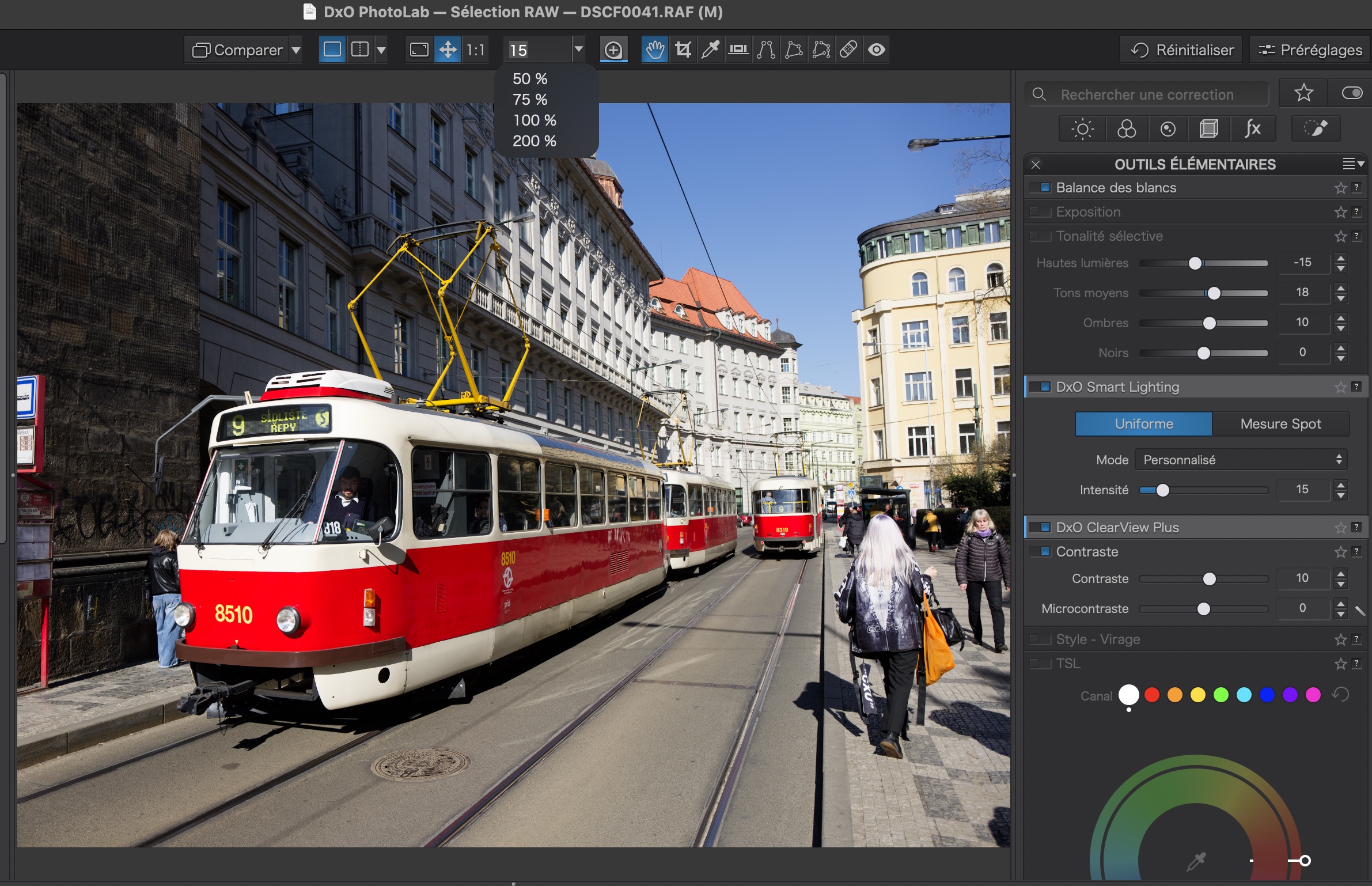
Le fonctionnement des différents outils de retouche est très fluide. Appliquer ses corrections à l’image via les différents curseurs est virtuellement instantané. D’autant que l’on profite désormais de la prévisualisation en temps réel des corrections (notamment avec DeepPrime) via l’outil Loupe. Passer d’une fonction à une autre n’a entraîné aucun ralentissement. Unique petit reproche : en mode Recadrage, la rotation d’une photo n’est pas toujours très fluide.
Au lancement de la version 9, certains utilisateurs de PhotoLab avaient fait état de nombreux ralentissements, y compris avec des machines très puissantes. Mais aussi de problèmes de compatibilité avec les drivers de certaines cartes graphiques Nvidia. De notre côté, la version Mac ne nous a posé aucun souci d’instabilité ou de lenteurs.
Et quelles performances à l’exportation des fichiers pour DxO PhotoLab 9 ? Pour mesurer cela, nous avons exporté 100 fichiers RAW issus d’un Sony A7 IV au format JPEG en qualité “Standard” (fichiers pleine taille, qualité 90 avec toutes les métadonnées). L’opération a pris 5 minutes et 46 secondes avec un MacBook Pro à puce M1 Pro, et 3 minutes et 15 secondes avec un Mac Mini à puce M4 Pro.
| Logiciel | MacBook Pro M1 Pro - 16 Go RAM | Mac mini M4 Pro - 24 Go RAM | MacBook Pro M1 Max - 64 Go RAM |
|---|---|---|---|
| DxO PhotoLab v9.4.1 | 5 min 46 | 3 min 15 | 3 min 44 |
| Lightroom Classic v15 | 2 min 03 | 58 sec | 52 sec |
En comparaison, Lightroom Classic s’acquitte de la même tâche en… 3 à 4 fois moins de temps (2 minutes et 3 secondes avec le MacBook Pro M1 Pro, 58 secondes avec le Mac Mini M4 Pro). Nous pensions à une erreur, et nous avons effectué plusieurs fois le même test, avec à chaque fois les mêmes options d’exportation, et la différence est bien réelle. Et on ne parle même pas de Lightroom Cloud, qui lui est encore plus rapide. Sur ce point, on ne comprend pas vraiment ce qui bloque, car DxO PhotoLab 9 est censé être optimisé pour les Mac M1.
On notera que DxO propose un réglage dans les préférences afin de choisir le nombre d’images traitées de manière simultanée, mais au-delà de 2, les performances n’évoluent qu’à la marge, ce qui avait déjà été relevé en 2023 sur des forums DxO.
L’écosystème DxO : l’une des forces de PhotoLab 9
DxO PhotoLab 9 s’inscrit dans l’écosystème proposé par DxO Labs. On y retrouve notamment une passerelle directe vers la Nik Collection, accessible via un bouton dédié placé à côté des options d’exportation.
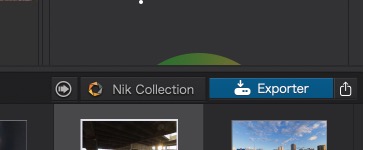
L’intégration se poursuit avec DxO FilmPack 8 (émulations argentiques) et DxO ViewPoint 5 (corrections géométriques avancées). Leurs outils respectifs apparaissent sous forme de palettes intégrées dans l’interface de PhotoLab, à condition toutefois de posséder les dernières versions de PhotoLab.
Enfin, pour ceux qui ne souhaitent pas abandonner leurs habitudes, PhotoLab 9 peut s’utiliser comme un plugin pour Lightroom Classic. Cette configuration hybride permet de combiner la puissance du catalogage d’Adobe avec les outils de dématriçage et de retouche de DxO.
Où est passée l’application mobile DxO ?
Si PhotoLab 9 est disponible sur Mac et PC, l’application mobile brille toujours par son absence. Sur ce terrain, DxO accuse un retard manifeste face à des concurrents comme Lightroom ou Luminar, qui proposent des solutions de synchronisation transparente.
Impossible de retoucher ses images sur smartphone ou mobile et de les synchroniser avec son ordinateur, ce qui reste un frein pour les photographes nomades. En l’absence de solution Cloud propriétaire, le flux de travail de DxO demeure strictement sédentaire. Espérons que l’éditeur apportera prochainement une solution à ce point, d’autant plus que pour ceux qui ont de la mémoire, DxO avait lancé en 2015 un module photo pour l’iPhone.
Tarifs de DxO PhotoLab 9 : licence perpétuelle
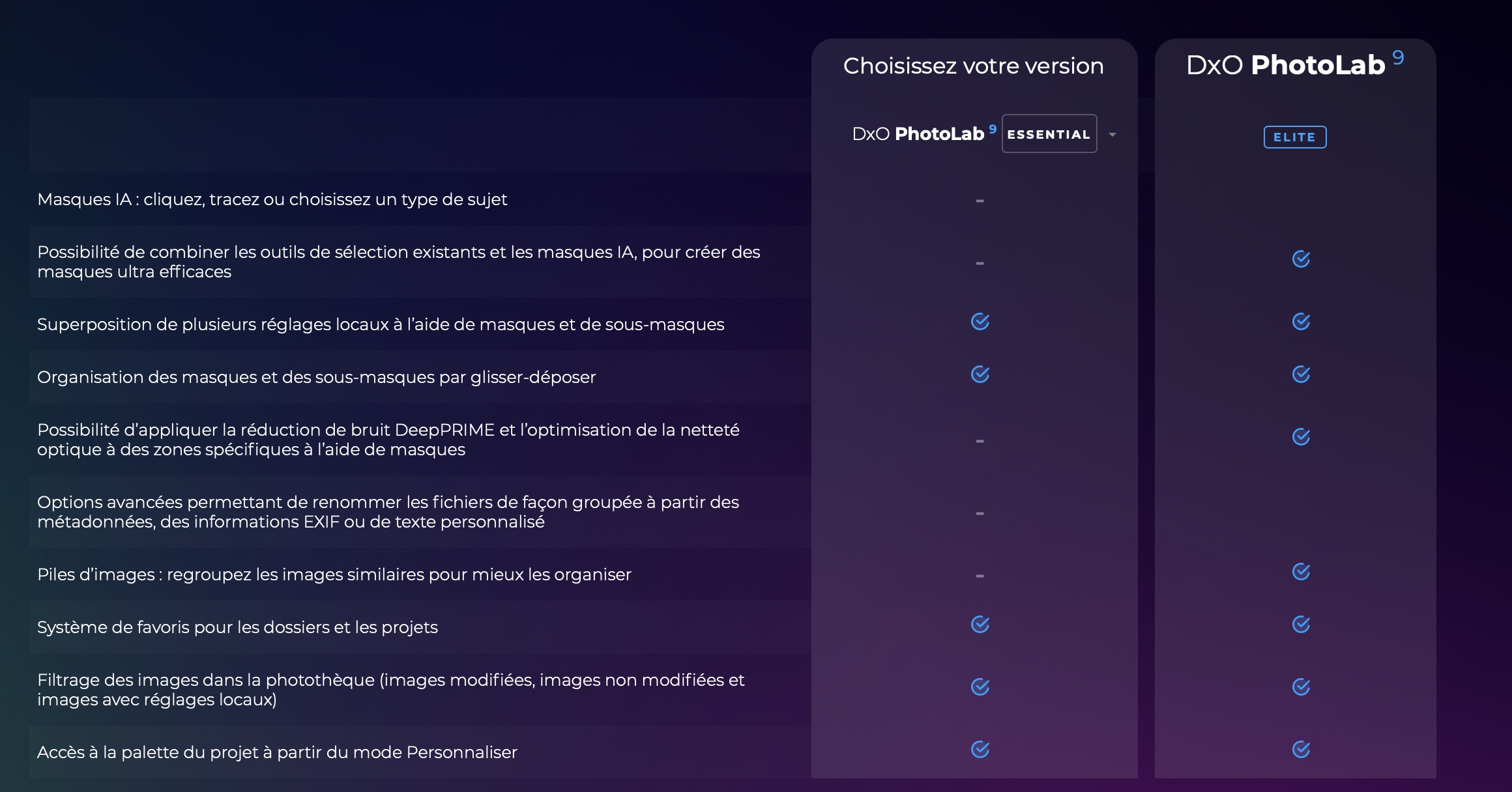
DxO PhotoLab 9 reste fidèle à ses principes et est disponible en achat unique. Le logiciel est proposé en deux versions :
- Édition Élite : disponible à 239 €, c’est la version de référence. Elle est indispensable pour les utilisateurs de boîtiers Fujifilm (capteurs X-Trans) et pour accéder aux fonctions clés : masques IA, réduction du bruit DeepPRIME, et support des fichiers ProRAW/HEIF.
- Édition Essential : proposée à 149 €, elle est amputée des technologies de pointe qui font la force du logiciel.
🔥🔥 Bon plan Phototrend : 15% de réduction avec le code PHOTOTREND sur tous les logiciels DxO (offre réservée aux nouveaux clients)
L’absence d’abonnement permet une utilisation ad vitam aeternam. Les mises à jour mineures (ex: 9.3 vers 9.4) sont gratuites. En revanche, chaque changement de version majeure (PhotoLab 8 vers PhotoLab 9, par ex) implique de repasser à la caisse. DxO propose toutefois un tarif de mise à jour préférentiel de 119 € pour les détenteurs des versions 7 ou 8.
Le logiciel peut être installé sur 3 ordinateurs, mais ne pourra fonctionner que sur un ordinateur à la fois.
Face aux autres acteurs du secteur, l’investissement initial de DxO se rentabilise sur la durée :
- Adobe Lightroom seul : proposé à 14,62 €/mois (avec engagement annuel), l’abonnement inclut Lightroom, Lightroom Classic et un stockage cloud de 1 To. Une licence DxO Elite équivaut ici à 16 mois d’abonnement.
- Adobe Creative Cloud pour la photo : incluant Lightroom et Photoshop, il est disponible à 23,99 € par mois. Une licence DxO Elite équivaut à seulement 10 mois d’abonnement.
- Luminar Neo : souvent considéré comme le champion des effets créatifs par IA, il est disponible sous forme de licence perpétuelle (199 €, hors extensions, souvent facturées en supplément)
- ON1 Photo RAW 2026 : proposé en achat unique autour de 107 €, il reste l’alternative la plus agressive sur le plan tarifaire.
- Topaz Photo : facturé environ 14 €/mois (en paiement annuel), il se positionne sur un budget similaire à Lightroom.
- Capture One : le logiciel professionnel est proposé sous forme d’abonnement (dès 19,33 €/mois – ou 26,42 € par mois avec accès à l’application mobile – mais aussi en licence perpétuelle à 369 €.
- Affinity (Canva) : Depuis son rachat par Canva en octobre 2025, la suite Affinity est devenue gratuite. Seules les fonctions avancées liées à l’IA nécessitent un abonnement Canva Pro (110 € par an).
Conclusion : DxO PhotoLab 9, un très bon logiciel de post-traitement, malgré quelques petites imperfections
Au terme de ce test, le bilan de DxO PhotoLab 9 est positif malgré quelques points qui méritent d’être soulignés. Le logiciel phare de l’éditeur boulonnais convainc par des outils de retouche, basiques comme avancés, à la fois efficaces et faciles à appréhender.
La grande nouveauté de cette version 9, les masques de retouche localisés assistée par IA, tient ses promesses. Si certains aspects restent perfectibles, ces outils sont très bien pensés et apportent un vrai gain de productivité au quotidien.
En revanche, la Photothèque reste le point faible du logiciel. Son moteur de recherche multicritères et son système de « Projets » sont pertinents, et l’absence de catalogue a ses avantages. Mais la navigation par dossiers impose une organisation rigoureuse en amont, et l’ensemble montre ses limites pour les photographes gérant des dizaines de milliers d’images. Ces derniers devront probablement se tourner vers un outil d’archivage complémentaire
L’interface, bien que fonctionnelle, commence aussi à accuser son âge. La densité d’affichage et la petite taille de certains éléments nuisent parfois à la lisibilité. On regrette également l’absence de déclinaison mobile, qui aurait permis de commencer ses retouches en déplacement.
Enfin, DxO reste l’un des derniers éditeurs à résister à l’abonnement. Proposé en version Elite à 239 €, le logiciel mise sur l’achat unique. Si les mises à jour majeures restent payantes, l’utilisateur garde le contrôle total de son budget. Une philosophie de plus en plus rare…
Au final, DxO PhotoLab 9 tient sa promesse : offrir une solution de développement RAW complète, agréable à utiliser, capable de révéler le plein potentiel de vos images. L’éditeur a toutefois encore quelques chantiers devant lui – vitesse de traitement, modernisation de l’interface – pour pleinement rivaliser avec les ténors du marché, Lightroom en tête.
🔥🔥 Bon plan Phototrend : 15% de réduction avec le code PHOTOTREND sur tous les logiciels DxO (offre réservée aux nouveaux clients)