



Alors que les SSD externes USB 4 / Thunderbolt 4 (voire Thunderbolt 5) se généralisent, leurs vitesses en écriture sont souvent décevantes sur des PC sous Windows. À tel point qu’ils peinent parfois à dépasser les disques à plateau ! Il existe en fait une astuce simple pour décupler leurs performances et tirer leur plein potentiel.
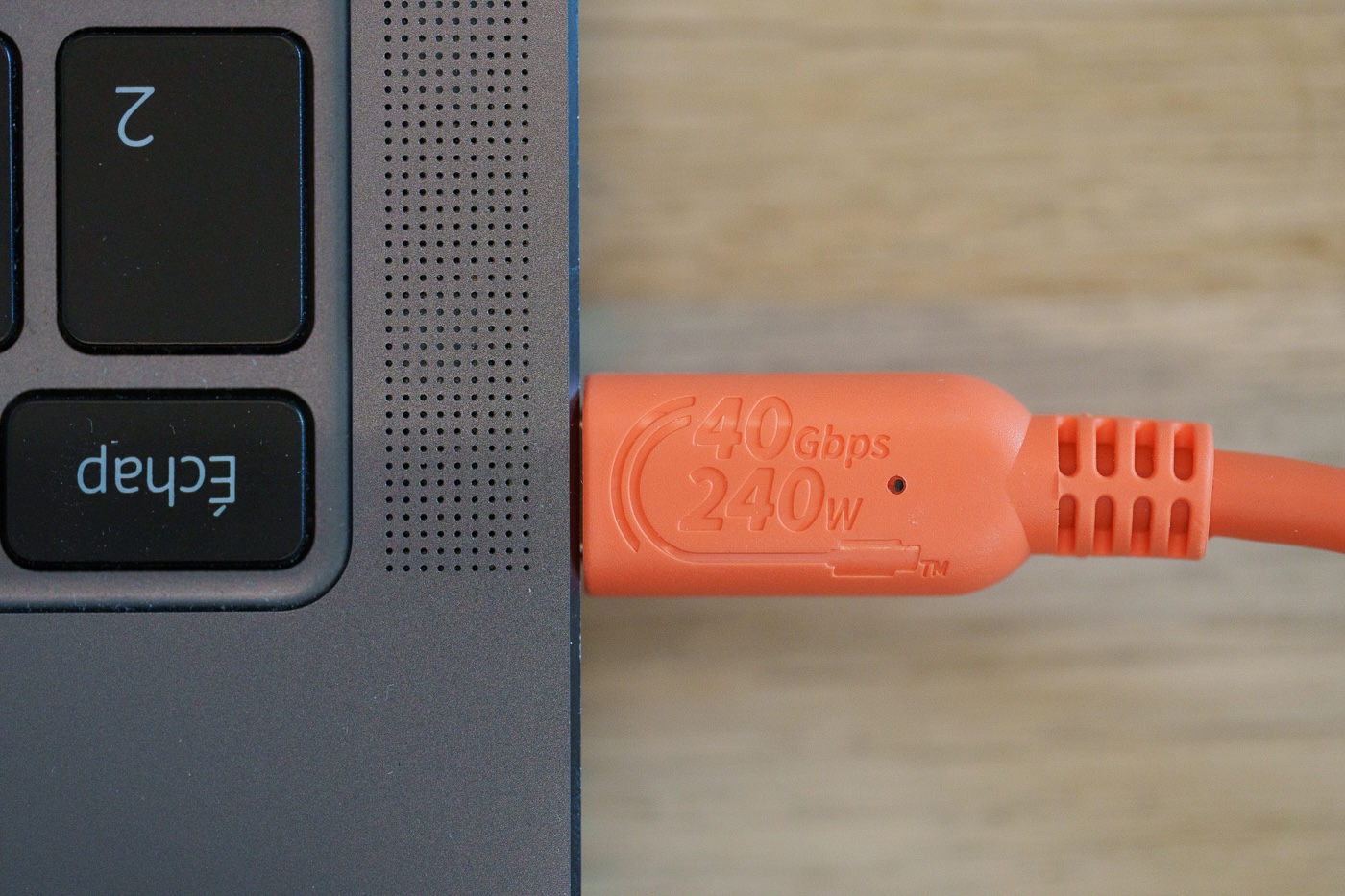
Windows, la prudence incarnée
Depuis le passage à la norme USB 4, les utilisateurs PC de SSD externes compatibles (comme le Nextorage NX PS1 Pro) sont souvent frustrés. Car si les constructeurs de SSD annoncent des vitesses fulgurantes frôlant les 4000 Mo/s en lecture ou en écriture, quiconque branche son disque dès la sortie de la boîte sur son PC sera confronté à une sacrée déception.
En effet, la vitesse d’écriture plafonnera aux environs de… 300 Mo/s, soit des valeurs plus de 10 fois inférieures à celles vantées par les constructeurs !
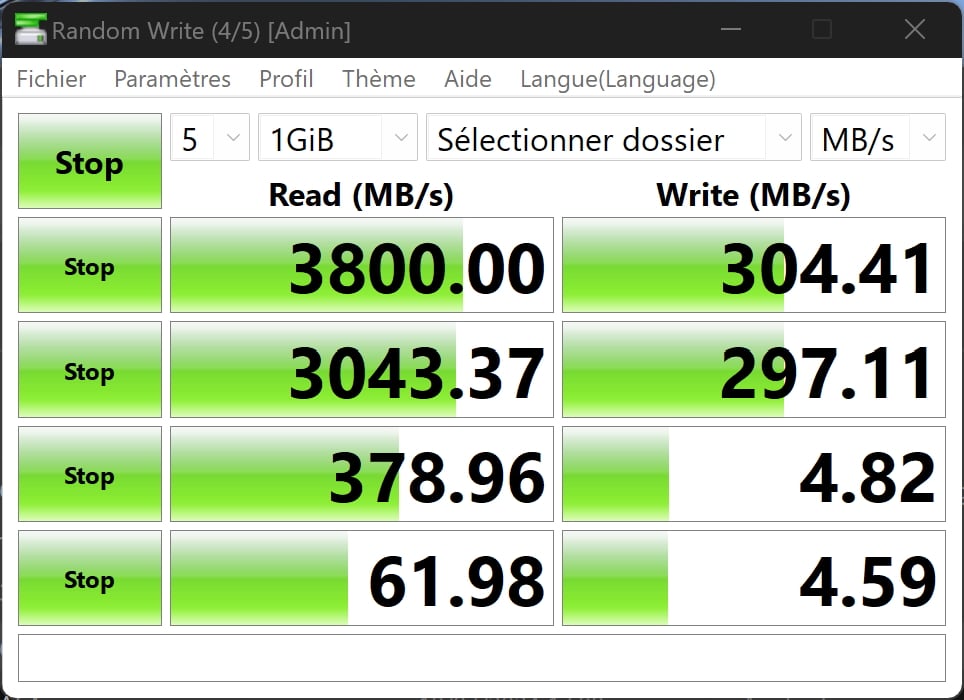
Ici, Windows se montre particulièrement prudent et, par défaut, n’autorise pas de meilleures performances en écriture. L’idée : permettre de débrancher le périphérique en toute sécurité sans devoir l’éjecter. Cependant, cette option bride considérablement les vitesses en écriture, au point qu’un SSD USB 4 se montre alors à peine véloce qu’un « vulgaire » disque dur « classique.
Comment obtenir les meilleures performances avec votre SSD en USB 4.0 ?
Pour corriger cela, il existe une astuce assez simple à réaliser sur Windows. D’ailleurs, les constructeurs n’hésitent plus à indiquer la démarche à suivre dans leur manuel d’utilisation.
Pour optimiser les performances de votre SSD, voici les étapes à réaliser :
- Depuis le menu Démarrer, accédez au gestionnaire de périphériques.
- Dans la rubrique « Lecteurs de disque », sélectionnez votre SSD. Faites un clic droit sur son nom, et cliquez sur « Propriétés ».
- Rendez-vous dans l’onglet « Stratégies »
- Au lieu de « Suppression rapide », cochez les cases « Meilleures performances » et « Activer le cache en écriture sur le périphérique ».


Après ces étapes, votre SSD USB 4 sera radicalement transformé et ses performances en écriture seront enfin conformes aux valeurs données par le constructeur.

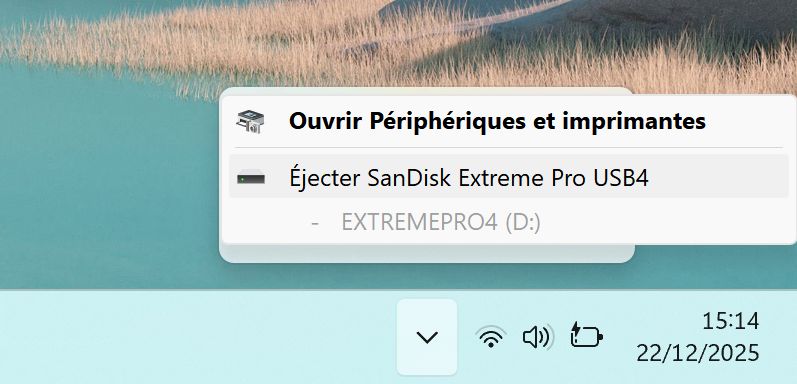
Ainsi, dès que vous achetez un SSD USB 4 ou supérieur, n’oubliez pas de réaliser cette petite manipulation. Attention, avec cette option activée, il ne faudra pas retirer votre disque sans l’avoir éjecté depuis la zone de notification.
Retrouvez tous nos tests de SSD externes.